

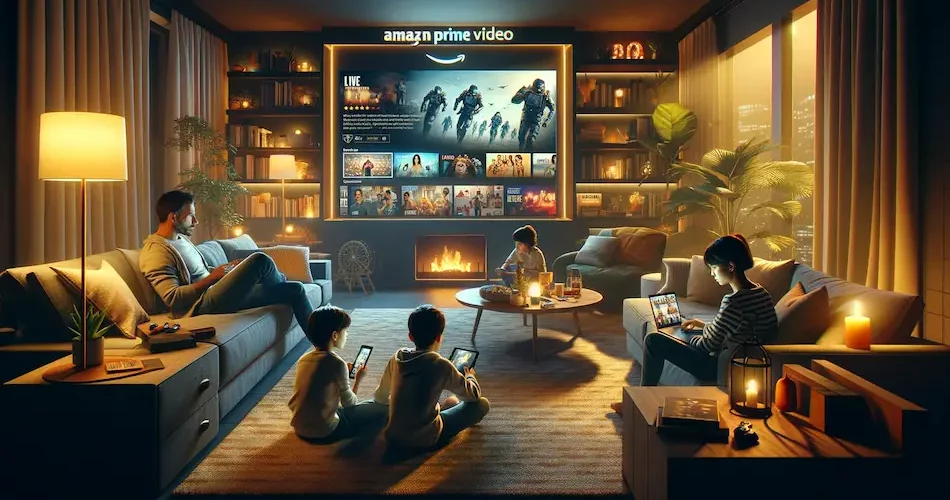
Sie haben eine Amazon Prime-Mitgliedschaft und möchten diese mit Ihrer Familie, Ihren Freunden teilen? Seien Sie vorsichtig! Je nach Art Ihres Abonnements kann es sein, dass Sie Ihre Lieblingsserien nicht mehr sehen können, wenn ein Familienmitglied mit Ihren Zugangsdaten und Ihrem Passwort eingeloggt ist. Am Ende dieses Artikels werden Sie wissen, ob Sie Ihr Konto ohne Risiko an Ihren besten Freund weitergeben können 😎.
Amazon Prime Video Account Sharing: Was Sie wissen sollten
Dann lassen Sie uns über die Kontofreigabe bei Amazon Prime Video sprechen. Ist es so einfach und flexibel wie bei Netflix? Die Antwort ist nicht so direkt. Amazon Prime Video erkennt wie Netflix die Bedeutung des Familienaustauschs und der gemeinsamen Zeit an und läuft gleichzeitig auf den unterschiedlichsten Geräten, Spielkonsolen inklusive, mit exklusiven Inhalten. Aber es gibt ein paar Feinheiten, die Sie verstehen müssen.
Zunächst die gute Nachricht: Amazon Prime Video ermöglicht tatsächlich das gleichzeitige Anschauen auf mehreren Bildschirmen – bis zu drei, um genau zu sein. Das bedeutet, dass Sie, Ihr Partner und ein anderes Familienmitglied, das vielleicht zu den Millionen von Abonnenten gehört, jeweils ohne Unterbrechung in Ihre Welten aus Lieblingsserien und -filmen eintauchen können, darunter auch beliebte Serien wie „Jack Ryan“. Aber Vorsicht: Wenn Sie ein Fan von „The Marvelous Mrs. Maisel“ sind, während Ihre Kinder „Paw Patrol“ schauen, gibt es eine Grenze. Amazon Prime Video beschränkt das Streaming desselben Inhalts auf zwei Geräte gleichzeitig.
Vergleichen wir dies mit anderen Streamingdiensten. Netflix zum Beispiel hat seine Richtlinien kürzlich angepasst und erlaubt es nun, gegen eine zusätzliche Gebühr weitere Abonnenten außerhalb des Haushalts hinzuzufügen. Bei Amazon Prime Video ist die Kontofreigabe unterdessen familienorientierter und beschränkt sich hauptsächlich auf den Haushalt. Sie können eine andere Person in Ihrem Haushalt mit ihrer E-Mail-Adresse einladen, Ihre Prime-Video-Mitgliedschaft zu nutzen, aber außerhalb Ihres Haushalts zu teilen, ist nicht wirklich in den Karten.
Hier kommen Dienste wie Sharesub ins Spiel. Auch wenn Amazon Prime Video keine integrierte Lösung zur Kostenteilung anbietet, können Sie mit Sharesub diese Teilungsarrangements verwalten, wodurch das Abonnement erschwinglicher wird und gleichzeitig die Regeln eingehalten werden. Es ist ein bisschen so, als würde man die Kosten für ein gutes Essen mit Freunden teilen: Jeder profitiert, während die Dinge fair und einfach gehalten werden und man bei vielen Artikeln von kostenlosem Versand profitiert.
💡Teilen Sie Ihre Amazon Prime Mitgliedschaft ganz einfach mit Sharesub. Erstellen Sie eine Gruppe, laden Sie Freunde oder Familie ein und teilen Sie die Kosten. Genießen Sie alle Vorteile, ohne sich zu ruinieren, mit der Möglichkeit, Ihre Amazon Prime-Mitgliedschaft zu teilen.
Verfahren zur Freigabe des Amazon Prime Video-Accounts
Wie können Sie also Ihr Amazon Prime Video Konto mit Ihrer Familie teilen? Das ist ziemlich einfach. Alles beginnt mit einer Einladung. Melden Sie sich auf der Amazon-Website an, gehen Sie zu „Konten und Listen“ und klicken Sie auf „Ihr Prime-Video“. Dort wählen Sie „Ihr Prime-Video verwalten“, dann „Haushaltsprofil“ und laden ein Mitglied Ihres Haushalts ein. Ein bisschen so, als würde man jemanden zu einer Netflix-Party einladen, aber auf Amazon-Art.

Amazon Prime Video auf mehreren Bildschirmen ansehen: Ist das möglich?
Fragen Sie sich, ob Sie „Der Herr der Ringe“ auf Ihrem Fernseher ansehen können, während die Kinder „Peppa Pig“ auf dem Tablet schauen? Mit Amazon Prime Video ist es ein großes Ja! Sie können mit einem einzigen Konto auf drei verschiedenen Geräten streamen. Wenn Sie aber alle denselben Film sehen wollen, denken Sie daran: Nur zwei Bildschirme können denselben Inhalt gleichzeitig wiedergeben.
Einen zusätzlichen Bildschirm bei Amazon Prime Video hinzufügen
Möchten Sie Ihr neues Tablet zu Ihrem Amazon Prime Video-Account hinzufügen? Einfach! Melden Sie sich bei Prime Video an, klicken Sie auf das Symbol in der oberen rechten Ecke und dann auf „Ihre Geräte“. Gehen Sie zu „Konto und Einstellungen“ und wählen Sie „Neues Gerät registrieren“. Stellen Sie nur sicher, dass Ihr Gerät mit Prime Video kompatibel ist.
Prime Video mit Ihrem Fernseher verbinden
Prime Video auf Ihrem Fernseher zu genießen, ist kinderleicht. Melden Sie sich an und starten Sie das Video. Geben Sie Ihre Kontoinformationen ein und wählen Sie „Auf der Amazon-Website anmelden“, um einen Code zu erhalten. Geben Sie diesen Code auf Ihrem Amazon-Konto ein, und schon ist Ihr Fernseher bereit für einen Filmabend.
Möglichkeit, zwei Amazon-Konten gleichzeitig zu verwalten
Und wenn Sie mehr brauchen, können Sie bei Amazon zwischen zwei Konten jonglieren. Perfekt, wenn Sie unterschiedliche Geschmäcker haben oder Ihre Einkäufe von Ihrer Freizeit trennen möchten. Fahren Sie einfach mit der Maus über „Konto und Listen“ und wählen Sie „Anderes Konto verwenden“. So können Sie sehen, wer verbunden ist, und sogar nicht autorisierte Geräte löschen.
Live-Fußball auf mehreren Bildschirmen mit Prime Video
Fußballfan? In Deutschland zeigt Prime Video ausgewählte Spiele der UEFA Champions League, und dafür gelten dieselben Regeln wie für Filme und Serien. Mit einem einzigen Konto können bis zu drei Streams gleichzeitig laufen: Einer schaut das Spiel, die anderen sehen in einem anderen Zimmer eine Serie. Dasselbe Spiel lässt sich dagegen nur auf zwei Geräten gleichzeitig abspielen, zum Beispiel auf dem Fernseher im Wohnzimmer und auf dem Smartphone. Das ist, als säßen Sie auf den besten Plätzen im Stadion, nur eben bequem auf dem eigenen Sofa.
Einschränkungen nach Abonnementplänen
Wie bei einem guten Buffet hat auch Amazon Prime seine Grenzen, nur bekommt hier jeder denselben Teller. Anders als Netflix oder Disney+ bietet Prime Video kein teureres Abo mit zusätzlichen Bildschirmen an: Unabhängig von Ihrer Mitgliedschaft können Sie mit einem Konto auf bis zu drei Geräten gleichzeitig streamen und denselben Titel auf höchstens zwei. Statt einen Tarif auszuwählen, stellt sich also vor allem die Frage, wie viele Personen gleichzeitig schauen möchten.
FAQs zu Amazon Prime und Account Sharing
Mit Amazon Prime Video können Sie bis zu drei Geräte gleichzeitig nutzen. Wenn Sie denselben Inhalt ansehen möchten, ist die Anzahl auf zwei Geräte beschränkt.
Amazon Prime Video ermöglicht das Teilen von Konten hauptsächlich innerhalb des Haushalts. Sie können eine andere Person aus Ihrem Haushalt einladen, aber das Teilen außerhalb des Haushalts ist begrenzt.
Um ein neues Gerät hinzuzufügen, melden Sie sich bei Prime Video an, gehen Sie auf „Ihre Geräte“ unter „Konto und Einstellungen“ und klicken Sie dann auf „Neues Gerät registrieren“. Stellen Sie sicher, dass das Gerät mit Prime Video kompatibel ist.
Ja, Amazon Prime bietet eine Vielzahl von Sprachen für seine Inhalte an, abhängig von der regionalen Verfügbarkeit und den Vorlieben des Nutzers.
Ja. Für die Champions-League-Spiele auf Prime Video gelten dieselben Grenzen wie für den restlichen Katalog: bis zu drei Streams gleichzeitig pro Konto und dasselbe Spiel auf höchstens zwei Geräten gleichzeitig.
Ja, Sharesub ist eine Plattform, mit der Sie für Ihr Amazon Prime-Konto Freigabegruppen einrichten können, die die Verwaltung der finanziellen Beiträge zwischen den Gruppenmitgliedern erleichtern und so dazu beitragen, die Kosten der Mitgliedschaft für Millionen von Abonnenten zu optimieren.