


Doriți să vă anulați abonamentul Amazon Prime? Iată cum să gestionați procesul de dezactivare.
Dar mai întâi, trebuie să vă spunem despre un serviciu care vă va permite să vă păstrați abonamentul, reducând prețul cu 70%: datorită platformei de partajare a abonamentelor Sharesub, puteți să vă reduceți taxele de abonament, să le împărțiți la șase și chiar să le rambursați aproape în întregime.
Împărtășiți locurile gratuite din abonament 🤝
În loc să vă anulați abonamentul, v-ați gândit să împărțiți abonamentul dvs. prin Sharesub pentru a recupera o parte din investiție?
Cu Sharesub, costul abonamentului Prime Video, de 19,99 lei pe lună (în România, Amazon vinde Prime Video separat, fără abonamentul Amazon Prime complet), poate fi redus la doar 3,33 lei pe lună dacă adăugați până la cinci persoane în contul dvs.
Nu sunteți convins? Iată cum puteți anula direct.
Cum îmi anulez abonamentul Amazon Prime? 🙋🏽♀️
Dacă, în ciuda beneficiilor oferite de partajarea abonamentului, doriți totuși să vă anulați abonamentul Amazon Prime, iată care sunt pașii de urmat:
1. Conectați-vă la contul dvs. de Amazon.

2. Faceți clic pe „Contul dvs.” în colțul din dreapta sus al paginii de pornire.
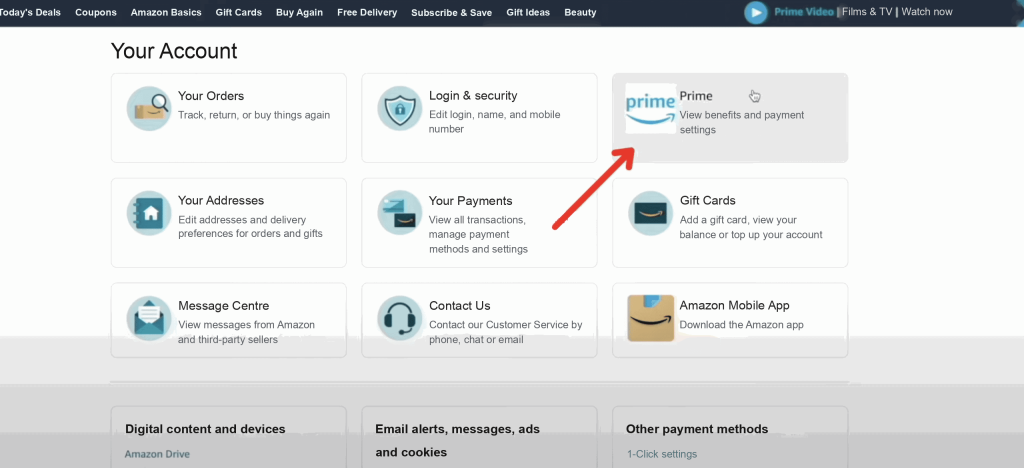
3. Din meniul derulant, selectați „Your Prime settings”.

4. În fila „Settings”, faceți clic pe „Manage Premium membership”.
Veți fi redirecționat către o pagină care rezumă detaliile abonamentului dumneavoastră Prime. În partea dreaptă a paginii, veți vedea detaliile actuale ale abonamentului dumneavoastră.

5. Faceți clic pe link-ul „Terminate membership and benefits” (Încetarea calității de membru și a beneficiilor) din partea de jos a paginii.
Va apărea o fereastră pop-up pentru a vă confirma alegerea. Veți fi informat cu privire la beneficiile pe care le veți pierde dacă vă anulați abonamentul Prime, cum ar fi livrarea rapidă, accesul la conținut în streaming etc.
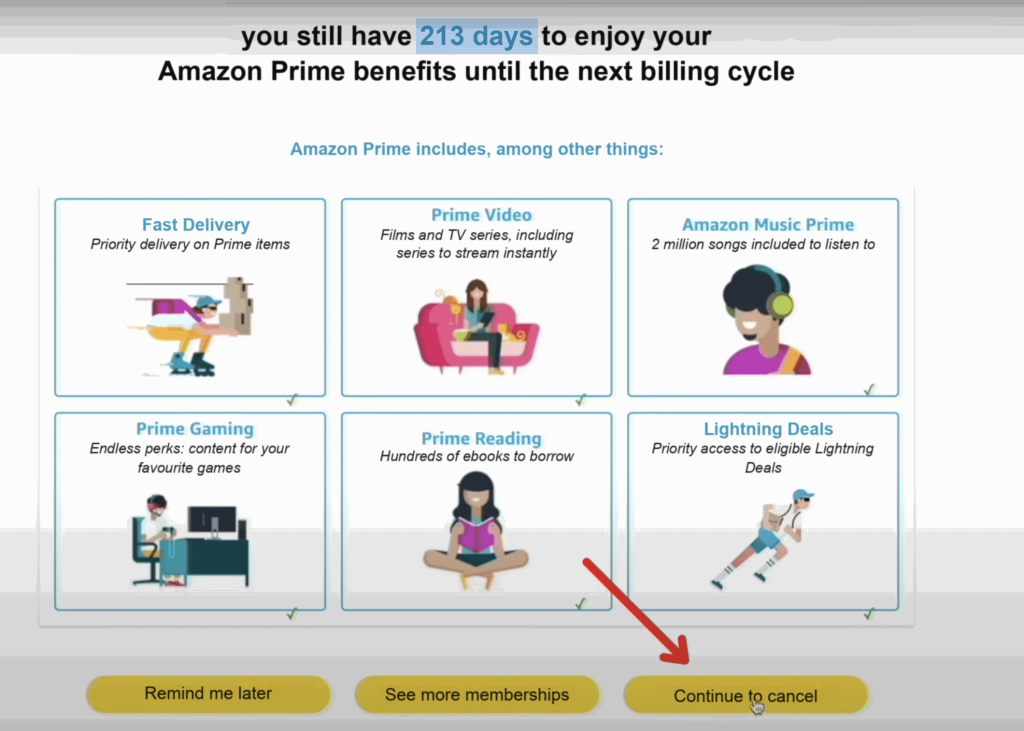
6. Dacă sunteți sigur că doriți să vă anulați abonamentul, faceți clic pe butonul „Continue to cancel” (Continuă să anulezi) pentru a finaliza anularea.
7. După ce ați confirmat anularea, veți primi un e-mail de confirmare din partea Amazon pentru a confirma că abonamentul Prime a fost anulat.
Cum să anulați Amazon Prime în timpul unui test gratuit 🧏🏼♀️
Pentru a anula perioada de probă gratuită Amazon Prime, urmați pașii descriși mai sus pentru a vă anula abonamentul. Asigurați-vă că anulați înainte de sfârșitul perioadei de probă pentru a evita să fiți taxat.
Cum să anulezi Amazon Prime și să-ți primești banii înapoi 💰
Dacă doriți să vă anulați abonamentul Amazon Prime și să primiți o rambursare, acest lucru va depinde de politica de rambursare a Amazon. În general, dacă vă anulați abonamentul la scurt timp după ce ați fost facturat și nu ați utilizat beneficiile abonamentului, puteți solicita o rambursare contactând serviciul clienți Amazon.
Reînnoirea automată a Amazon Prime? 🤚🏽
Da, în mod implicit, abonamentele Amazon Prime se reînnoiesc automat la sfârșitul fiecărei perioade de abonament, fie că este vorba de abonamente lunare sau anuale. Cu toate acestea, puteți dezactiva reînnoirea automată urmând pașii de mai sus și selectând opțiunea corespunzătoare atunci când vă gestionați abonamentul Prime.