


A lejátszási listák fantasztikus módja annak, hogy személyre szabd a Spotify zenei élményét. Akár egy különleges alkalomra szeretné létrehozni, akár a kedvenc zeneszámait szeretné megosztani barátaival, ez az útmutató segít elsajátítani a Spotify-on a kedvenc lejátszási listáinak kezelésével kapcsolatos összes trükköt.
Hogyan hozzon létre lejátszási listát a Spotify-on
A Spotify-on egyszerű lejátszási listát létrehozni, és lehetővé teszi, hogy kedvenc dalaidat ízlésed és hangulatod szerint csoportosítsd. A Spotify a lejátszási listák létrehozása mellett rugalmas Spotify-előfizetési megosztási lehetőségeket is kínál, így több felhasználó együtt élvezheti a zenét. Lépésről lépésre megmutatjuk, hogyan hozhatsz létre lejátszási listát a Spotify-on, és hogyan személyre szabhatod azt egy gyönyörű borítóval és egy magával ragadó leírással. Ez a funkció különösen hasznos, ha megosztott előfizetést használ, mivel lehetővé teszi, hogy minden felhasználó hozzájáruljon a közös zenei élményhez, miközben a személyes területét elkülönítve tartja.
1. Menjen a navigációs sáv „Könyvtár” fülére.
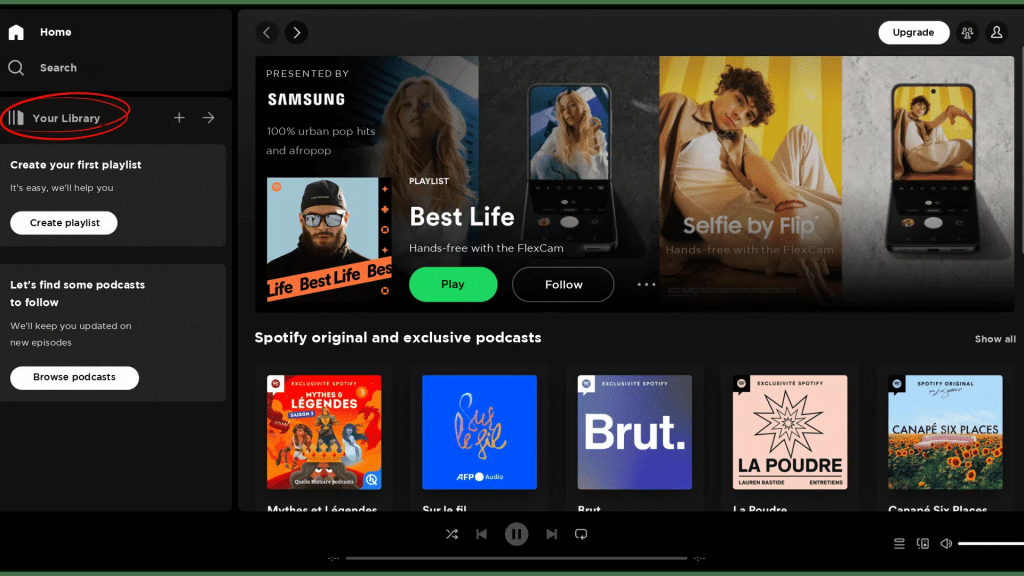
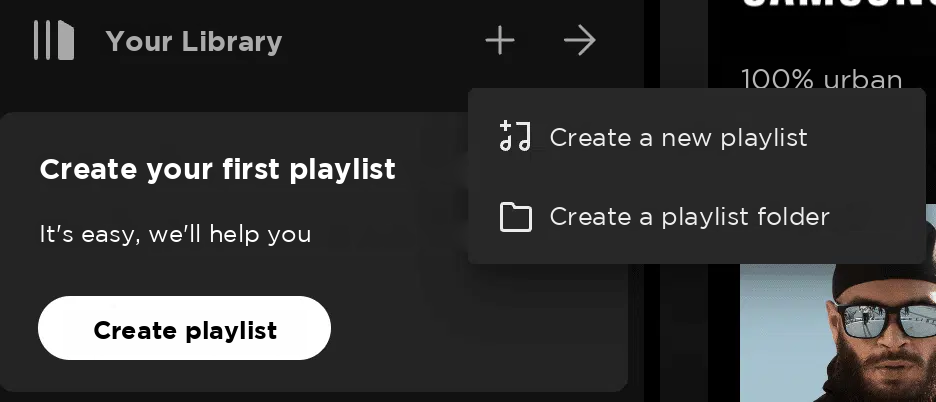
2. Kattintson a „Lejátszási lista létrehozása” vagy a „+” ikonra.
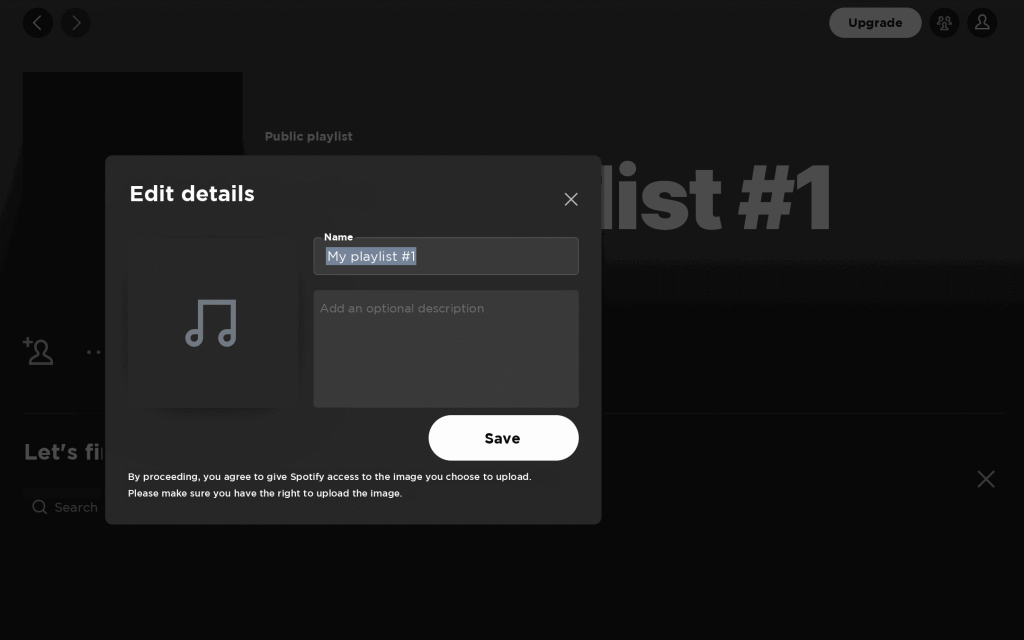
3. Adjon nevet a lejátszási listának, és ha szeretné, adjon hozzá leírást.
4. Keresse meg a kívánt dalokat, albumokat vagy előadókat a Spotify keresősávjában.
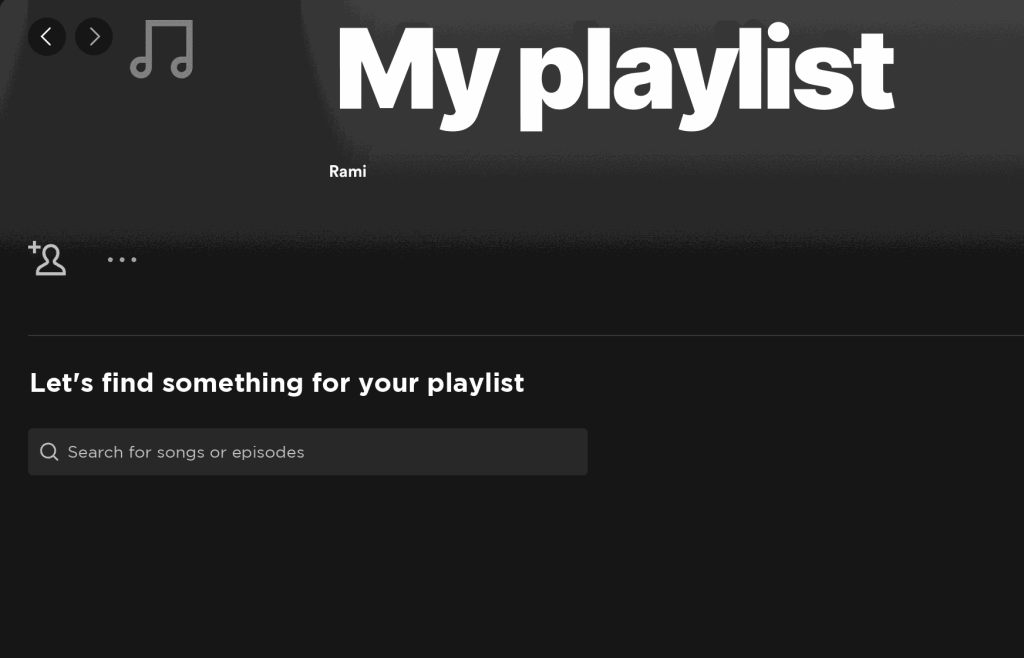
5. Ellenkező esetben kattintson a „…” gombra.

6. Ezután „Hozzáadás lejátszási listához” és válasszon ki egy lejátszási listát.
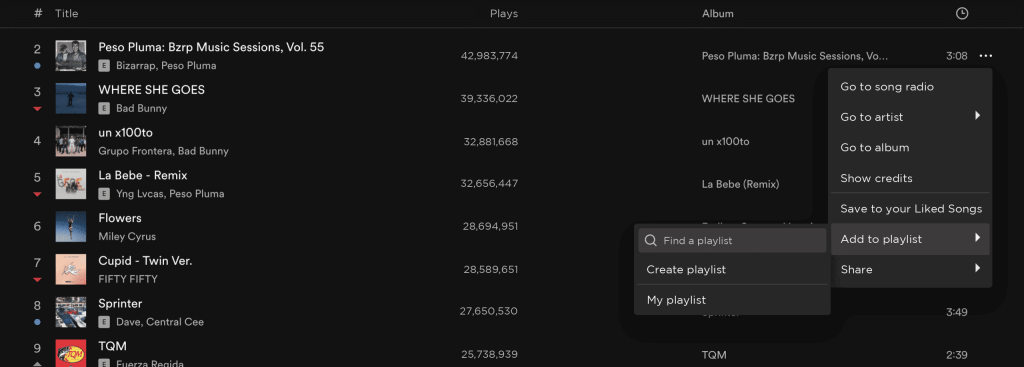
A zeneszámokat húzással és áthúzással is beillesztheti egy lejátszási listába.
Ezekkel a lépésekkel pillanatok alatt elkészítheted a saját, személyre szabott Spotify lejátszási listádat!
Hogyan töltsön le egy lejátszási listát a Spotify-on
Szeretné kedvenc dalait offline hallgatni? A Spotify letöltési funkciója megkönnyíti ezt. Ehhez Spotify Premium előfizetőnek kell lennie.
1. Nyissa meg a Spotify-ból letölteni kívánt lejátszási listát.
2. Kattintson a három függőleges pontra (vagy egyes eszközökön a három vízszintes pontra).
3. Nyomja meg a „Letöltés” gombot
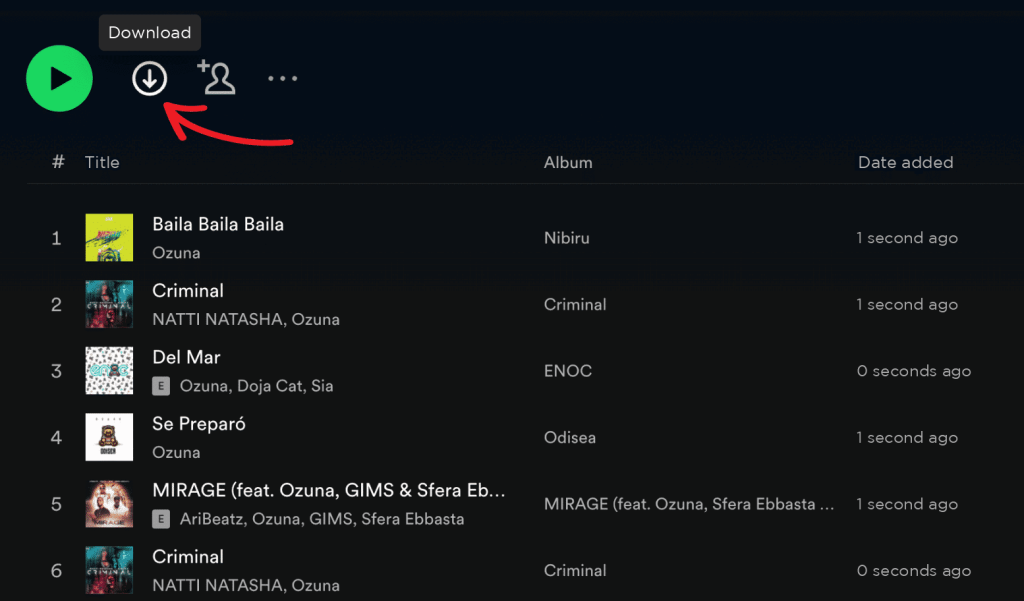
4. A Spotify elkezdi a lejátszási listában szereplő dalok letöltését a készülékére. Ellenőrizze, hogy elegendő tárhelye van-e a letöltött dalok számára.
Ha követi ezeket az egyszerű lépéseket, internetkapcsolat nélkül is élvezheti kedvenc Spotify lejátszási listáját.
Hogyan törölhetsz egy lejátszási listát a Spotify-on
Ha helyet szeretne csinálni új lejátszási listáknak, vagy ha már nem hallgat egy adott lejátszási listát, érdemes törölni azt a Spotify könyvtárából.
1. Menjen a navigációs sávban a „Könyvtár” fülre, és válassza a „Lejátszási listák” fület az összes lejátszási lista megtekintéséhez.
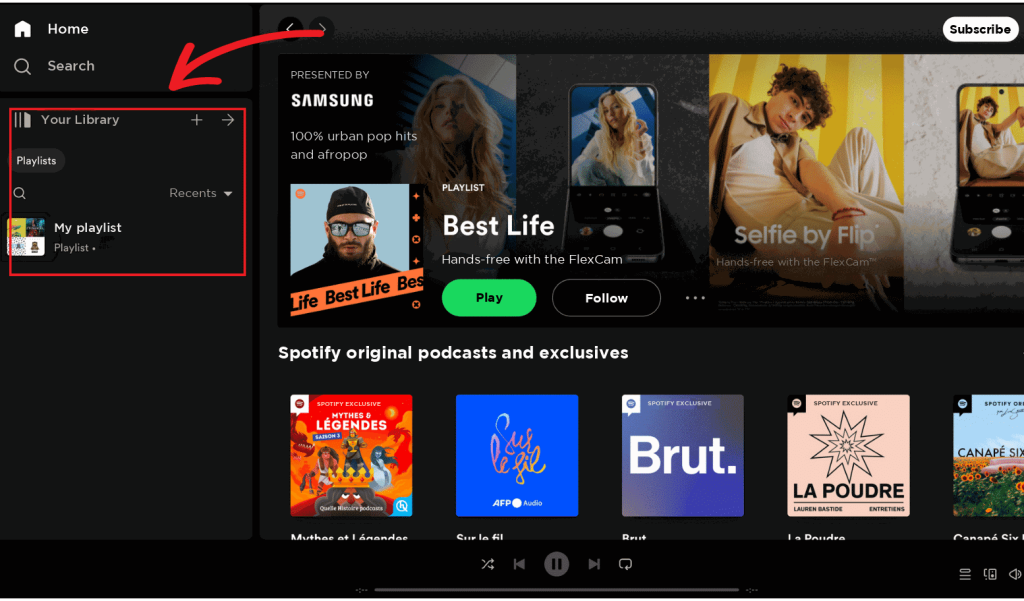
2. Keresse meg a törölni kívánt lejátszási listát, és nyomja meg a megnyitásához.
3. Kattintson a képernyő jobb felső sarkában lévő három függőleges pontra (vagy egyes készülékeken a három vízszintes pontra).
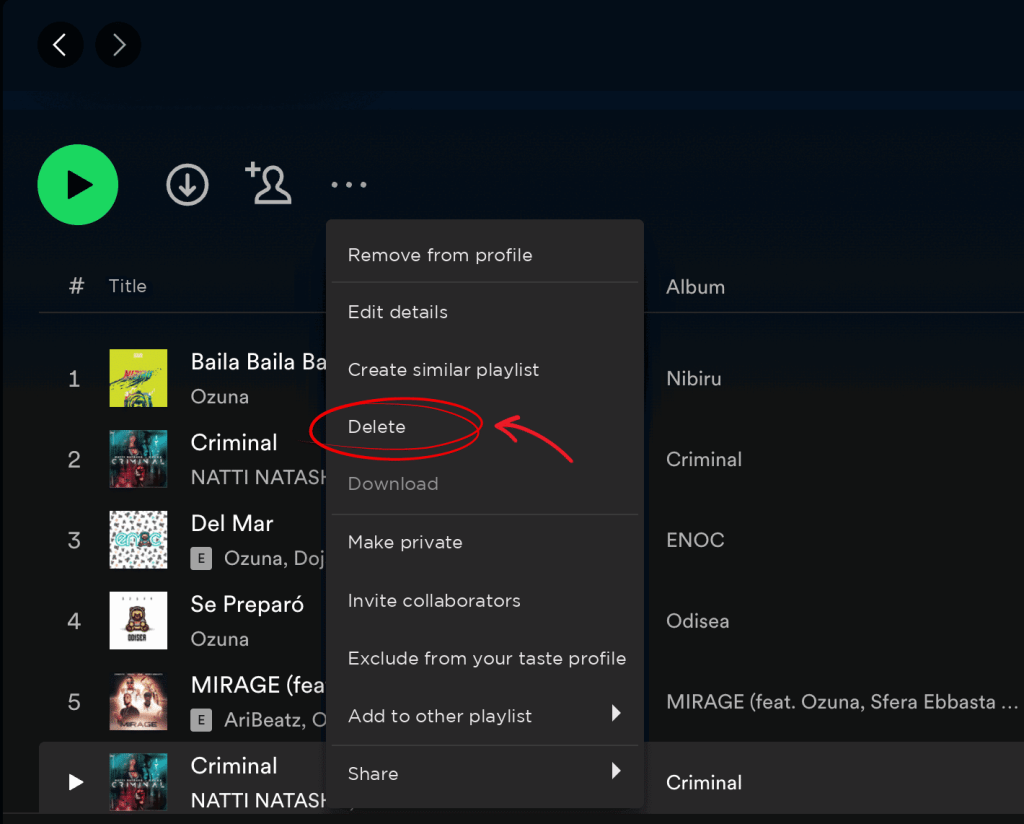
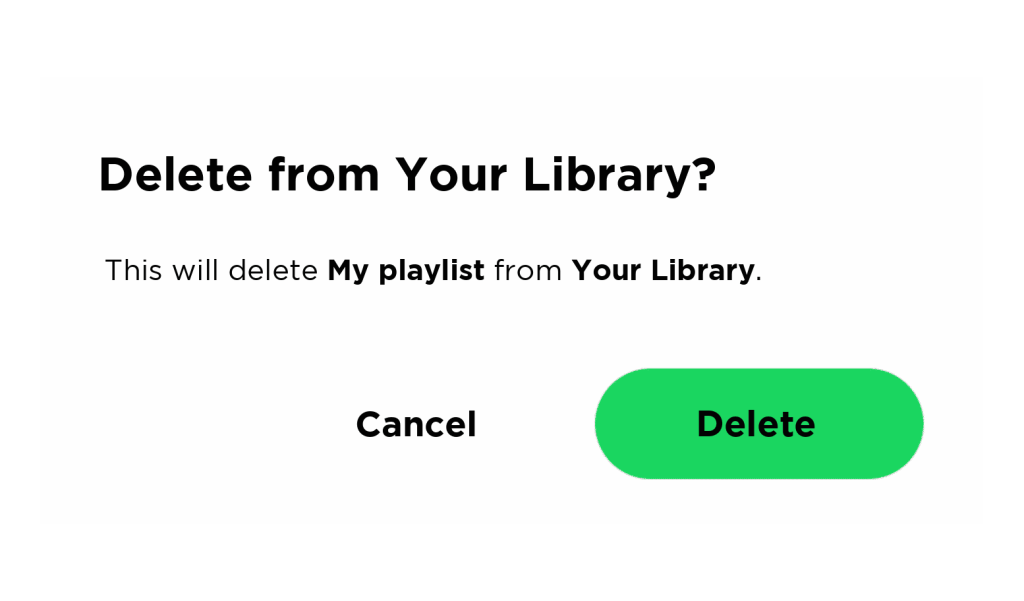
5. Válassza a „Lejátszási lista törlése” lehetőséget, és erősítse meg a választását.
Spotify lejátszási lista megosztása
A lejátszási lista megosztása a barátokkal, kollégákkal vagy akár a közösségi hálózatokon is remek módja lehet az új zenék felfedezésének és a közös pillanatok megteremtésének.
1. Nyissa meg a megosztani kívánt lejátszási listát a Spotify-on.
2. Kattintson a képernyő jobb felső sarkában lévő három függőleges pontra (vagy egyes készülékeken a három vízszintes pontra).
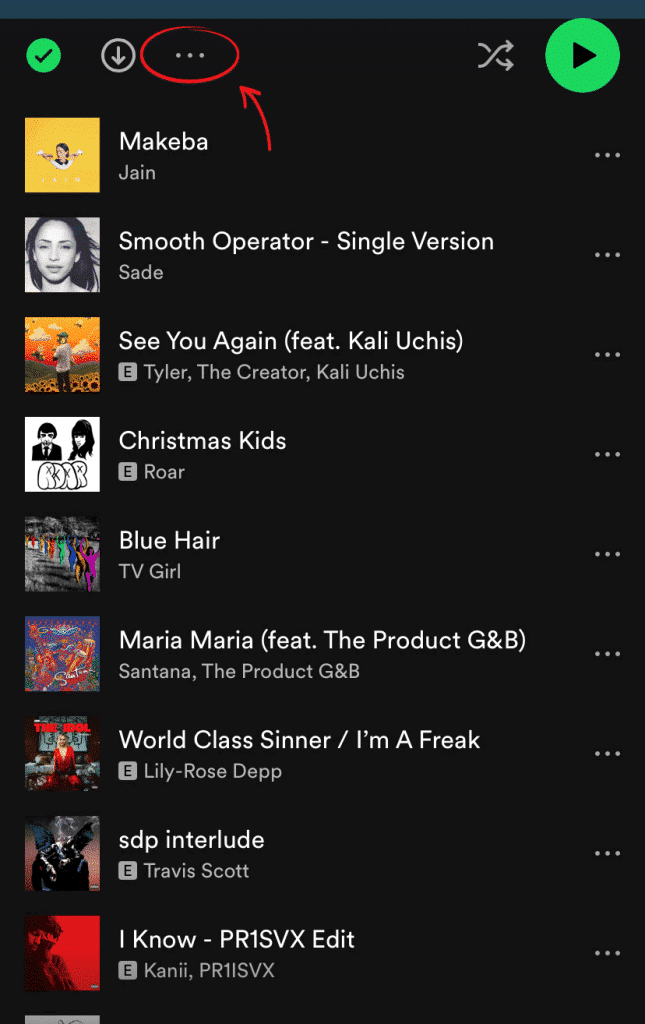
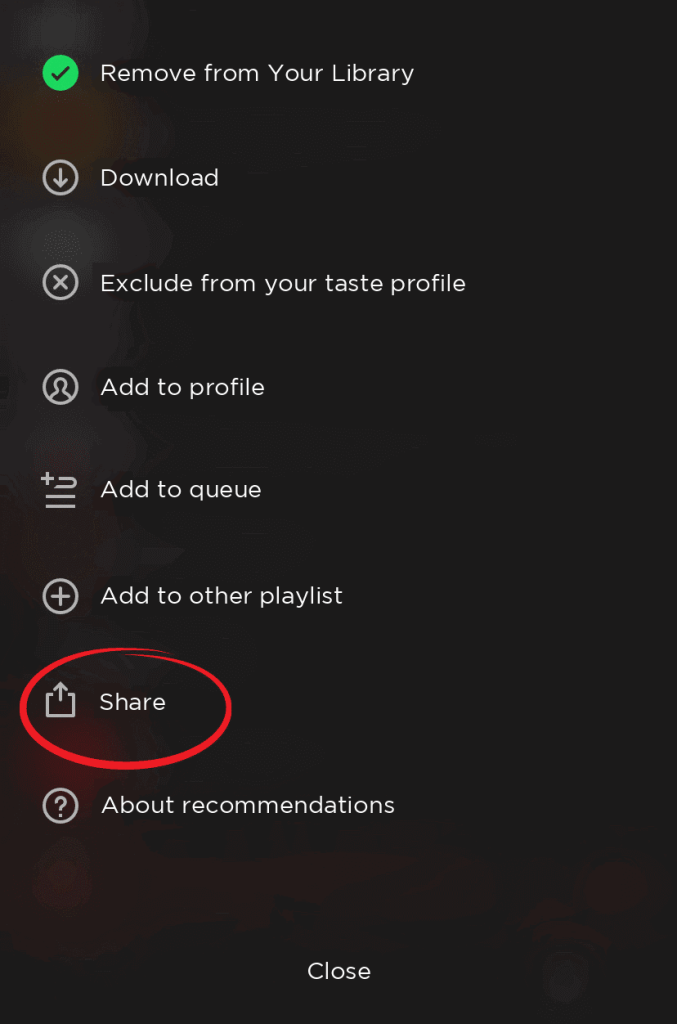
3. Válassza ki a „Megosztás” lehetőséget a legördülő menüből.
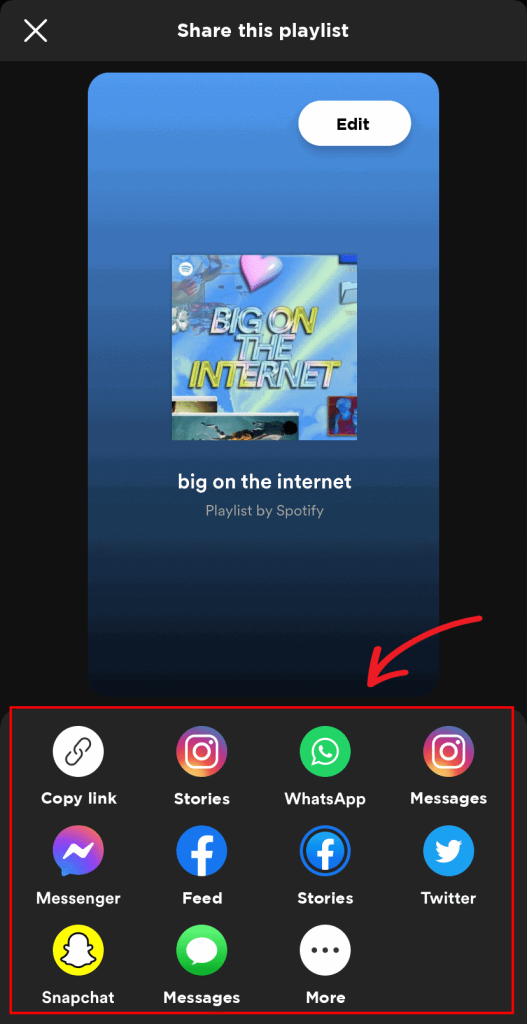
4. Válassza ki a kívánt megosztási lehetőséget, például „Megosztás a közösségi hálózatokon” vagy „Link másolása”.
Ezzel az átfogó útmutatóval a Spotify lejátszási listák kezeléséhez most már készen áll arra, hogy a lehető legtöbbet hozza ki a zenei élményéből. Akár létrehozni, letölteni, törölni, megosztani vagy gyorsan hozzáférni szeretne kedvenc lejátszási listáihoz, ezek a gyakorlati tippek segítenek abban, hogy hatékonyan és élvezetesen kezelje lejátszási listáit a Spotify-on. Élvezze kedvenc zenéjét bármikor és bárhol!