


Listy odtwarzania to fantastyczny sposób na personalizację muzyki w Spotify. Niezależnie od tego, czy chcesz utworzyć playlistę na specjalną okazję, czy podzielić się ulubionymi utworami ze znajomymi, ten przewodnik pomoże Ci opanować wszystkie sztuczki związane z zarządzaniem ulubionymi playlistami w Spotify.
Jak utworzyć listę odtwarzania w Spotify
Tworzenie listy odtwarzania w Spotify jest proste i pozwala grupować ulubione utwory zgodnie z własnymi upodobaniami i nastrojem. Oprócz tworzenia list odtwarzania, Spotify oferuje elastyczne opcje udostępniania subskrypcji Spotify, umożliwiając wielu użytkownikom wspólne słuchanie muzyki. Pokażemy ci krok po kroku, jak utworzyć listę odtwarzania w Spotify i jak spersonalizować ją za pomocą pięknej okładki i wciągającego opisu. Funkcja ta jest szczególnie przydatna w przypadku korzystania ze współdzielonej subskrypcji, ponieważ pozwala każdemu użytkownikowi współtworzyć wspólne doświadczenie muzyczne, zachowując jednocześnie oddzielną przestrzeń osobistą.
1. Przejdź do zakładki „Biblioteka” na pasku nawigacyjnym.
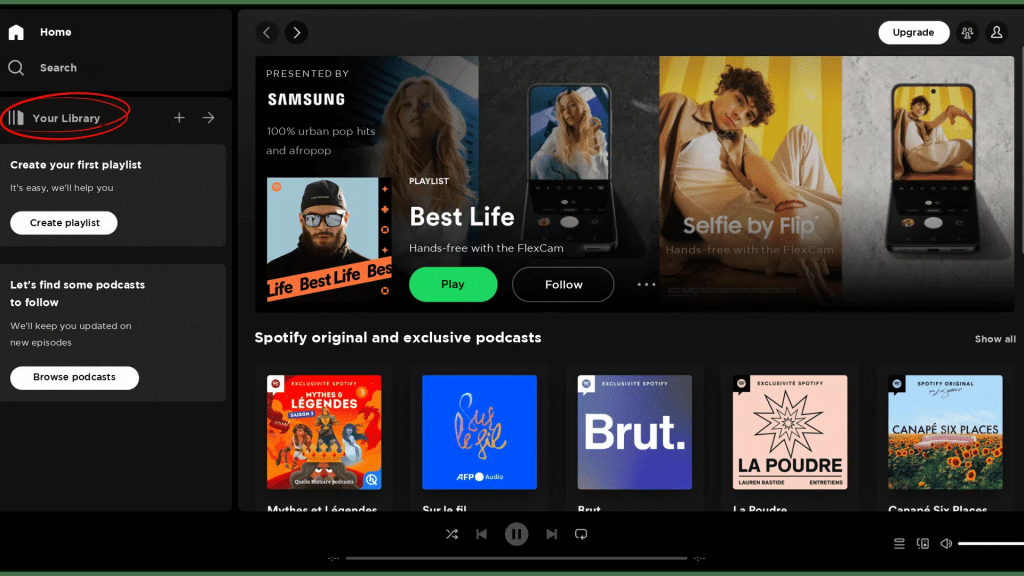
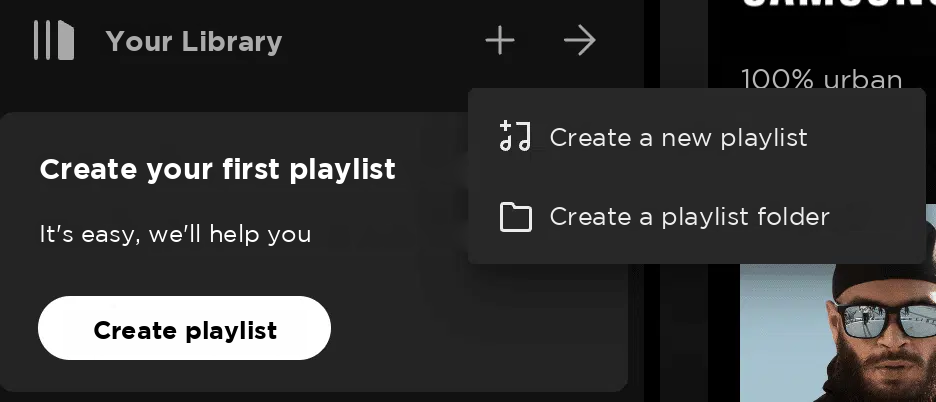
2. Kliknij przycisk „Utwórz listę odtwarzania” lub ikonę „+”.
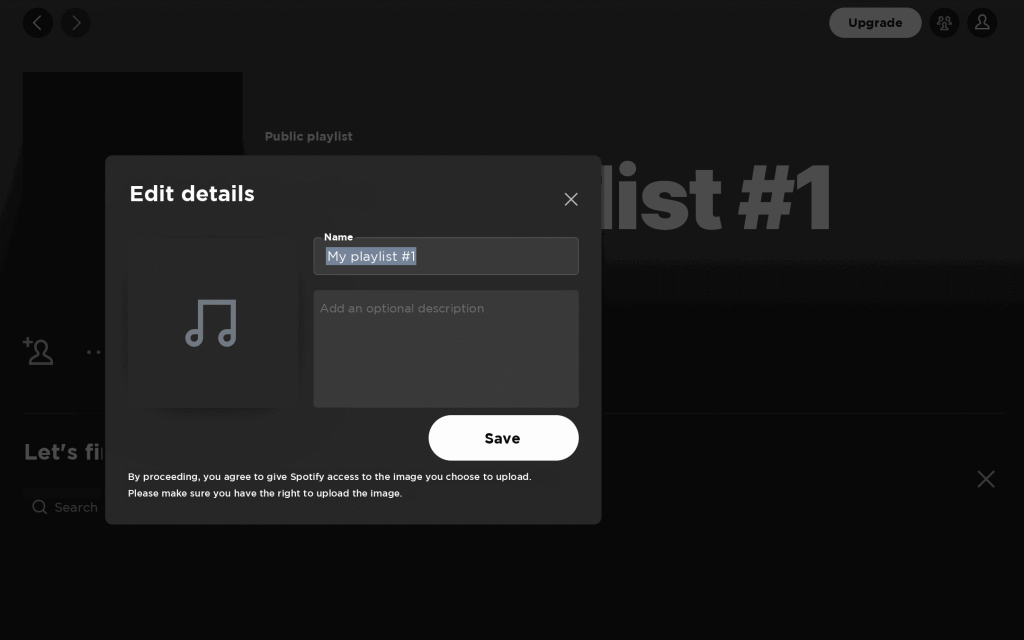
3. Nadaj swojej liście odtwarzania nazwę i dodaj opis, jeśli chcesz.
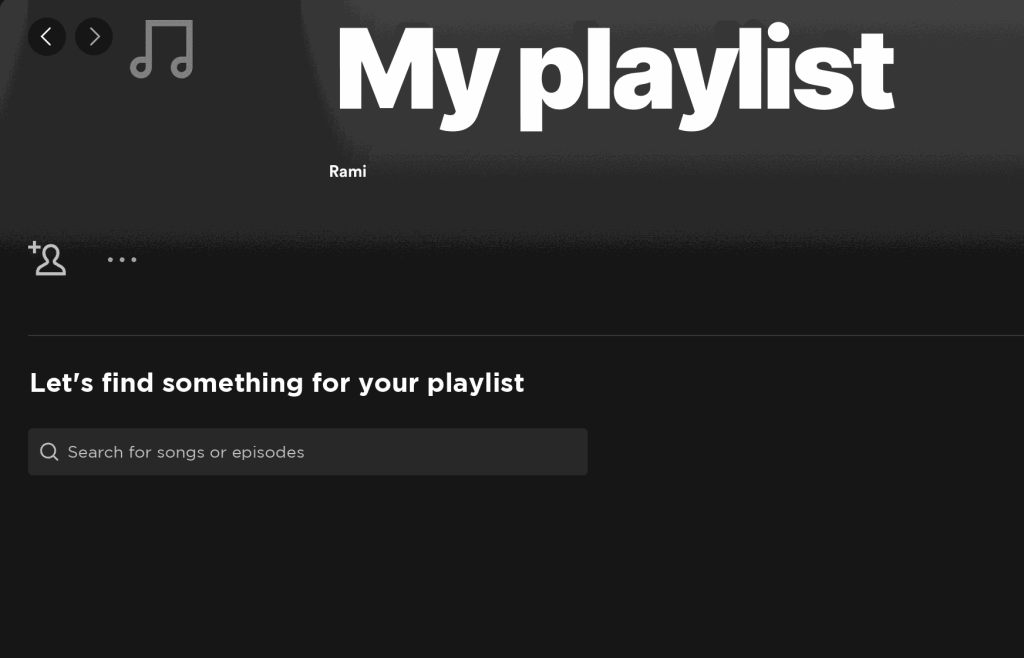
4. Wyszukaj żądane utwory, albumy lub wykonawców na pasku wyszukiwania Spotify
5. W przeciwnym razie kliknij „…”.

6. Następnie „Dodaj do listy odtwarzania” i wybierz listę odtwarzania
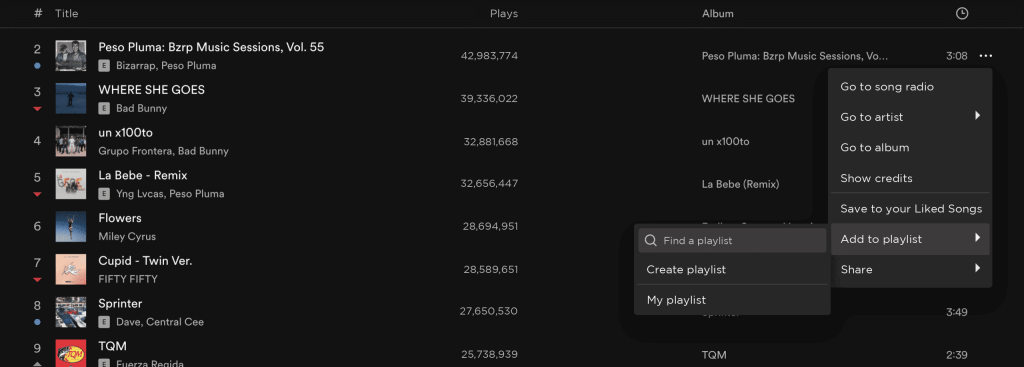
Można także przeciągać i upuszczać utwory na listę odtwarzania.
Dzięki tym krokom w mgnieniu oka stworzysz własną, spersonalizowaną playlistę Spotify!
Jak pobrać listę odtwarzania w Spotify
Chcesz słuchać swoich ulubionych utworów offline? Funkcja pobierania w Spotify ułatwia to zadanie. Aby to zrobić, musisz być subskrybentem Spotify Premium.
1. Otwórz listę odtwarzania, którą chcesz pobrać ze Spotify.
2. Kliknij trzy pionowe kropki (lub trzy poziome kropki na niektórych urządzeniach).
3. Naciśnij przycisk „Pobierz”
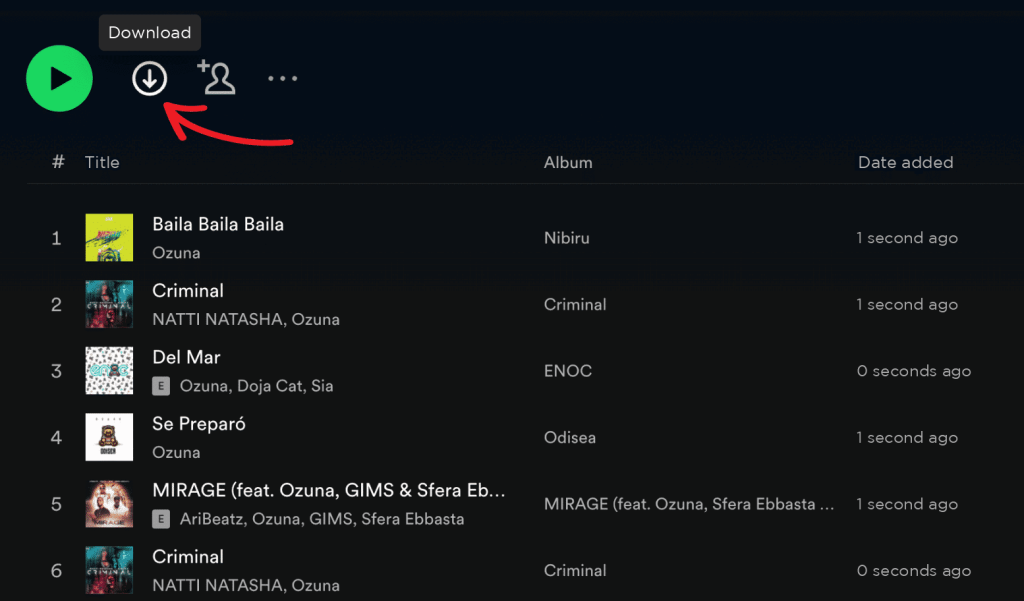
4. Spotify rozpocznie pobieranie utworów z listy odtwarzania na urządzenie. Sprawdź, czy masz wystarczająco dużo miejsca na pobrane utwory.
Wykonując te proste kroki, możesz cieszyć się ulubioną playlistą Spotify nawet bez połączenia z Internetem.
Jak usunąć listę odtwarzania w Spotify
Jeśli chcesz zrobić miejsce na nowe listy odtwarzania lub jeśli nie słuchasz już określonej listy odtwarzania, dobrym pomysłem może być usunięcie jej z biblioteki Spotify.
1. Przejdź do zakładki „Biblioteka” na pasku nawigacyjnym i wybierz zakładkę „Listy odtwarzania”, aby wyświetlić wszystkie swoje listy odtwarzania.
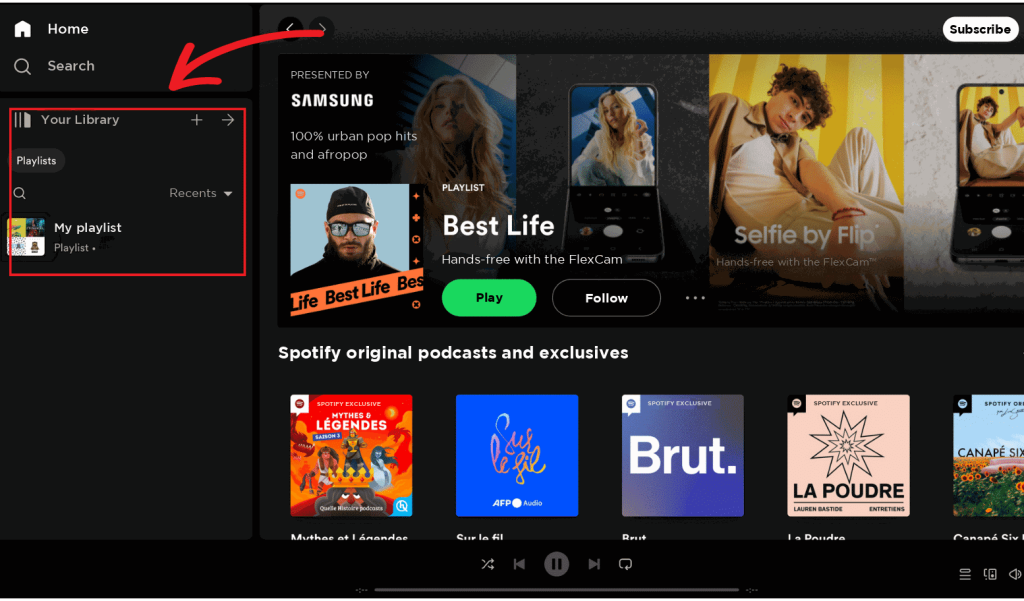
2. Znajdź listę odtwarzania, którą chcesz usunąć i naciśnij ją, aby ją otworzyć.
3. Kliknij trzy pionowe kropki (lub trzy poziome kropki na niektórych urządzeniach) w prawym górnym rogu ekranu.
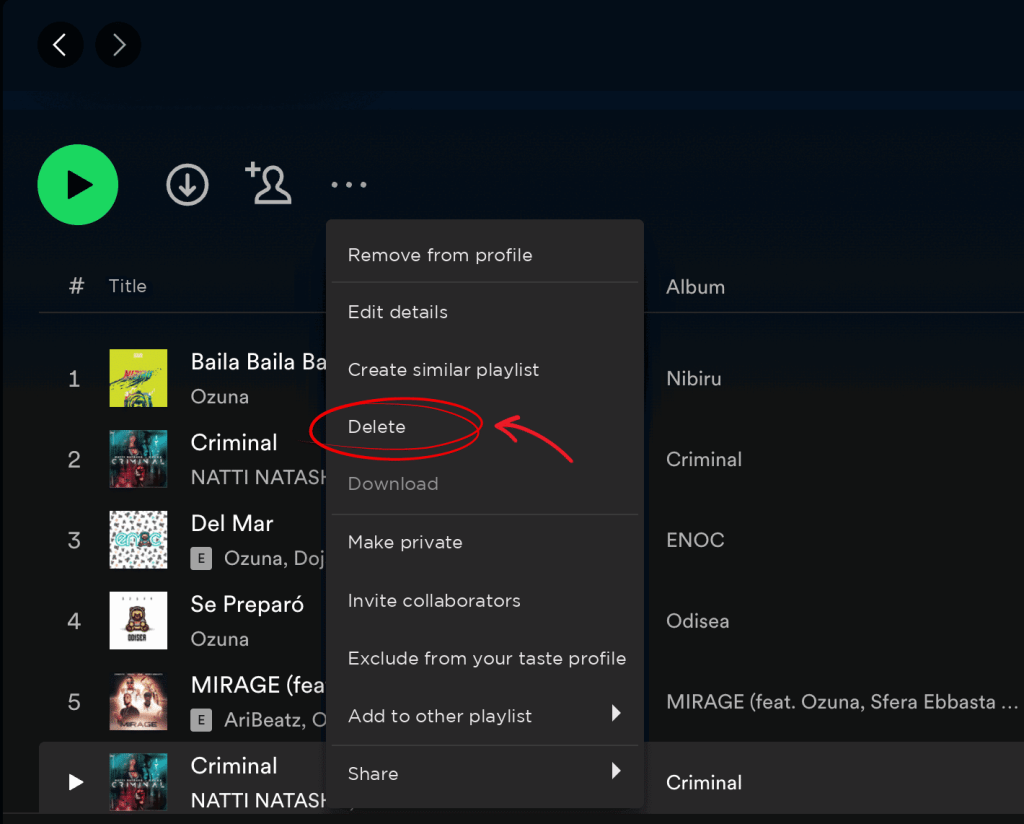
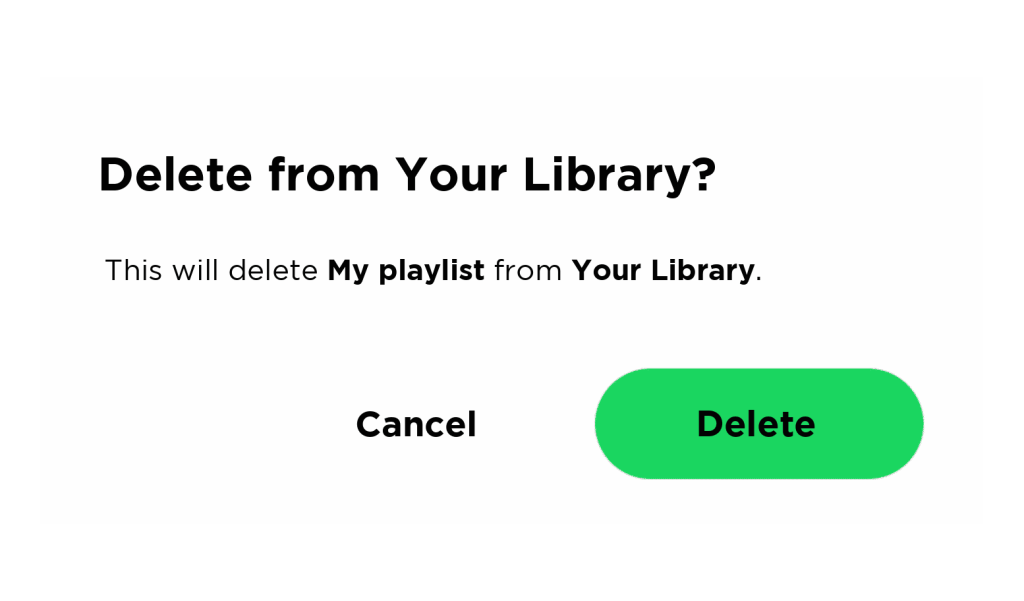
5. Wybierz opcję „Usuń listę odtwarzania” i potwierdź wybór.
Jak udostępnić listę odtwarzania Spotify
Dzielenie się listą odtwarzania z przyjaciółmi, współpracownikami lub nawet w sieciach społecznościowych może być świetnym sposobem na odkrywanie nowej muzyki i tworzenie wspólnych chwil.
1. Otwórz listę odtwarzania, którą chcesz udostępnić w Spotify.
2. Kliknij trzy pionowe kropki (lub trzy poziome kropki na niektórych urządzeniach) w prawym górnym rogu ekranu.
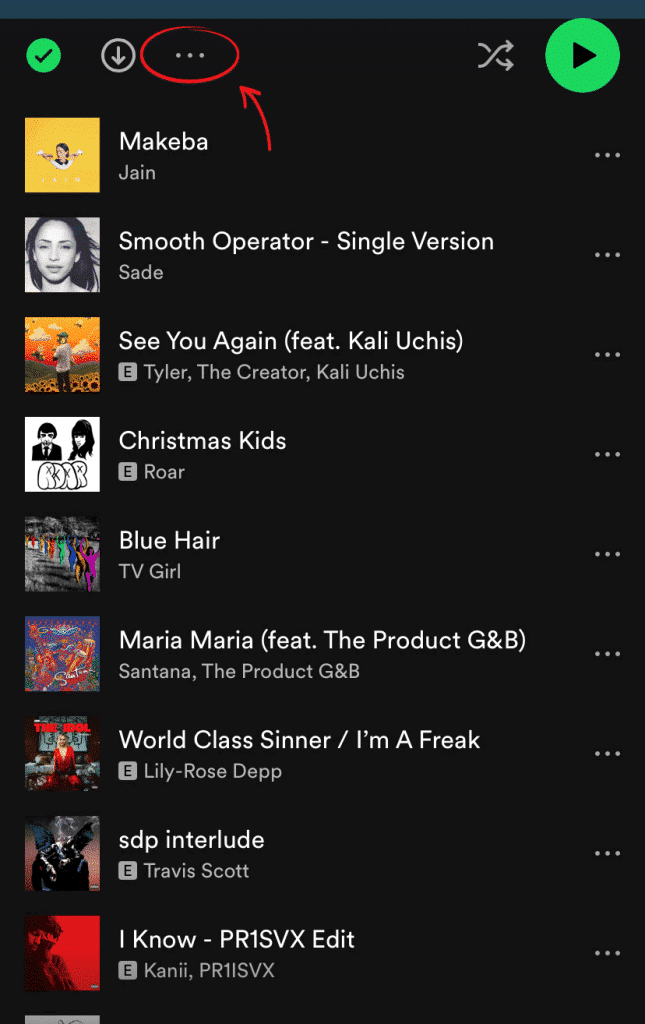
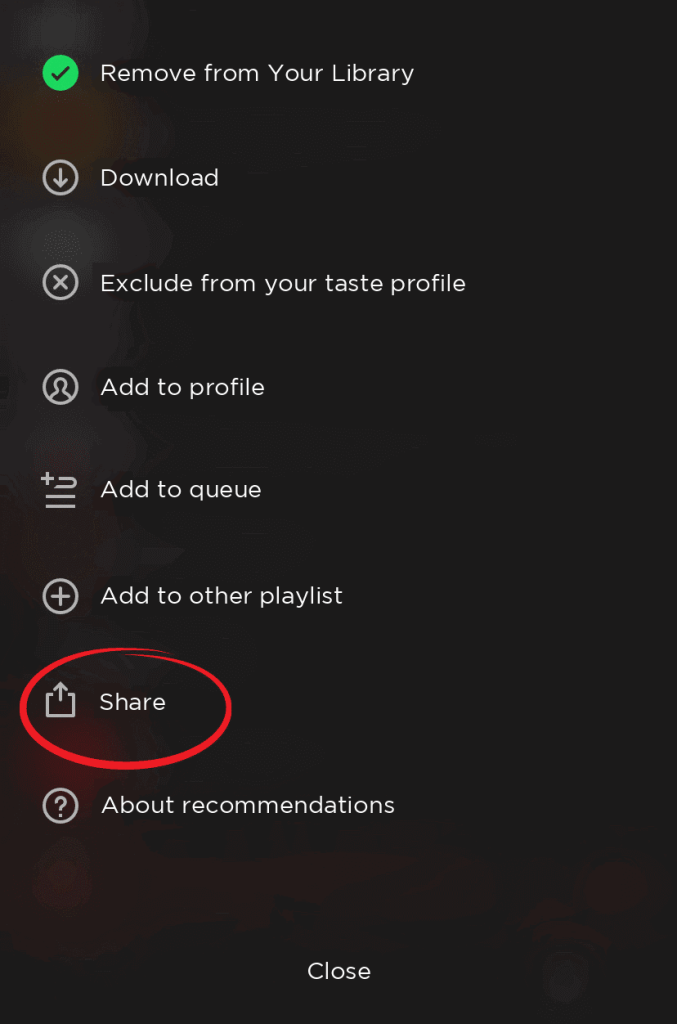
3. Wybierz opcję „Udostępnij” z menu rozwijanego.
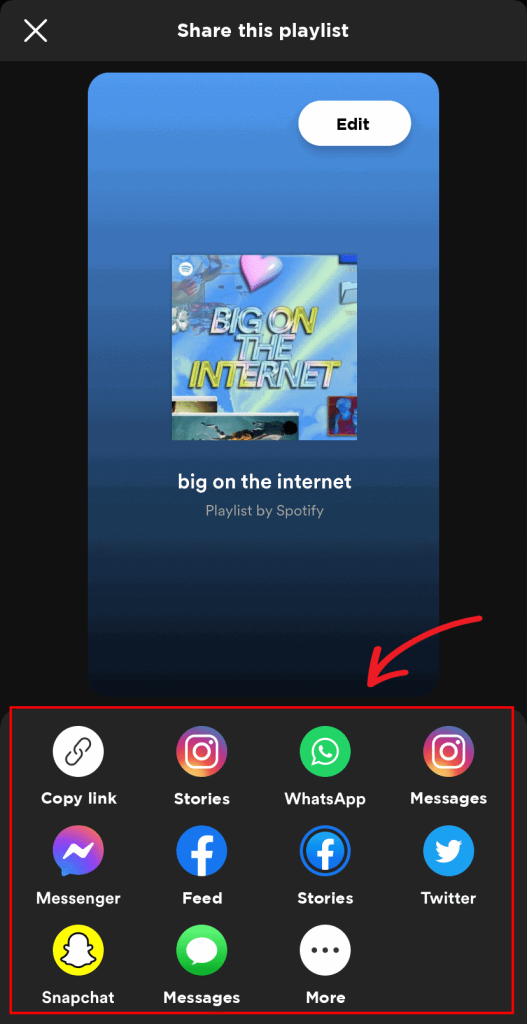
4. Wybierz żądaną opcję udostępniania, taką jak „Udostępnij w sieciach społecznościowych” lub „Skopiuj link”.
Dzięki temu kompleksowemu przewodnikowi po zarządzaniu listami odtwarzania Spotify możesz teraz w pełni wykorzystać swoje muzyczne doświadczenie. Niezależnie od tego, czy chcesz tworzyć, pobierać, usuwać, udostępniać lub szybko uzyskiwać dostęp do ulubionych list odtwarzania, te praktyczne wskazówki pomogą Ci efektywnie i przyjemnie zarządzać listami odtwarzania w Spotify. Ciesz się ulubioną muzyką w dowolnym miejscu i czasie!