


Atskaņošanas saraksti ir lielisks veids, kā personalizēt savu mūzikas pieredzi Spotify. Neatkarīgi no tā, vai vēlaties to izveidot īpašam gadījumam vai kopīgot savas iecienītākās dziesmas ar draugiem, šis ceļvedis palīdzēs apgūt visus trikus, kā pārvaldīt savus iecienītākos atskaņošanas sarakstus Spotify.
Kā izveidot atskaņošanas sarakstu pakalpojumā Spotify
Izveidot atskaņošanas sarakstu pakalpojumā Spotify ir vienkārši, un tas ļauj jums grupēt iecienītākās dziesmas atbilstoši gaumei un noskaņojumam. Papildus atskaņošanas sarakstu izveidei Spotify piedāvā arī elastīgas Spotify abonementa kopīgošanas iespējas, kas ļauj vairākiem lietotājiem kopīgi baudīt mūziku. Mēs jums soli pa solim parādīsim, kā izveidot atskaņošanas sarakstu Spotify un kā to personalizēt ar skaistu vāku un saistošu aprakstu. Šī funkcija ir īpaši noderīga, ja izmantojat koplietošanas abonementu, jo tā ļauj katram lietotājam sniegt savu ieguldījumu koplietošanas mūzikas pieredzē, vienlaikus saglabājot savu personisko telpu atsevišķi.
1. Navigācijas joslā atveriet cilni “Bibliotēka”.
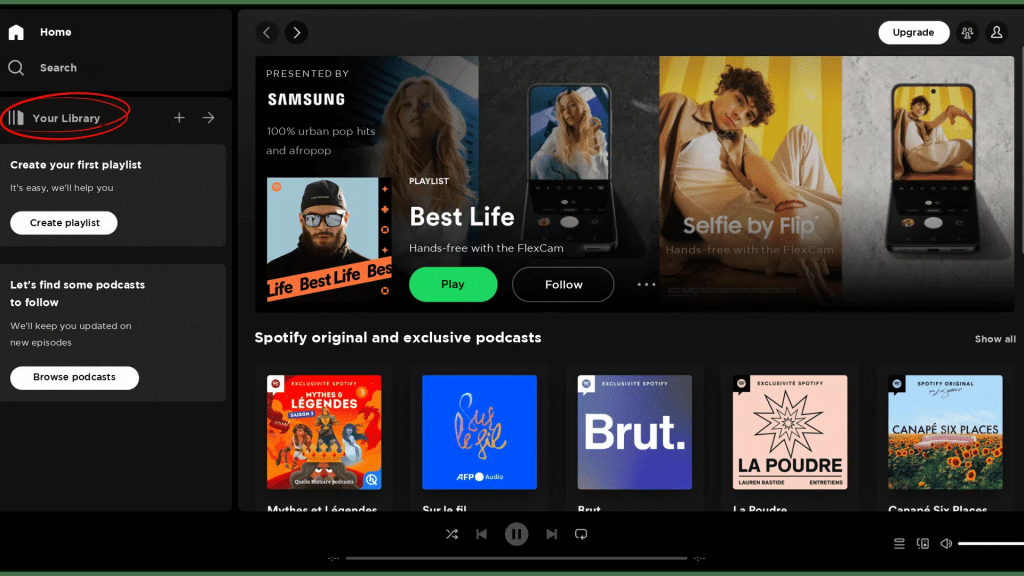
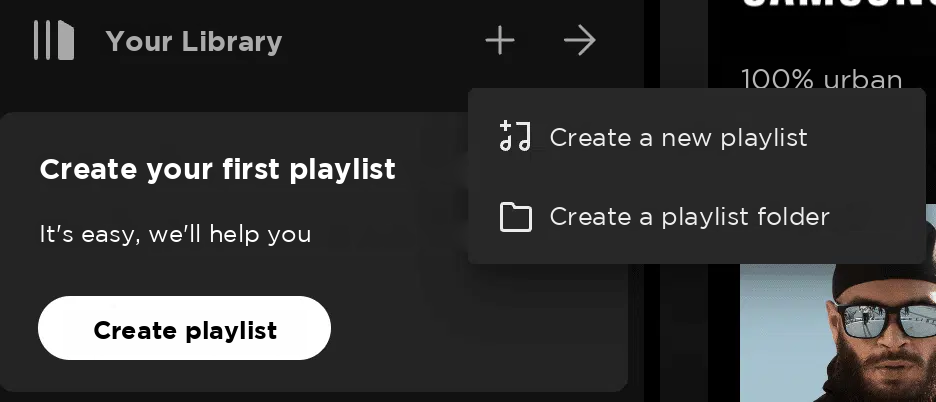
2. Noklikšķiniet uz “Izveidot atskaņošanas sarakstu” vai uz ikonas “+”.
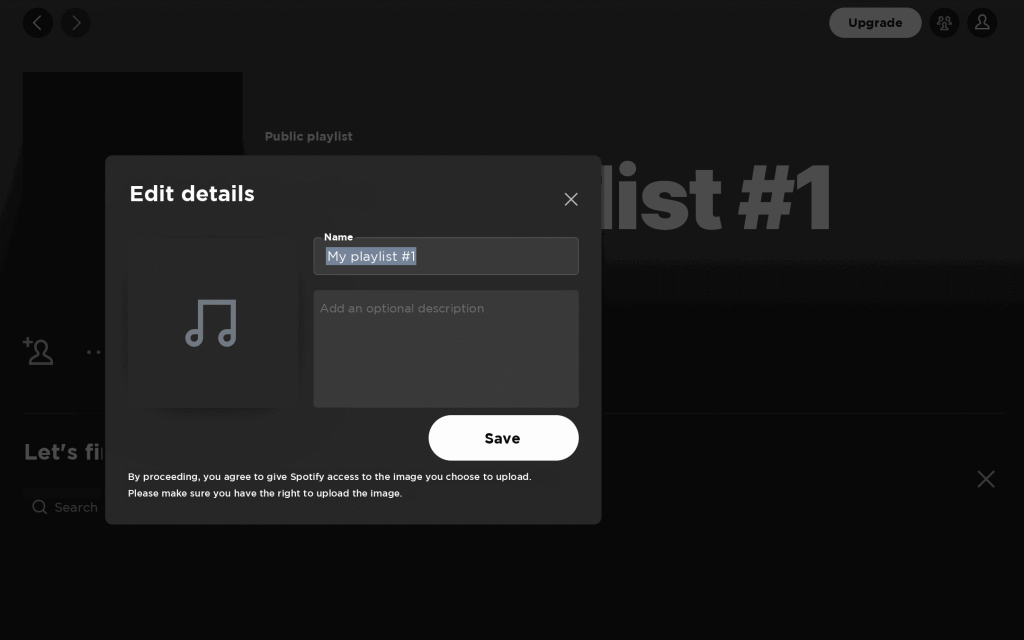
3. Dodiet savam atskaņošanas sarakstam nosaukumu un, ja vēlaties, pievienojiet aprakstu.
4. Spotify meklēšanas joslā meklējiet vēlamās dziesmas, albumus vai māksliniekus.
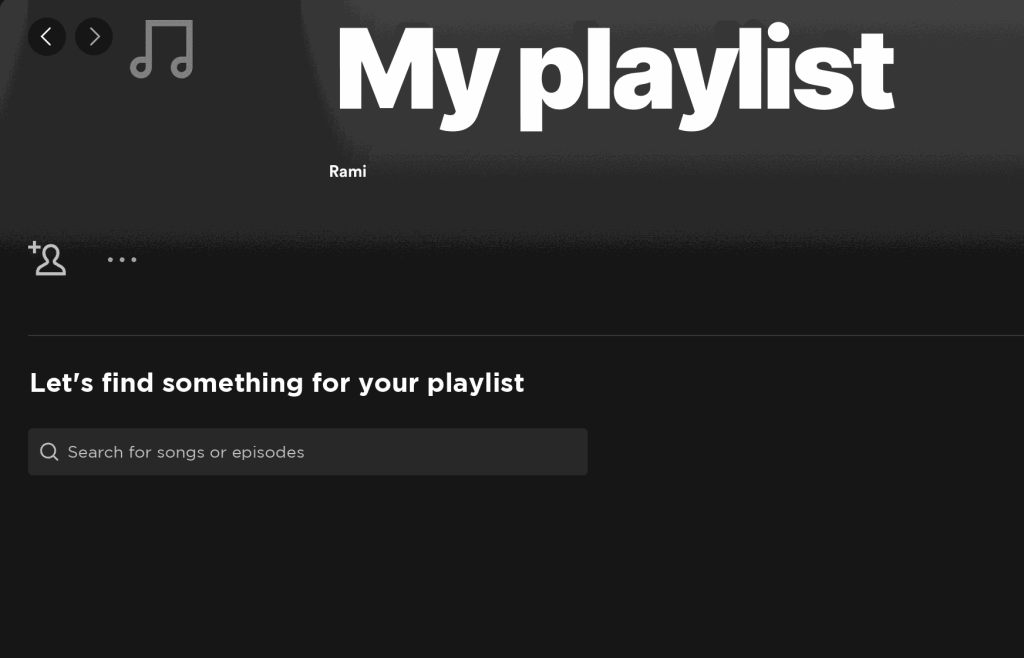
5. Pretējā gadījumā noklikšķiniet uz “…”.

6. Pēc tam izvēlieties “Pievienot atskaņošanas sarakstam” un atlasiet atskaņošanas sarakstu.
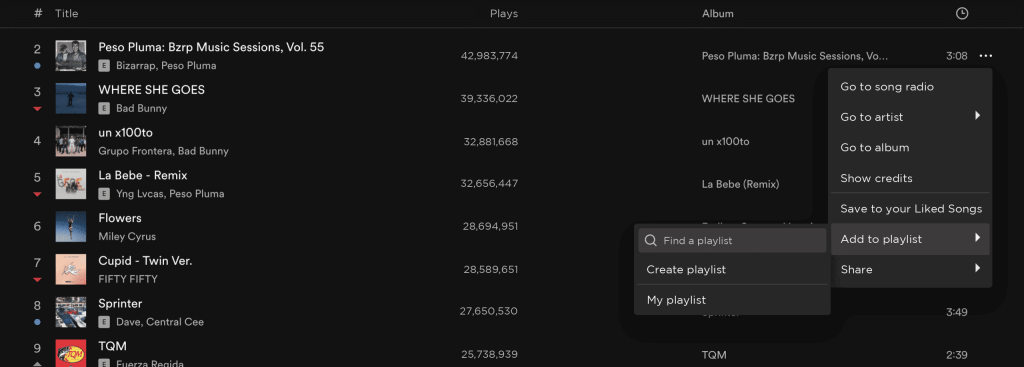
Varat arī vilkt un nomest dziesmas atskaņošanas sarakstā.
Pēc šiem soļiem jūs ātri izveidosiet savu personalizēto Spotify atskaņošanas sarakstu!
Kā lejupielādēt atskaņošanas sarakstu pakalpojumā Spotify
Vēlaties klausīties savas iecienītākās dziesmas bezsaistē? Spotify lejupielādes funkcija to atvieglo. Lai to izdarītu, jums jābūt Spotify Premium abonentam.
1. Atveriet atskaņošanas sarakstu, kuru vēlaties lejupielādēt no Spotify.
2. Noklikšķiniet uz trim vertikāliem punktiem (vai trīs horizontāliem punktiem dažās ierīcēs).
3. Nospiediet pogu “Lejupielādēt”.
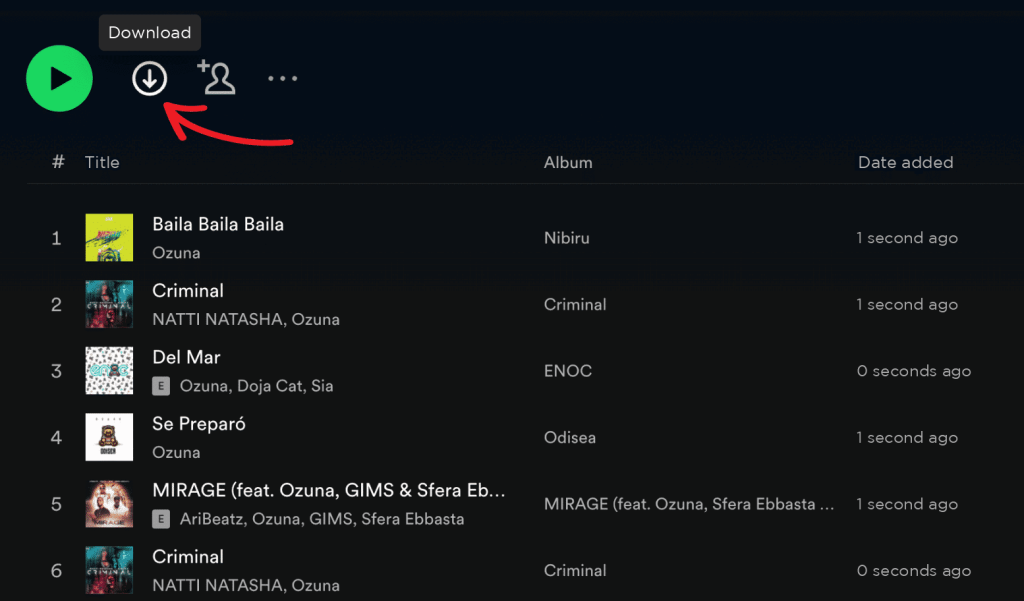
4. Spotify sāks lejupielādēt atskaņošanas sarakstā iekļautās dziesmas uz jūsu ierīci. Pārbaudiet, vai ir pietiekami daudz vietas lejupielādētajām dziesmām.
Veicot šos vienkāršos soļus, varat baudīt savu iecienītāko Spotify atskaņošanas sarakstu arī bez interneta pieslēguma.
Kā dzēst atskaņošanas sarakstu pakalpojumā Spotify
Ja vēlaties atbrīvot vietu jauniem atskaņošanas sarakstiem vai ja vairs neklausāties kādu konkrētu atskaņošanas sarakstu, iespējams, ir lietderīgi to dzēst no Spotify bibliotēkas.
1. Dodieties uz navigācijas joslas cilni “Bibliotēka” un izvēlieties cilni “Atskaņošanas saraksti”, lai redzētu visus savus atskaņošanas sarakstus.
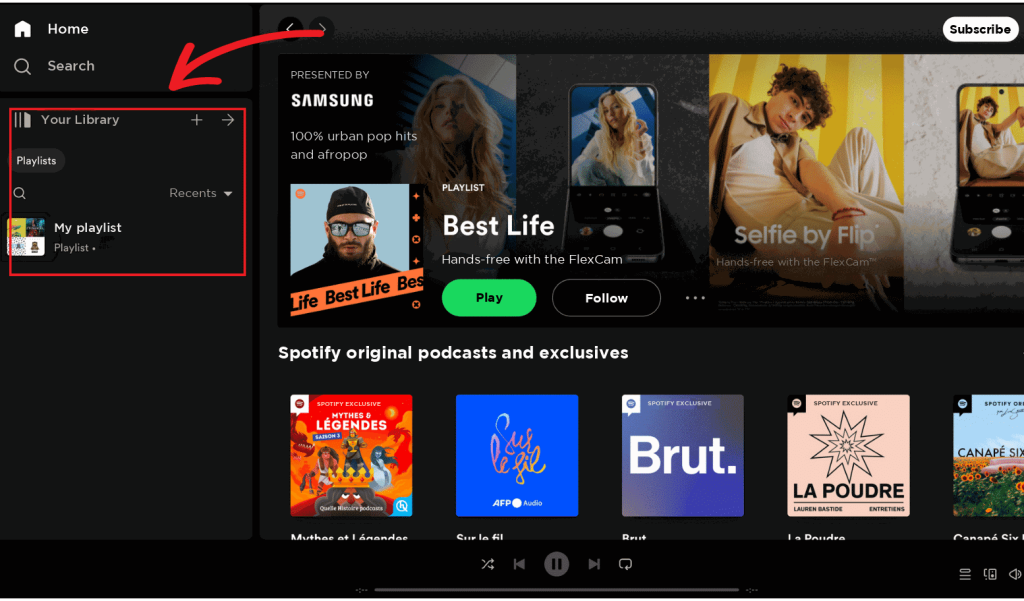
2. Atrodiet atskaņošanas sarakstu, kuru vēlaties dzēst, un nospiediet to, lai to atvērtu.
3. Noklikšķiniet uz trim vertikāliem punktiem (vai trīs horizontāliem punktiem dažās ierīcēs) ekrāna augšējā labajā pusē.
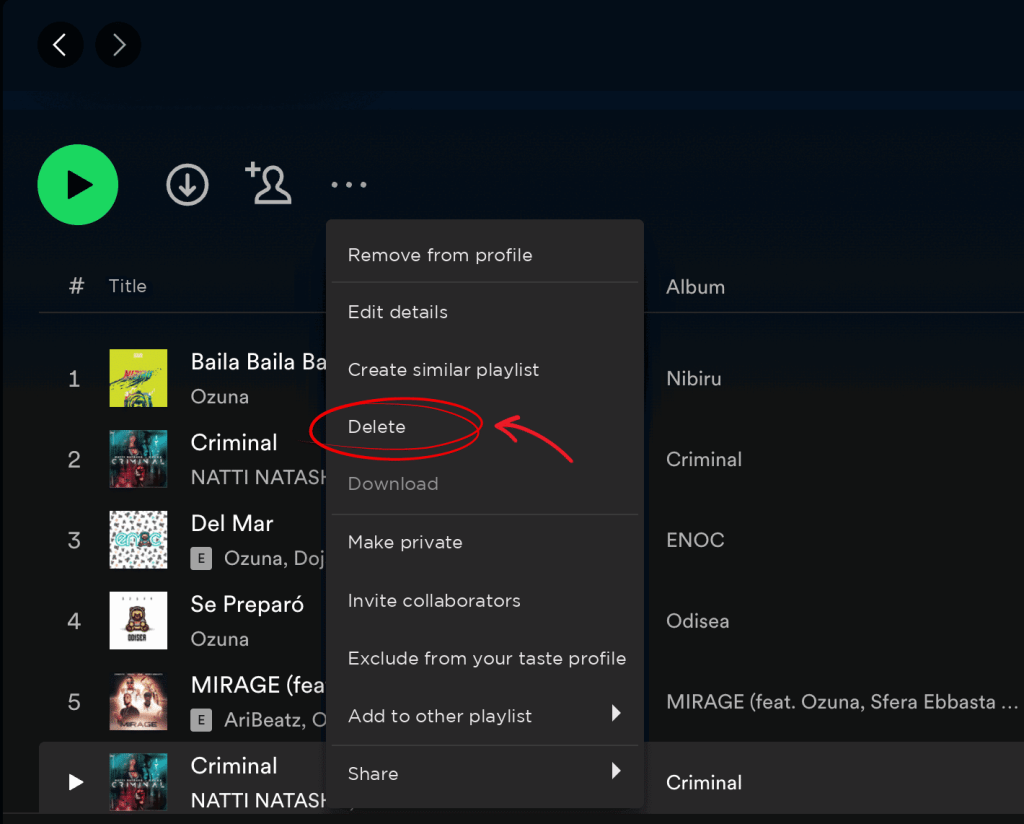
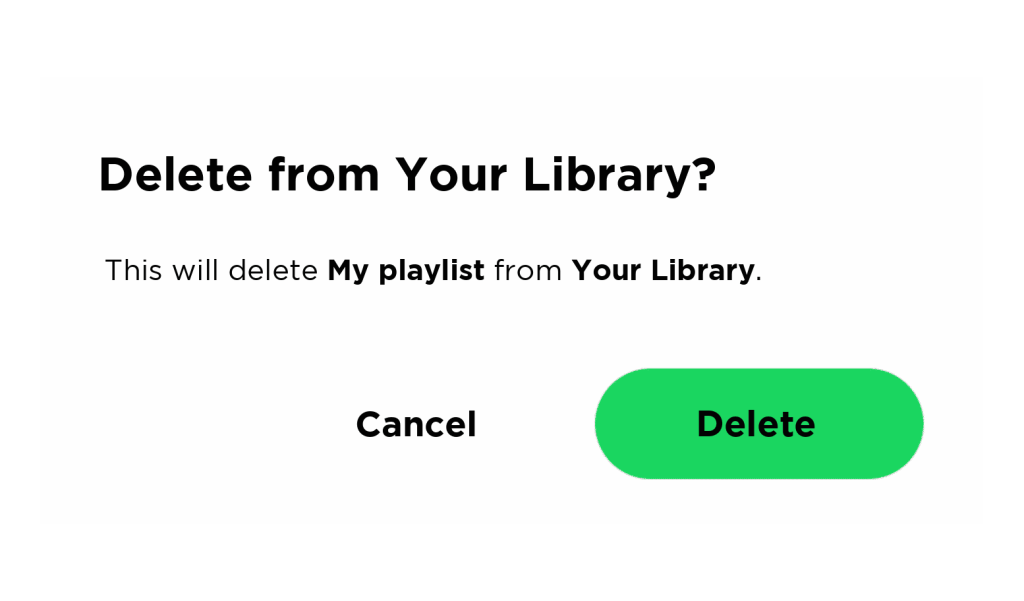
5. Izvēlieties “Dzēst atskaņošanas sarakstu” un apstipriniet savu izvēli.
Kā kopīgot Spotify atskaņošanas sarakstu
Dalīšanās ar atskaņošanas sarakstu ar draugiem, kolēģiem vai pat sociālajos tīklos var būt lielisks veids, kā atklāt jaunu mūziku un radīt kopīgus mirkļus.
1. Atveriet atskaņošanas sarakstu, kuru vēlaties kopīgot Spotify.
2. Noklikšķiniet uz trim vertikāliem punktiem (vai trīs horizontāliem punktiem dažās ierīcēs) ekrāna augšējā labajā pusē.
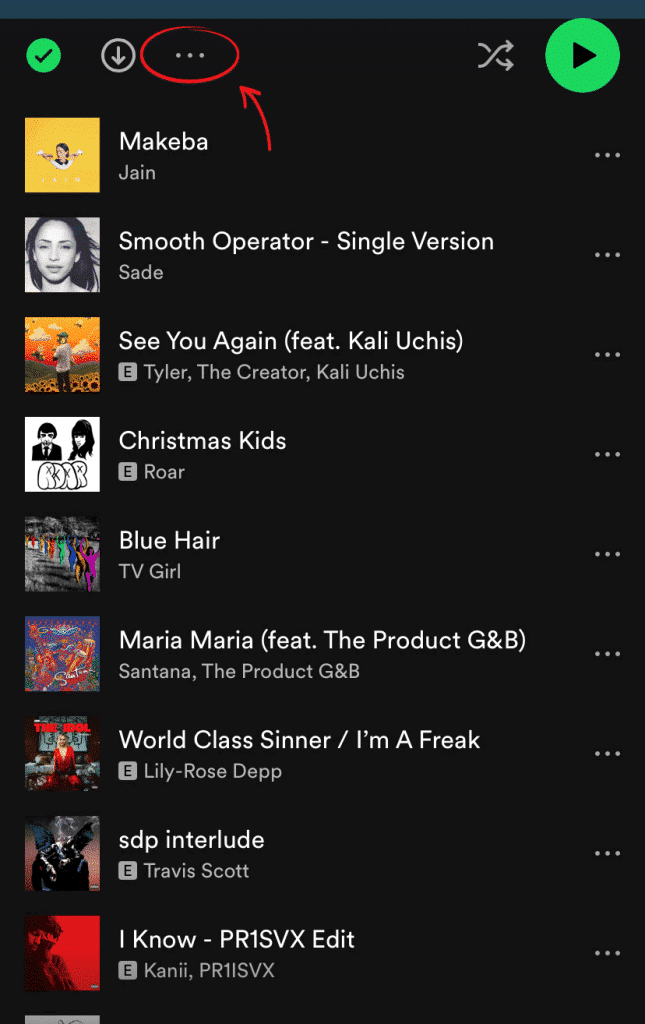
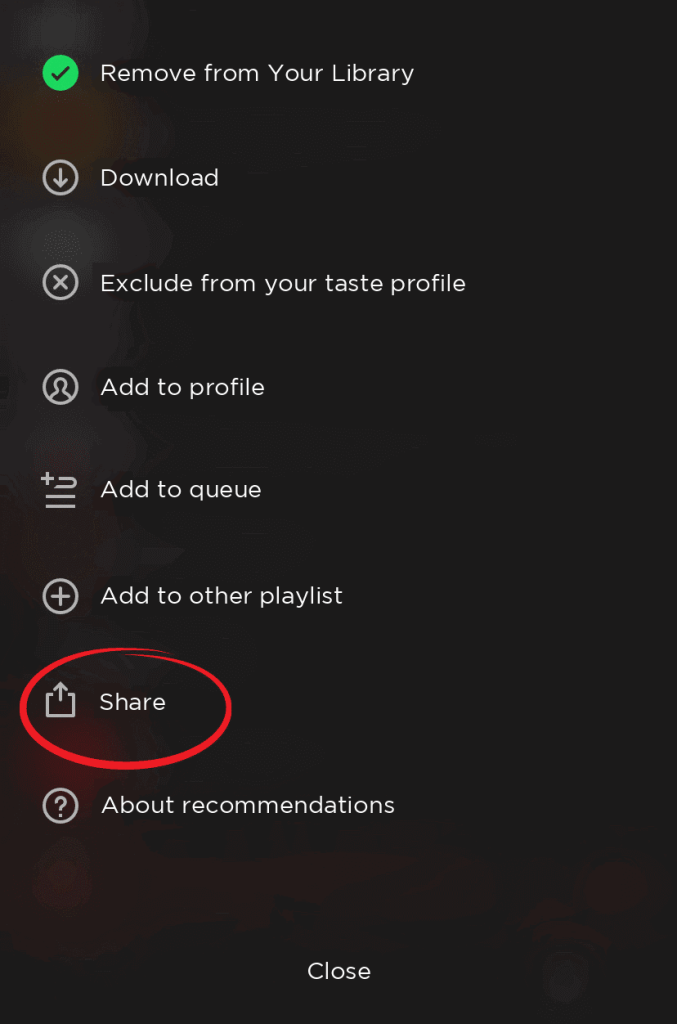
3. No nolaižamajā izvēlnē izvēlieties “Kopīgot”.
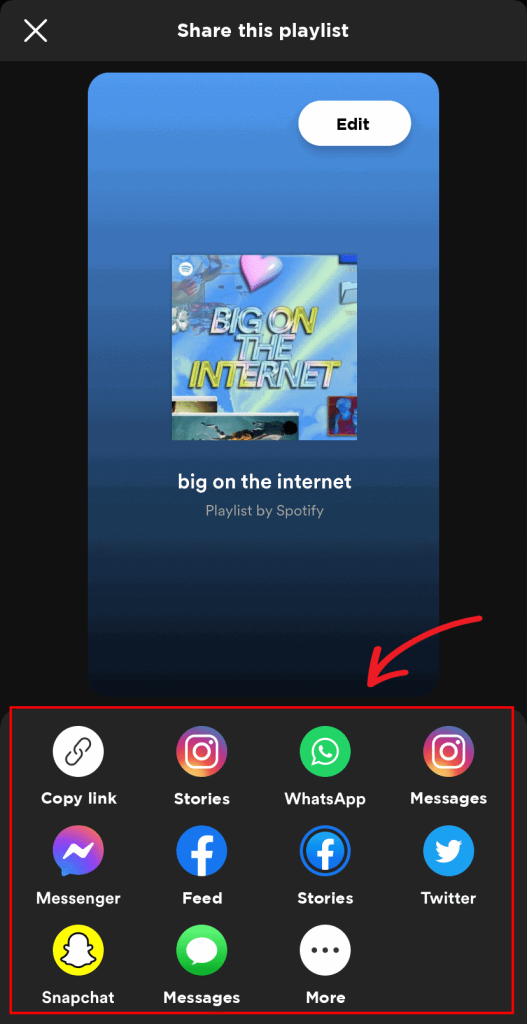
4. Izvēlieties vēlamo kopīgošanas iespēju, piemēram, “Kopīgot sociālajos tīklos” vai “Kopēt saiti”.
Izmantojot šo visaptverošo Spotify atskaņošanas sarakstu pārvaldīšanas ceļvedi, tagad esat gatavs gūt maksimālu labumu no mūzikas. Neatkarīgi no tā, vai vēlaties izveidot, lejupielādēt, dzēst, kopīgot vai ātri piekļūt saviem iecienītākajiem atskaņošanas sarakstiem, šie praktiskie padomi palīdzēs jums efektīvi un ērti pārvaldīt atskaņošanas sarakstus Spotify. Izbaudiet savu iecienītāko mūziku jebkurā laikā un jebkurā vietā!