

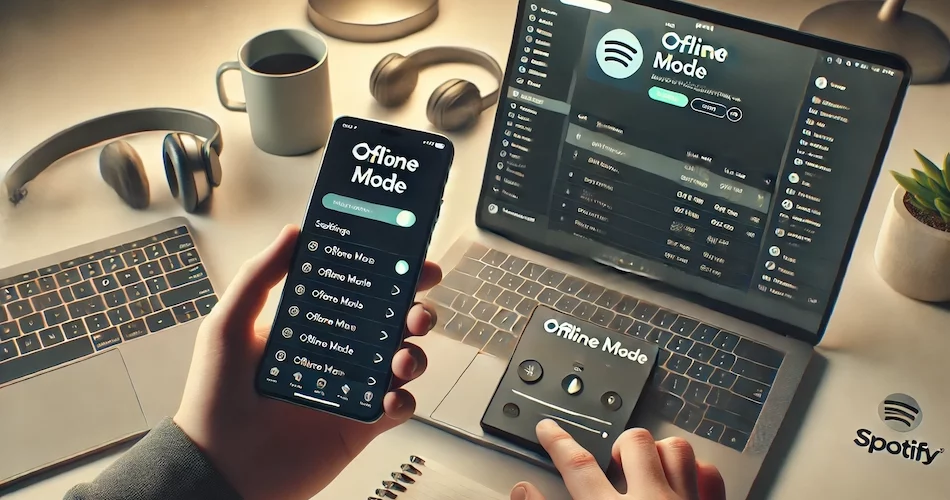
Esat aktivizējis bezsaistes režīmu pakalpojumā Spotify un tagad nezināt, kā atgriezties tiešsaistē? Vai zinājāt, ka šī funkcija ir pieejama tikai Premium abonentiem, kuri var klausīties mūziku bez interneta savienojuma? Ja nē, neuztraucieties, mēs soli pa solim parādīsim, kā atspējot bezsaistes režīmu mobilajā un datorā lietojumprogrammā, un sniegsim padomus, kā novērst biežāk sastopamās savienojuma problēmas.
Darbības, lai deaktivizētu bezsaistes režīmu
Bezsaistes režīma atspējošana pakalpojumā Spotify ir vienkārša, taču darbības var nedaudz atšķirties atkarībā no tā, vai izmantojat mobilo vai datora lietotni. Zemāk ir sniegti detalizēti norādījumi katrai platformai. Veiciet šos soļus, lai atgrieztos tiešsaistē un bez pārtraukumiem baudītu mūzikas straumēšanu.
💡 Lai samazinātu Spotify Premium izmaksas, pievienojieties Spotify abonementa koplietošanas grupai, izmantojot Sharesub. Šī legālā un drošā platforma vienkāršo digitālo abonementu koplietošanu, ļaujot jums baudīt individuālā abonementa priekšrocības, vienlaikus ietaupot naudu.
Bezsaistes režīma atspējošana Spotify mobilajā lietotnē
Lai atspējotu bezsaistes režīmu Spotify mobilajā lietotnē, izpildiet šādas vienkāršas darbības. Vispirms atveriet lietotni un pārliecinieties, ka esat pierakstījies savā kontā. Pēc tam dodieties uz iestatījumiem, pieskaroties zobrata ikonai sākuma ekrāna augšējā labajā pusē.
Kad esat iestatījumos, ritiniet uz leju, līdz atrodat sadaļu “Atskaņošana”. Nospiediet to uz leju. Pēc tam redzēsiet opciju “Bezsaistes režīms”. Ja šī opcija ir iespējota, vienkārši deaktivizējiet to, nospiežot blakus esošo pārslēgšanas pogu. Tas ir viss, jūs atkal esat tiešsaistē!
Atcerieties, ka, lai šīs izmaiņas stātos spēkā, ir jābūt aktīvam interneta savienojumam. Ja rodas savienojuma problēmas, pārbaudiet savu Wi-Fi tīklu vai mobilo datu pārraidi. Dažreiz šīs problēmas var atrisināt arī vienkārša lietojumprogrammas vai ierīces restartēšana.
Bezsaistes režīma atspējošana Spotify darbvirsmas lietojumprogrammā
Deaktivizēt bezsaistes režīmu Spotify datora lietojumprogrammā ir vienkārši.
- Ekrāna augšdaļā esošajā izvēlnes joslā noklikšķiniet uz “Failu”.
- Nolaižamajā izvēlnē atrodiet opciju “Bezsaistes režīms”.
. Si elle est cochée, vous êtes déconnecté.
- Noklikšķiniet uz “Bezsaistes režīms”, lai noņemtu izvēles rūtiņu no šīs opcijas.
Un tagad jūs esat atkal savienoti!
Pārliecinieties, ka interneta savienojums darbojas pareizi, lai izmaiņas stātos spēkā. Ja rodas savienojuma problēmas, pārbaudiet tīklu vai restartējiet programmu. Tas ir tik vienkārši.
Savienojuma problēmas un problēmu novēršanas risinājumi
Vai esat atspējojis bezsaistes režīmu pakalpojumā Spotify, bet joprojām esat bezsaistē? Nav jābīstas. Šeit ir sniegti daži padomi, kā atrisināt visbiežāk sastopamās savienojuma problēmas.
Vispirms pārbaudiet, vai ir deaktivizēts bezsaistes režīms. Tas var šķist pašsaprotami, taču dažkārt mēs aizmirstam vienkāršas lietas. Ja problēma nav novērsta, pārbaudiet citas lietojumprogrammas vai tīmekļa lapas, lai pārliecinātos, vai interneta savienojums darbojas pareizi. Ja tas ir atzīmēts, savienojums ir atslēgts.
Pēc tam mēģiniet restartēt Wi-Fi savienojumu. Ierīces iestatījumos deaktivizējiet Wi-Fi savienojumu, pagaidiet aptuveni 30 sekundes un pēc tam to aktivizējiet no jauna. Dažreiz vienkārša savienojuma restartēšana var radīt brīnumus. Ja ar to nepietiek, restartējiet maršrutētāju. Jā, tas ir klasisks, bet bieži vien efektīvs risinājums.
Ja izmantojat koplietošanas vai publisko tīklu, var būt noteikti ierobežojumi. Tādā gadījumā sazinieties ar IT nodaļu vai administratoru, lai noskaidrotu, vai Spotify ir bloķēts. Varat arī mēģināt pieslēgties citam Wi-Fi tīklam vai izmantot mobilos datus, lai pārbaudītu, vai problēma saglabājas.
Vēl viens pārbaudāms punkts: ugunsmūris. Dažkārt drošības iestatījumi bloķē piekļuvi noteiktām lietojumprogrammām, jums pašam to nemanot. Dažkārt drošības iestatījumi bloķē piekļuvi noteiktām lietojumprogrammām, jums pašam to nemanot.
Visbeidzot, ja neviens no šiem risinājumiem nedarbojas, apsveriet iespēju atkārtoti instalēt programmu. Dažreiz tīra instalēšana var atrisināt pastāvīgās kļūdas. Dažkārt drošības iestatījumi bloķē piekļuvi noteiktām lietojumprogrammām, jums pašam to neapzinoties.
BIEŽĀK UZDOTIE JAUTĀJUMI
Spotify bezsaistes režīms ir funkcija, kas ļauj klausīties mūziku bez interneta savienojuma. Tas ir īpaši noderīgi tiem, kas vēlas ietaupīt datus vai klausīties mūziku vietās, kur ir ierobežots pieslēgums. Aktivizējot šo režīmu, lietotāji var baudīt savus iecienītākos skaņdarbus arī bezsaistes režīmā.
Lai deaktivizētu bezsaistes režīmu, vienkārši atveriet programmas iestatījumus un pārslēdziet attiecīgo opciju. Pēc deaktivizēšanas Spotify atgriezīsies tiešsaistes režīmā, ļaujot jums piekļūt visam mūzikas katalogam, izmantojot straumēšanu.
Datorā bezsaistes režīma atspējošana ir vienkārša darbība, kas tiek veikta lietojumprogrammas izvēlnē. Tas ļauj Spotify atkal izveidot savienojumu ar tīklu, padarot visu tiešsaistes saturu atkal pieejamu.
Ja pēc bezsaistes režīma izslēgšanas dažas dziesmas joprojām nav pieejamas, tas var būt saistīts ar sliktu interneta savienojumu vai satura ierobežojumiem. Pārliecinieties, vai esat tiešsaistē, lai varētu klausīties visas Spotify pieejamās dziesmas.
Ja šķiet, ka Spotify iesprūst bezsaistes režīmā, tas var liecināt par tehnisku problēmu. Lai problēmu atrisinātu, var būt nepieciešams pārbaudīt interneta savienojumu, restartēt programmu vai atkārtoti pieslēgties kontam.
Bezsaistes režīma deaktivizēšana neizdzēš lejupielādes. Jūsu lejupielādētie atskaņošanas saraksti paliks neskarti un būs pieejami klausīšanai bezsaistē, pat ja pēc tam izmantosiet Spotify tiešsaistē. Tas ir elastīgs veids, kā pārvaldīt mūziku atbilstoši savām vajadzībām.


