

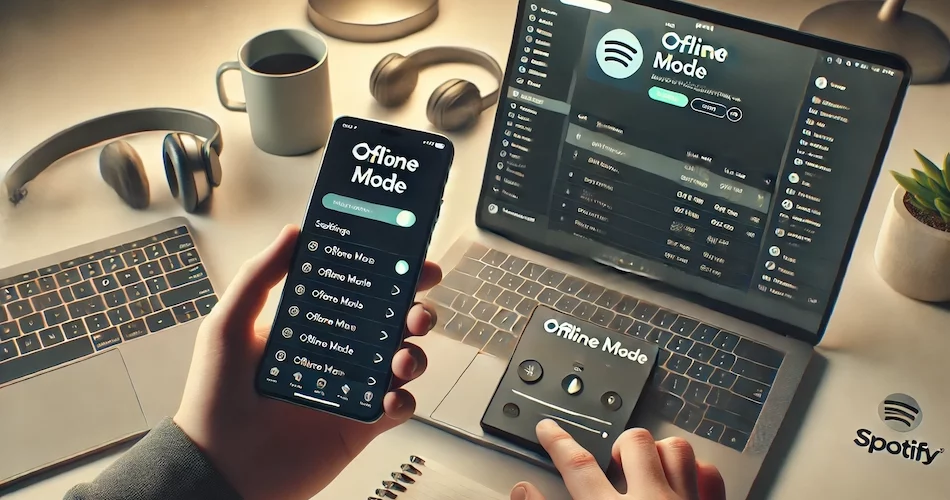
Du har aktiveret offline-tilstand på Spotify, og nu ved du ikke, hvordan du kommer online igen? Vidste du, at denne funktion kun er tilgængelig for Premium-abonnenter, som kan lytte til musik uden en internetforbindelse? Hvis ikke, så bare rolig, vi tager dig trin for trin igennem, hvordan du deaktiverer offline-tilstand på din mobil- og desktop-app, og giver dig tips til, hvordan du løser almindelige forbindelsesproblemer.
Skridt til at deaktivere offline-tilstand
Det er ligetil at deaktivere offline-tilstand på Spotify, men trinnene kan variere lidt, afhængigt af om du bruger mobil- eller desktop-appen. Nedenfor er der detaljerede instruktioner for hver platform. Følg disse trin for at komme online igen og nyde din musikstreaming uden afbrydelser.
💡 For at reducere omkostningerne på Spotify Premium skal du deltage i en Spotify-abonnementsdelingsgruppe via Sharesub. Denne lovlige og sikre platform forenkler deling af digitale abonnementer, så du kan nyde godt af fordelene ved et individuelt abonnement og samtidig spare penge.
Deaktiver offline-tilstand på Spotify-mobilapplikationen
Følg disse enkle trin for at deaktivere offline-tilstand i Spotify-mobilappen. Åbn først appen, og sørg for, at du er logget ind på din konto. Gå derefter til indstillinger ved at trykke på tandhjulsikonet øverst til højre på startskærmen.
Når du er inde i indstillingerne, skal du rulle ned, indtil du finder afsnittet “Afspilning”. Tryk ned på den. Du vil så se en mulighed, der hedder “Offline Mode”. Hvis denne indstilling er aktiveret, skal du blot deaktivere den ved at trykke på vippeknappen ved siden af. Sådan, nu er du online igen!
Husk, at du skal have en aktiv internetforbindelse, for at denne ændring kan træde i kraft. Hvis du har problemer med forbindelsen, skal du tjekke dit Wi-Fi-netværk eller dine mobildata. Nogle gange kan en simpel genstart af applikationen eller din enhed også løse disse problemer.
Deaktiver offline-tilstand på Spotify-skrivebordsapplikationen
Det er nemt at deaktivere offline-tilstand på Spotifys desktop-applikation.
- Klik på “File” i menulinjen øverst på skærmen.
- Find indstillingen “Offline-tilstand” i rullemenuen
. Si elle est cochée, vous êtes déconnecté.
- Klik på “Offline-tilstand” for at fjerne markeringen af denne mulighed.
Og nu er I forbundet igen!
Sørg for, at din internetforbindelse fungerer korrekt, så ændringen kan træde i kraft. Hvis du har problemer med forbindelsen, skal du tjekke dit netværk eller genstarte programmet. Så enkelt er det.
Forbindelsesproblemer og fejlfindingsløsninger
Har du deaktiveret offline-tilstand på Spotify, men du er stadig offline? Ingen grund til panik. Her er nogle tips til at løse de mest almindelige forbindelsesproblemer.
Først skal du kontrollere, at offline-tilstand er deaktiveret. Det virker måske indlysende, men nogle gange glemmer vi de simple ting. Hvis problemet fortsætter, skal du teste andre programmer eller websider for at kontrollere, at din internetforbindelse fungerer korrekt. Hvis det er markeret, er du afbrudt.
Prøv derefter at genstarte din Wi-Fi-forbindelse. Deaktiver Wi-Fi i enhedens indstillinger, vent omkring tredive sekunder, og genaktiver det så. Nogle gange kan en simpel genstart af forbindelsen udrette mirakler. Hvis det ikke er nok, så genstart din router. Ja, det er en klassiker, men den er ofte effektiv.
Hvis du bruger et delt eller offentligt netværk, kan der være restriktioner på plads. Hvis det er tilfældet, skal du kontakte din IT-afdeling eller administrator for at høre, om Spotify er blokeret. Du kan også prøve at oprette forbindelse til et andet Wi-Fi-netværk eller bruge dine mobildata for at se, om problemet fortsætter.
Et andet punkt, der skal tjekkes: firewallen. Nogle gange blokerer sikkerhedsindstillingerne for adgang til visse programmer, uden at du opdager det. Nogle gange blokerer sikkerhedsindstillingerne for adgang til visse programmer, uden at du opdager det.
Hvis ingen af disse løsninger virker, kan du overveje at geninstallere programmet. Nogle gange kan en ren installation løse vedvarende fejl. Nogle gange blokerer sikkerhedsindstillingerne for adgang til visse programmer, uden at du er klar over det.
OFTE STILLEDE SPØRGSMÅL
Offlinetilstand på Spotify er en funktion, der giver dig mulighed for at lytte til musik uden behov for en internetforbindelse. Det er især nyttigt for dem, der ønsker at spare data eller lytte til musik på steder, hvor forbindelsen er begrænset. Ved at aktivere denne tilstand kan brugerne nyde deres yndlingsnumre, selv når de er offline.
For at deaktivere offline-tilstand skal du blot gå til programmets indstillinger og slå den tilsvarende indstilling til. Når den er deaktiveret, vender Spotify tilbage til onlinetilstand, så du kan få adgang til hele musikkataloget via streaming.
På en computer er det nemt at deaktivere offline-tilstand via programmets menu. Det gør det muligt for Spotify at oprette forbindelse til netværket igen, så alt onlineindhold bliver tilgængeligt igen.
Hvis nogle sange stadig ikke er tilgængelige, efter du har slået offline-tilstand fra, kan det skyldes en dårlig internetforbindelse eller indholdsbegrænsninger. Sørg for, at du er online, så du kan lytte til alle de sange, der er tilgængelige på Spotify.
Hvis Spotify ser ud til at sidde fast i offline-tilstand, kan det være tegn på et teknisk problem. Du skal muligvis tjekke din internetforbindelse, genstarte programmet eller oprette forbindelse til din konto igen for at løse problemet.
Deaktivering af offline-tilstand sletter ikke downloads. Dine downloadede playlister forbliver intakte og tilgængelige til offline-lytning, selv om du derefter bruger Spotify online. Det er en fleksibel måde at administrere din musik på, som passer til dine behov.


