

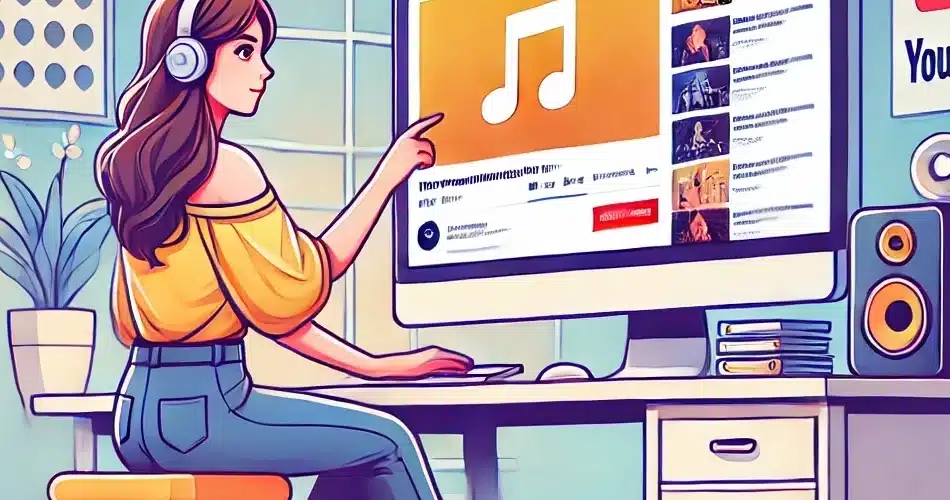
Vil du laste ned favorittlåtene dine fra YouTube slik at du kan lytte til dem offline på datamaskinen din? Selv om YouTube ikke tilbyr denne funksjonen direkte, finnes det flere pålitelige metoder for å trekke ut musikk fra videoer og lagre den på PC-en din. I de følgende linjene presenterer vi de forskjellige løsningene som er tilgjengelige, fra de enkleste til de mest avanserte, samtidig som vi veileder deg gjennom de juridiske aspektene og lydkvaliteten.

Hvordan kan jeg laste ned gratis musikk fra YouTube?
Det finnes flere alternativer for å laste ned musikk fra YouTube. Med nettbaserte omformere som YTMP3 eller 4K Video Downloader kan du trekke ut lyd fra videoer med bare noen få klikk. Dedikerte programmer som VLC Media Player tilbyr også integrerte nedlastingsfunksjoner. La oss ta en titt på disse forskjellige metodene, fra de enkleste til de mest avanserte.
Bruk av nettbaserte verktøy
Blant de ulike konverteringsprogrammene som er tilgjengelige, er noen som Y2Mate, OnlyMP3 eller ToMP3.cc populære, men de kan være risikable. De viser ofte villedende annonser og kan til og med prøve å installere tvilsomme programmer på datamaskinen din.
💡 Reduser utgiftene dine ved å dele YouTube Premium-abonnementet ditt med Sharesub. Velg en helt lovlig og sikker løsning for å dra full nytte av YouTube Premium mens du bare deler abonnementet ditt.
I stedet anbefaler jeg deg å bruke tryggere tjenester som Loader.to eller YouTubePlaylist.cc. Disse nettstedene er renere og bombarderer deg ikke med popup-vinduer. I tillegg lar de deg velge hvilken lydkvalitet du vil ha.
Programmer dedikert til nedlasting
Dedikerte applikasjoner er mer praktiske enn nettsteder. De installerer seg selv en gang for alle på datamaskinen din. Du trenger ikke å søke etter et pålitelig nettsted hver gang.
Her er de tre beste alternativene for å gjenopprette musikken din:
- 4K Video Downloader : Den enkleste å bruke. Bare lim inn nettadressen til videoen og velg «Pakk ut MP3». Gratisversjonen lar deg trekke ut opptil 24 videoer per spilleliste.
- ClipGrab: Perfekt hvis du vil ha noe lett. Den fungerer på alle systemer (Windows, Mac, Linux) og konverterer direkte til MP3. I tillegg har den sin egen innebygde YouTube-søkemotor.
- MediaHuman: Ideell for iTunes-brukere. Den kan automatisk sende musikken din til biblioteket ditt. Gratisversjonen gjør jobben for sporadisk bruk.
Disse tre programmene er sikre og oppdateres jevnlig. Unngå andre programmer som finnes på Internett, som ofte er fulle av reklame eller virus.
Musikkomformere
Musikkonvertere er nyttige verktøy for å trekke ut lyd fra YouTube-videoer og lagre dem på datamaskinen. Sidify YouTube Music Converter skiller seg ut med sin enkelhet og funksjonalitet. Med dette verktøyet kan du laste ned musikk direkte fra YouTube Music og konvertere den til flere formater, inkludert MP3, AAC og FLAC.
Det er enkelt å bruke: Du kopierer lenken til videoen eller spillelisten du ønsker å konvertere, limer den inn i programvaren og velger deretter format og lydkvalitet. Sidify tilbyr til og med høykvalitetsalternativer, opptil 320 kbps, for klar og behagelig lyd.
En annen fordel med dette verktøyet er muligheten til å håndtere komplette spillelister. I stedet for å konvertere sporene ett og ett, kan du hente flere spor samtidig, noe som sparer dyrebar tid. Hvis du er ute etter en effektiv løsning som er enkel å lære seg, er Sidify et alternativ som er verdt å vurdere.
Hvordan importerer jeg musikk fra YouTube?
Når du har lastet ned musikken din, er det enkelt som 1-2-3 å importere den til favorittenhetene og -programvarene dine. Start med å opprette en «Music»-mappe på datamaskinen for å holde orden på filene dine. Deretter kan du importere sporene dine til YouTube Music ved å dra dem direkte inn i grensesnittet på nettstedet. Det er enkelt: Tjenesten godtar MP3-, FLAC- og til og med WMA-formater.
For andre programmer som iTunes eller Spotify åpner du bare programvaren og bruker importfunksjonen. Den finner du vanligvis i «Fil»- eller «Bibliotek»-menyen. Velg musikkfilene dine, og så er det gjort. Overfør musikken til smarttelefonen din via en USB-kabel eller bruk skyen du ønsker. Filene vil da være tilgjengelige i standardmusikkprogrammet ditt.
Ikke glem at du kan lagre opptil 100 000 spor på YouTube Music. De importerte låtene dine forblir private, og du kan lytte til dem selv uten internettforbindelse. Tjenesten sletter automatisk duplikater, slik at biblioteket ditt holdes ryddig.
Last ned via YouTube Music
For å laste ned musikk offisielt fra YouTube Music må du abonnere på Premium-versjonen av tjenesten. Når du har abonnert, kan du laste ned favorittlåtene, albumene eller spillelistene dine direkte fra applikasjonen på telefonen eller datamaskinen din ved å bruke nedlastingsikonet.
På datamaskinen har du to alternativer: Bruk nettstedet direkte eller installer den progressive applikasjonen (PWA). For PWA går du ganske enkelt til YouTube Music i Chrome, klikker på de tre prikkene øverst til høyre og velger «Installer». Det er praktisk, og gjør nettstedet om til en ekte applikasjon på PC-en din.
Respekt for opphavsrett
Det er ikke alltid lovlig å laste ned musikk fra YouTube. Det meste av musikken er faktisk beskyttet av opphavsrett. Disse rettighetene gjør det mulig for artister å leve av arbeidet sitt.
Før du laster ned musikk, bør du stille deg selv disse spørsmålene:
- Er kunstneren i live? Nedlasting er forbudt.
- Artisten døde for mindre enn 70 år siden? Musikken er fortsatt beskyttet.
- Døde artisten for mer enn 70 år siden? Musikken er offentlig tilgjengelig, så du kan få tak i den.
For å unngå problemer bør du velge lovlige strømmetjenester. De tilbyr ofte gratis alternativer med reklame. Dette er den beste måten å nyte musikk på, samtidig som du respekterer artistenes arbeid.
Velge riktig lydformat
MP3 er ikke det eneste alternativet for å lagre musikk. Det finnes faktisk flere formater å velge mellom, og alle har sine egne fordeler.
Hvis du vil spare plass, bør du velge MP3 eller AAC. Disse formatene komprimerer musikken samtidig som kvaliteten er god. MP3 fungerer overalt, det er praktisk. AAC gir litt bedre lyd, men brukes hovedsakelig på Apple-enheter.
For audiofiler som ønsker perfekt kvalitet, finnes det tapsfrie formater som FLAC eller WAV. Men pass på: Disse filene tar mye mer plass. FLAC er et godt kompromiss fordi det komprimerer filene litt. WAV, derimot, beholder absolutt alt, men sporene dine blir enorme.
AIFF og ALAC? Dette er Apple-formater som tilsvarer WAV og FLAC. Husk dem hvis du bruker en iPhone eller Mac.
VANLIGE SPØRSMÅL
Ja, hvis musikken er gjort tilgjengelig av artisten eller YouTube selv via et nedlastingsalternativ, er dette lovlig. Hvis du derimot laster ned en video eller opphavsrettsbeskyttet innhold uten tillatelse, bryter du YouTubes bruksvilkår.
Du kan bruke verktøy som YouTube Music (med abonnement), som lar deg laste ned musikk på lovlig vis. Det finnes også nettbaserte omformere eller tredjepartsprogramvare, men det kan være ulovlig å bruke dem til å laste ned opphavsrettsbeskyttet innhold.
Konverteringsprogrammer på nettet eller spesialisert programvare kan omdanne en YouTube-video til en lydfil (MP3). Sørg imidlertid for at innholdet du konverterer, er rettighetsfritt, eller at du har tillatelse fra opphavspersonen.
De vanligste formatene er MP3, AAC og WAV. MP3 er det mest populære fordi det er kompatibelt med de fleste enheter og avspillere.
Ja, YouTube Music Premium lar deg laste ned spor lovlig for offline-lytting. Du kan også bruke lovlige plattformer som Spotify, Deezer og Apple Music.
YouTube tilbyr et gratis lydbibliotek som er tilgjengelig for filmskapere. Her kan du laste ned spor og lydeffekter som kan brukes fritt i prosjektene dine.
Det avhenger av verktøyet som brukes. Nettbaserte omformere komprimerer ofte filer, noe som kan redusere kvaliteten. For best mulig kvalitet bør du velge programvare som tilbyr nedlastingsalternativer med høy oppløsning.
For å få en god organisering bør du opprette mapper etter artist eller sjanger, og bruke en mediespiller som lar deg sortere og tagge filer (f.eks. VLC eller iTunes). Da blir det enklere å administrere og finne sporene dine.