

Du har sikkert lagt merke til det: Spotify har i en tid nå lansert videoer automatisk når du lytter til favorittlåtene dine. Enten det er hele musikkvideoer eller korte animasjoner i loop, prøver applikasjonen i økende grad å fange øynene dine i stedet for bare ørene dine.
Likevel foretrekker mange av oss å bruke Spotify uten video, og personlig synes jeg det er spesielt irriterende når jeg jobber. Det er uansett mange grunner til å fjerne video fra Spotify:
- Spar på mobildata: Opplasting av videoer bruker store mengder data. Hvis du har en begrenset pakke, er dette den beste måten å tømme den raskt på.
- Mangel på interesse: Du er der for musikken, ikke for å stirre på en skjerm.
- Visuelle forstyrrelser: Disse lysanimasjonene kan være svært distraherende, spesielt om natten eller i bilen.
- Beskyttelse av de aller yngste: Noen klipp egner seg overhodet ikke for barn. Ved å deaktivere bildet kan du dessuten begrense deres avhengighet av skjermer og sørge for at de forblir passive lyttere.
Hvis du føler at Spotify-video er umulig å slå av, og du er desperat etter å bytte til kun Spotify-lyd, har du kommet til rett sted! Vi skal fortelle deg hvordan du kan komme tilbake til Zen-lytting.
💡 Viktig info > På samme måte som du optimaliserer dataforbruket ditt ved å slå av video, kan du også optimalisere budsjettet ditt! Hvis du bruker et individuelt Spotify-abonnement, betaler du full pris. Takket være ShareSub-plattformen kan du bli med i en delingsgruppe for Spotify Family-abonnementer eller tilby ledige seter i full sikkerhet. Resultatet? Du får de samme fordelene samtidig som du sparer opptil 70 % på den månedlige regningen. En smart måte å øke kjøpekraften din på!
Fjern video fra Spotify på PC og Mac
Det er veldig enkelt å fjerne Spotify-animasjoner og automatiske videoer fra datamaskinen din, og det tar bare noen få sekunder. Bare følg veiledningen:
- Åpne Spotify-programmet ditt.
- Klikk på profilbildet ditt øverst i høyre hjørne, og velg deretter «Preferences«.
- Bla nedover på siden til delen «Display settings».
- Fjern merket for alternativet «Åpne videoer i et utvidet format».
- Hvis du vil at Spotify skal fjerne videosløyfen, fjerner du merket for alternativet «Show brief, looping visuals for tracks (Canva)».
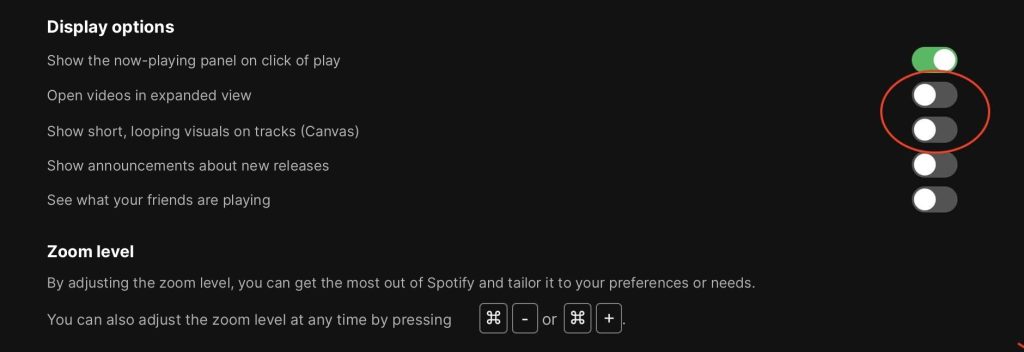
Og det var det! Programmet ditt er konfigurert for ren musikkavspilling.
Hvordan deaktiverer jeg video i mobilapplikasjonen?
Hvis du ønsker å fjerne video på Spotify-mobilen for å spare batteri og pakke, er logikken den samme på iOS og Android. Jeg skal gå gjennom det i tre trinn med bilder.
Deaktiver Spotify-video for iPhone og Android
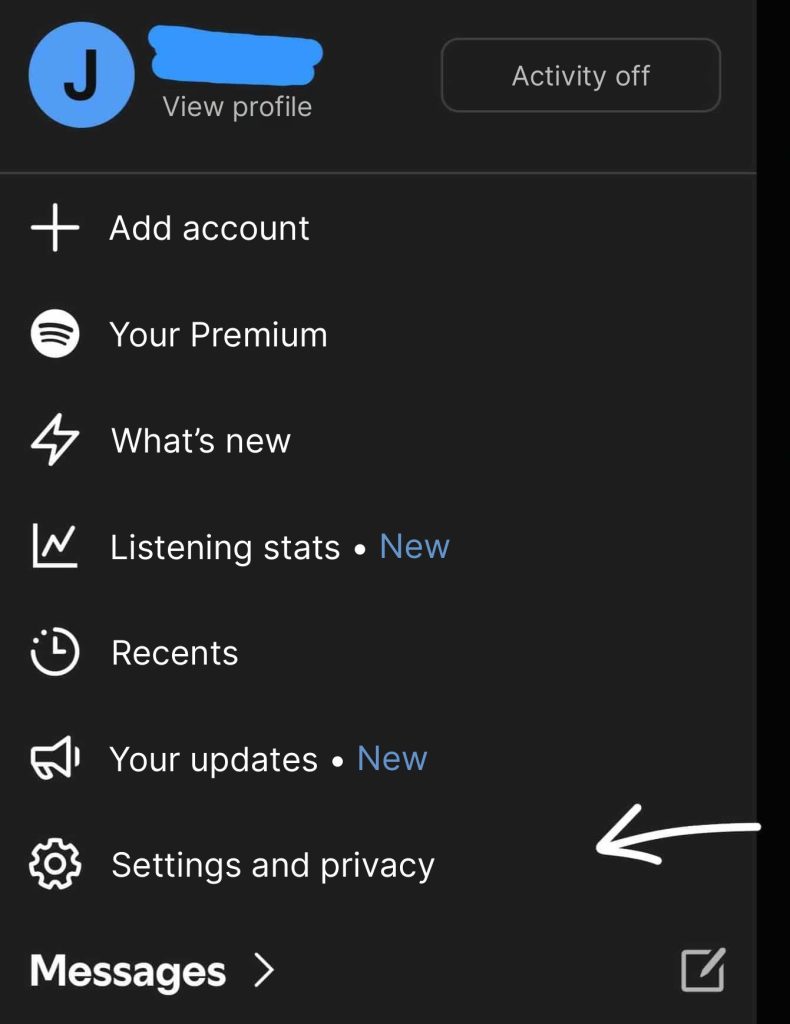
1. Klikk på profilen din, og velg Preferanser og Konfidensialitet
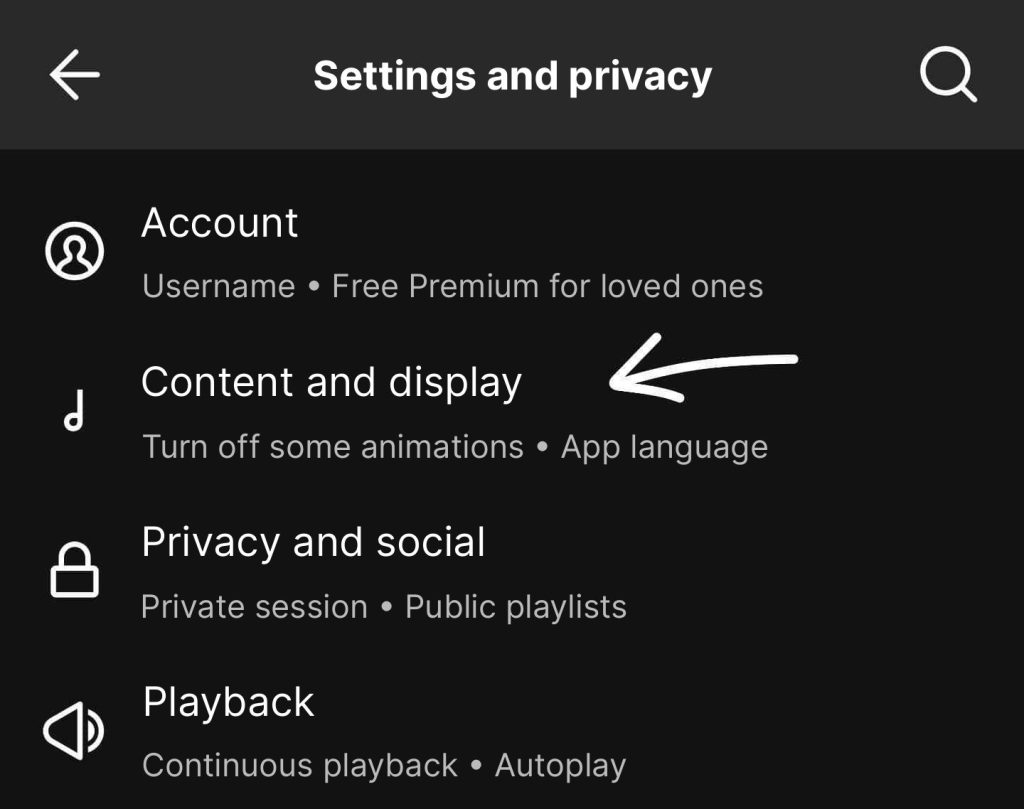
2. Gå til Innhold og visning-delen
3. Hvis du vil deaktivere Spotify Canvas (den berømte minivideosløyfen i bakgrunnen), fjerner du bare merket for Canvas-alternativet.
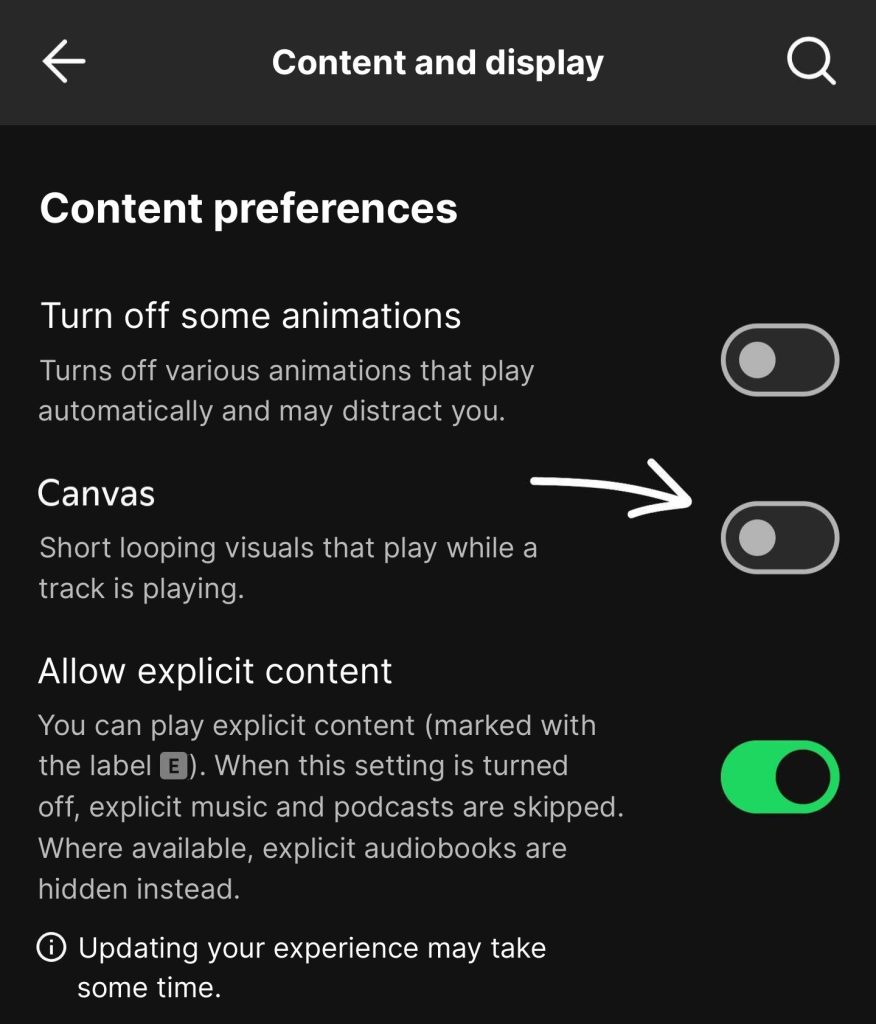
Ved å bruke disse innstillingene har du endelig deaktivert Spotify-videoer på din iPhone eller Android, permanent. Nå er du klar til å nyte musikken din uten unødvendige visuelle artefakter, samtidig som du sparer data, batteritid og oppmerksomhet!