

Prawdopodobnie zauważyłeś: od jakiegoś czasu Spotify automatycznie uruchamia filmy podczas słuchania ulubionych utworów. Niezależnie od tego, czy są to pełne teledyski, czy krótkie zapętlone animacje, aplikacja coraz częściej stara się przyciągnąć wzrok, a nie tylko uszy.
Jednak wielu z nas woli korzystać ze Spotify bez wideo, a ja osobiście uważam, że jest to szczególnie irytujące, gdy pracuję. W każdym razie istnieje wiele powodów, dla których warto usunąć wideo ze Spotify:
- Oszczędność danych mobilnych: przesyłanie filmów zużywa ogromne ilości danych. Jeśli twój pakiet jest ograniczony, jest to najlepszy sposób na jego szybkie wyczerpanie.
- Brak zainteresowania: Jesteś tam dla muzyki, a nie po to, by gapić się w ekran.
- Zakłócenia wizualne: te animacje świetlne mogą być bardzo rozpraszające, szczególnie w nocy lub w samochodzie.
- Ochrona najmłodszych: Niektóre klipy nie są w ogóle odpowiednie dla dzieci. Co więcej, dezaktywacja obrazu ograniczy ich uzależnienie od ekranów i sprawi, że pozostaną biernymi słuchaczami.
Jeśli czujesz, że wideo Spotify jest niemożliwe do wyłączenia i desperacko chcesz przełączyć się tylko na dźwięk Spotify, jesteś we właściwym miejscu! Powiemy Ci, jak wrócić do słuchania Zen.
Ważne informacje > Tak jak optymalizujesz zużycie danych poprzez wyłączenie wideo, możesz również zoptymalizować swój budżet! Jeśli korzystasz z indywidualnej subskrypcji Spotify, płacisz pełną cenę. Dzięki platformie ShareSub możesz dołączyć do grupy współdzielenia subskrypcji Spotify Family lub oferować swoje wolne miejsca z zachowaniem pełnego bezpieczeństwa. Rezultat? Te same korzyści premium przy jednoczesnej oszczędności do 70% na miesięcznym rachunku. Inteligentny sposób na zwiększenie siły nabywczej!
Usuwanie wideo ze Spotify na komputerach PC i Mac
Usunięcie animacji Spotify i automatycznych filmów z komputera jest bardzo proste i zajmuje tylko kilka sekund. Wystarczy postępować zgodnie z instrukcjami:
- Otwórz aplikację Spotify.
- Kliknij swoje zdjęcie profilowe w prawym górnym rogu, a następnie wybierz „Preferencje”.
- Przewiń stronę w dół do sekcji „Ustawienia wyświetlania”.
- Odznacz opcję „Otwieraj filmy w rozszerzonym formacie”.
- Tuż poniżej, jeśli chcesz, aby Spotify usunęło pętlę wideo, odznacz opcję „Pokaż krótkie, zapętlone wizualizacje dla utworów (Canva)”.
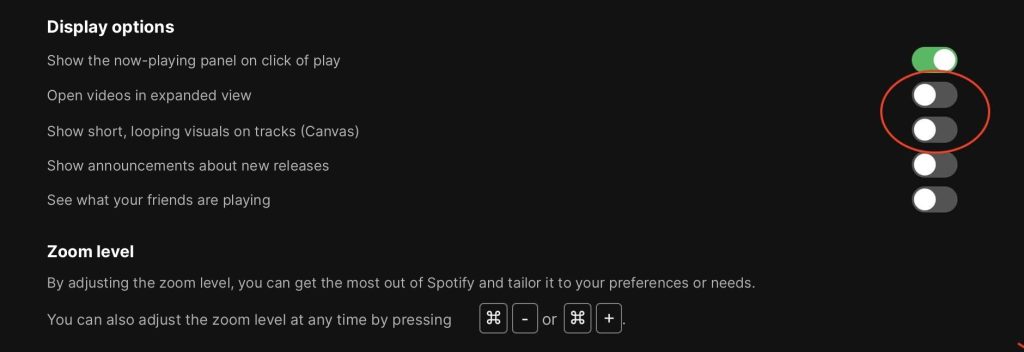
I gotowe! Aplikacja jest skonfigurowana do odtwarzania wyłącznie muzyki.
Jak wyłączyć wideo w aplikacji mobilnej?
Jeśli chcesz usunąć wideo w Spotify na urządzeniach mobilnych, aby oszczędzać baterię i pakiet, logika pozostaje taka sama na iOS i Androidzie. Przeprowadzę Cię przez to w 3 krokach z wizualizacjami.
Dezaktywacja Spotify iPhone i Android wideo
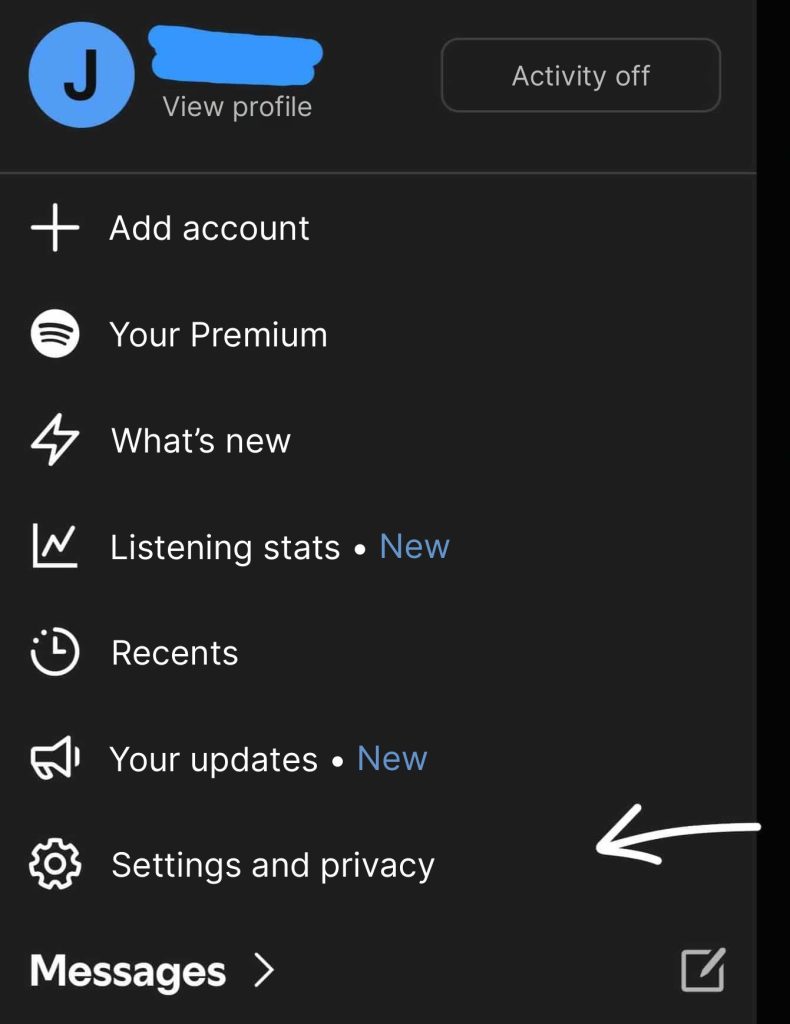
1. Kliknij swój profil, a następnie wybierz Preferencje i Poufność
2. Przejdź do sekcji Zawartość i wyświetlanie
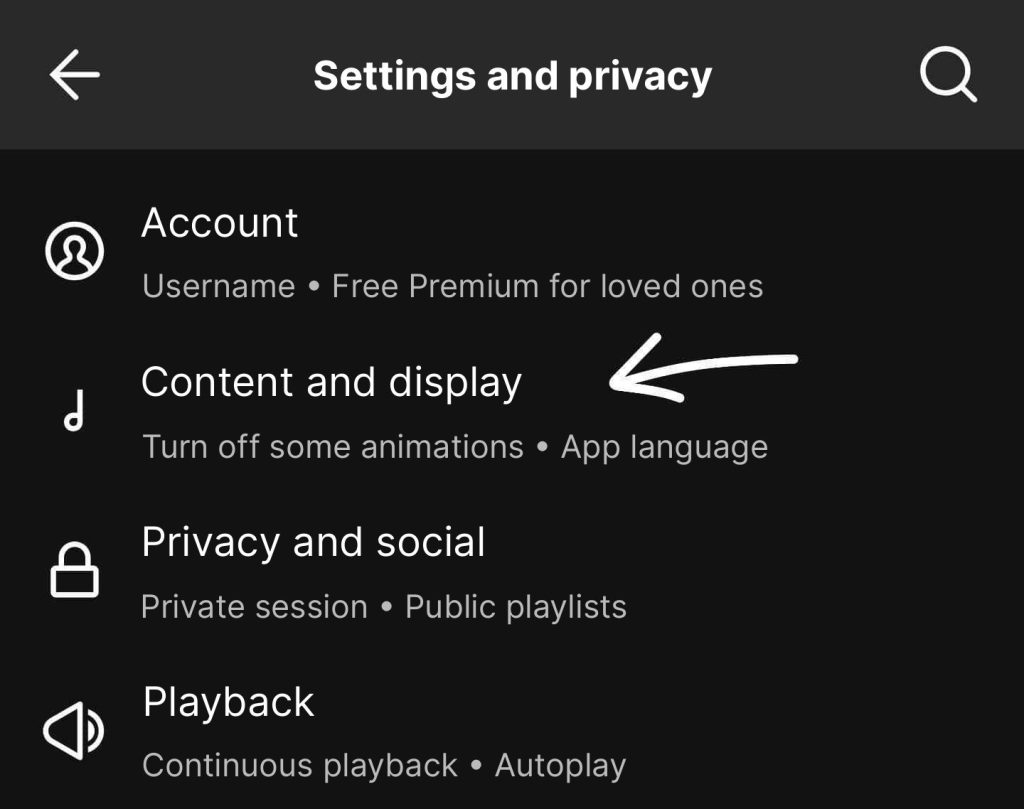
3. Aby wyłączyć Canvas Spotify (słynne mini pętle wideo w tle), po prostu odznacz opcję „Canvas”.
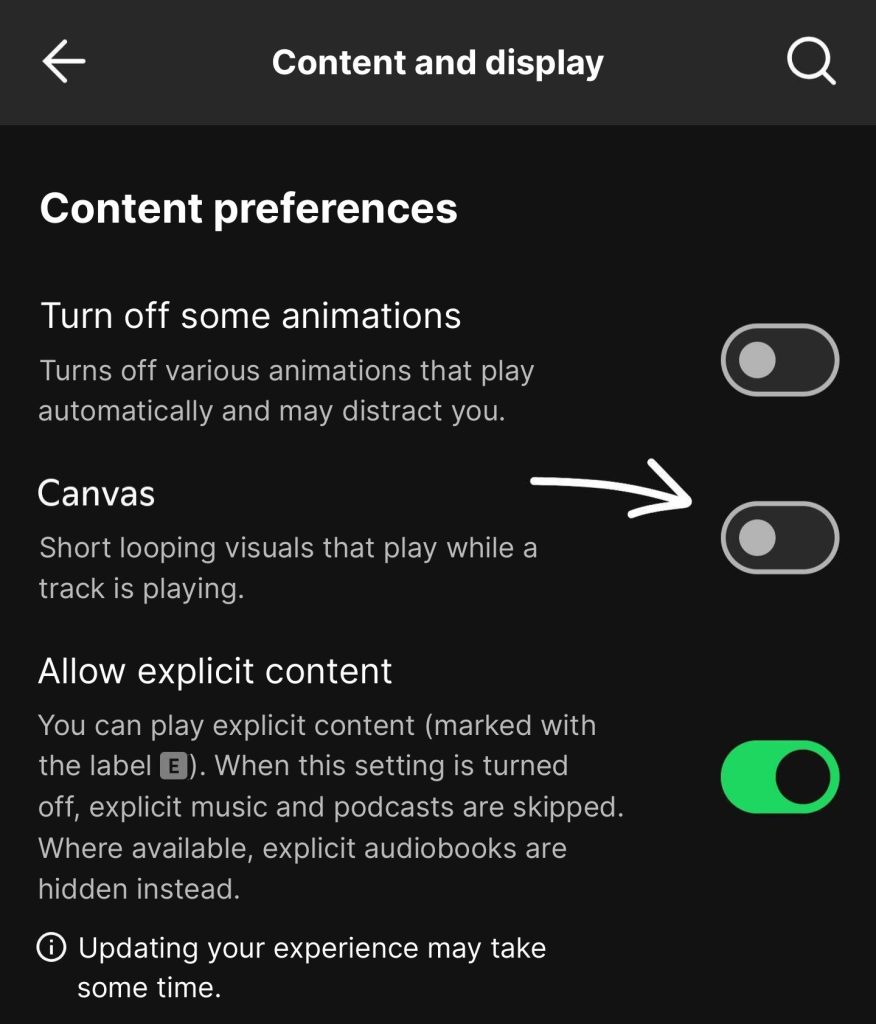
Stosując te ustawienia, w końcu trwale wyłączyłeś filmy Spotify na swoim iPhonie lub Androidzie. Teraz możesz cieszyć się muzyką bez zbędnych artefaktów wizualnych, oszczędzając jednocześnie dane, czas pracy baterii i uwagę!