

Probabil ați observat: de ceva timp, Spotify lansează automat videoclipuri atunci când ascultați piesele preferate. Fie că este vorba de videoclipuri muzicale complete sau de scurte animații în buclă, aplicația încearcă din ce în ce mai mult să vă capteze ochii, nu doar urechile.
Cu toate acestea, mulți dintre noi preferă să se bucure de Spotify fără video, iar eu personal îl consider deosebit de enervant atunci când lucrez. În orice caz, există o mulțime de motive pentru a elimina conținutul video din Spotify:
- Economisiți date mobile: încărcarea videoclipurilor consumă o cantitate uriașă de date. Dacă pachetul dvs. este limitat, aceasta este cea mai bună modalitate de a-l utiliza rapid.
- Lipsa de interes: Sunteți acolo pentru muzică, nu pentru a vă holba la un ecran.
- Deranj vizual: Aceste animații luminoase pot distrage atenția, în special noaptea sau în mașină.
- Protejarea celor foarte mici: Unele clipuri nu sunt deloc potrivite pentru copii. În plus, dezactivarea imaginii va limita dependența lor de ecrane și îi va ajuta să rămână ascultători pasivi.
Dacă simți că Spotify video este imposibil de oprit și ești disperat să treci la Spotify doar audio, ai ajuns la locul potrivit! Îți vom spune cum să te întorci la ascultarea Zen.
💡 Informații importante > La fel cum vă optimizați consumul de date prin dezactivarea videoclipului, vă puteți optimiza și bugetul! Dacă folosești un abonament Spotify individual, plătești prețul integral. Datorită platformei ShareSub, vă puteți alătura unui grup de partajare a abonamentului Spotify Family sau vă puteți oferi locurile gratuite în deplină siguranță. Rezultatul? Aceleași beneficii premium în timp ce economisiți până la 70% din factura dvs. lunară. Un mod inteligent de a vă spori puterea de cumpărare!
Eliminarea videoclipurilor din Spotify pe PC și Mac
Îndepărtarea animației Spotify și a videoclipurilor automate de pe computer este foarte simplă și durează doar câteva secunde. Trebuie doar să urmați ghidul:
- Deschideți aplicația Spotify.
- Faceți clic pe fotografia dvs. de profil din colțul din dreapta sus, apoi selectați „Preferințe”.
- Derulați pagina în jos până la secțiunea „Setări afișaj”.
- Debifați opțiunea „Deschideți videoclipuri într-un format extins”.
- Chiar mai jos, dacă doriți ca Spotify să elimine bucla video, debifați opțiunea „Show brief, looping visuals for tracks (Canva)”.
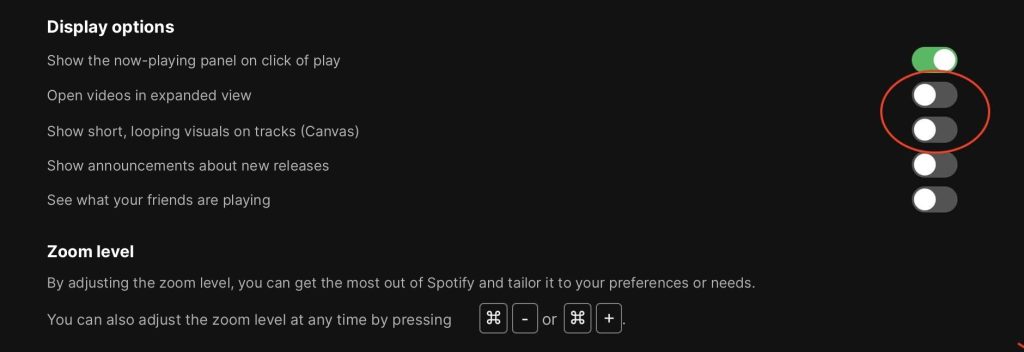
Și iată-l! Aplicația dvs. este configurată pentru redarea muzicii pure.
Cum dezactivez înregistrarea video pe aplicația mobilă?
Dacă doriți să eliminați video pe Spotify mobil pentru a vă salva bateria și pachetul, logica rămâne aceeași pe iOS și Android. Vă voi ghida prin ea în 3 pași cu imagini.
Dezactivați Spotify video pentru iPhone și Android
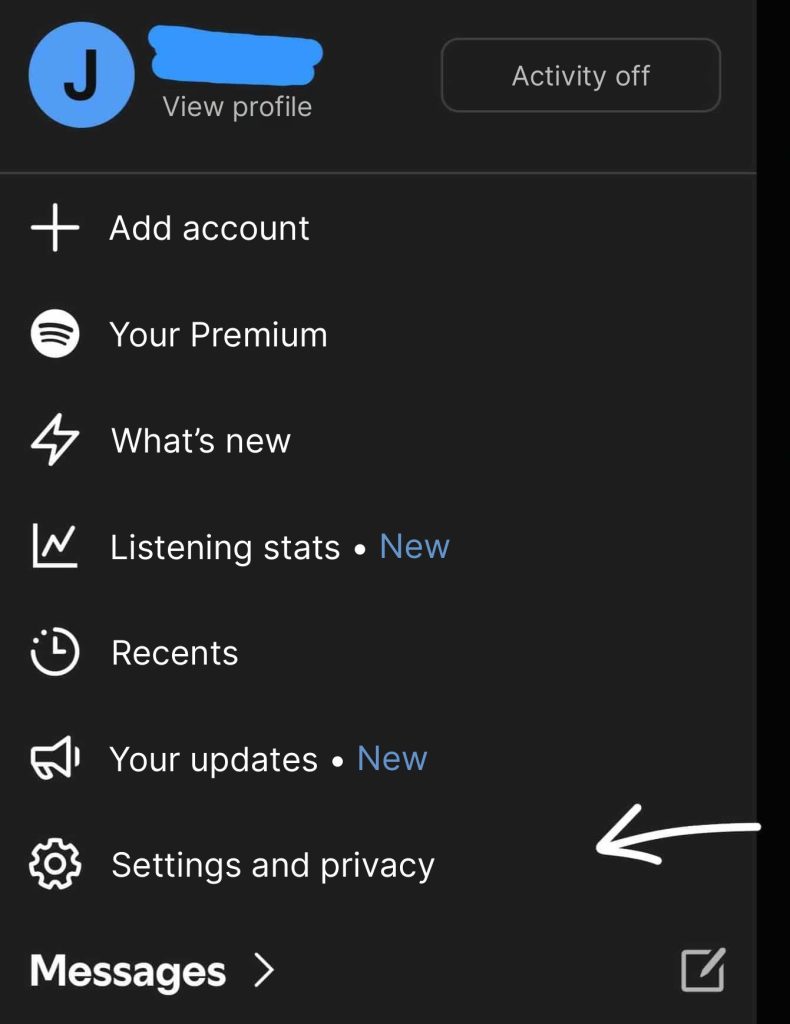
1. Faceți clic pe profilul dvs. și alegeți Preferințe și Confidențialitate
2. Mergeți la secțiunea Conținut și afișare
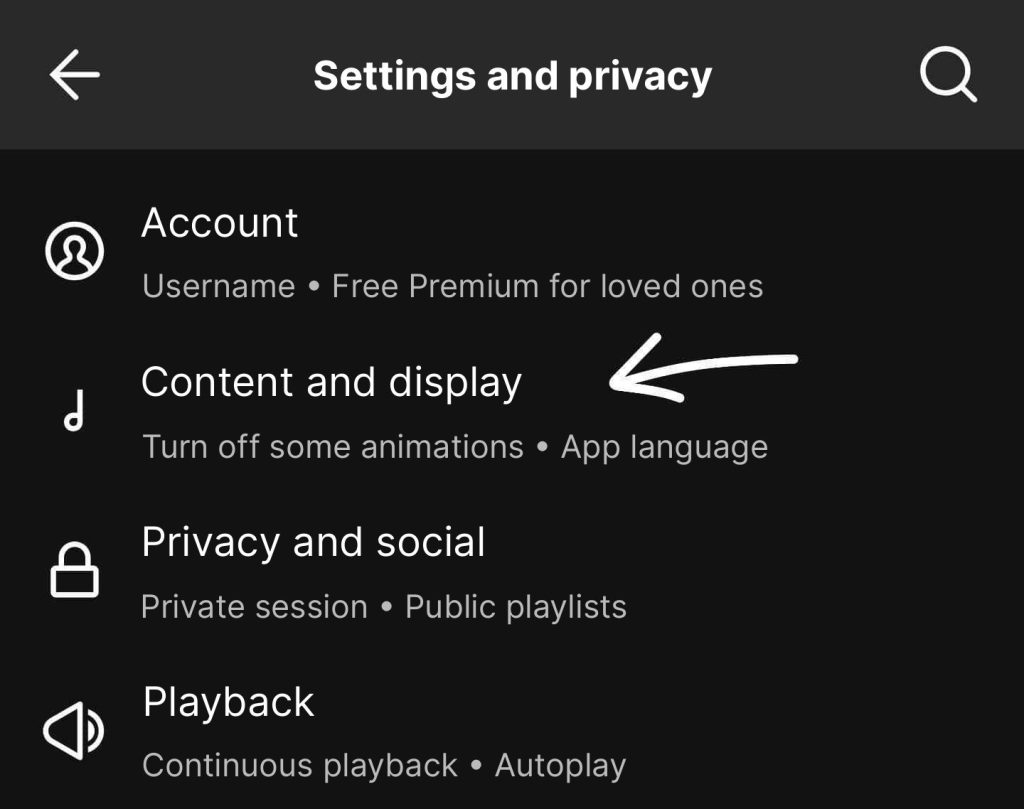
3. Pentru a dezactiva Canvas Spotify (faimoasele mini-clipuri video în fundal), debifați pur și simplu opțiunea „Canvas”.
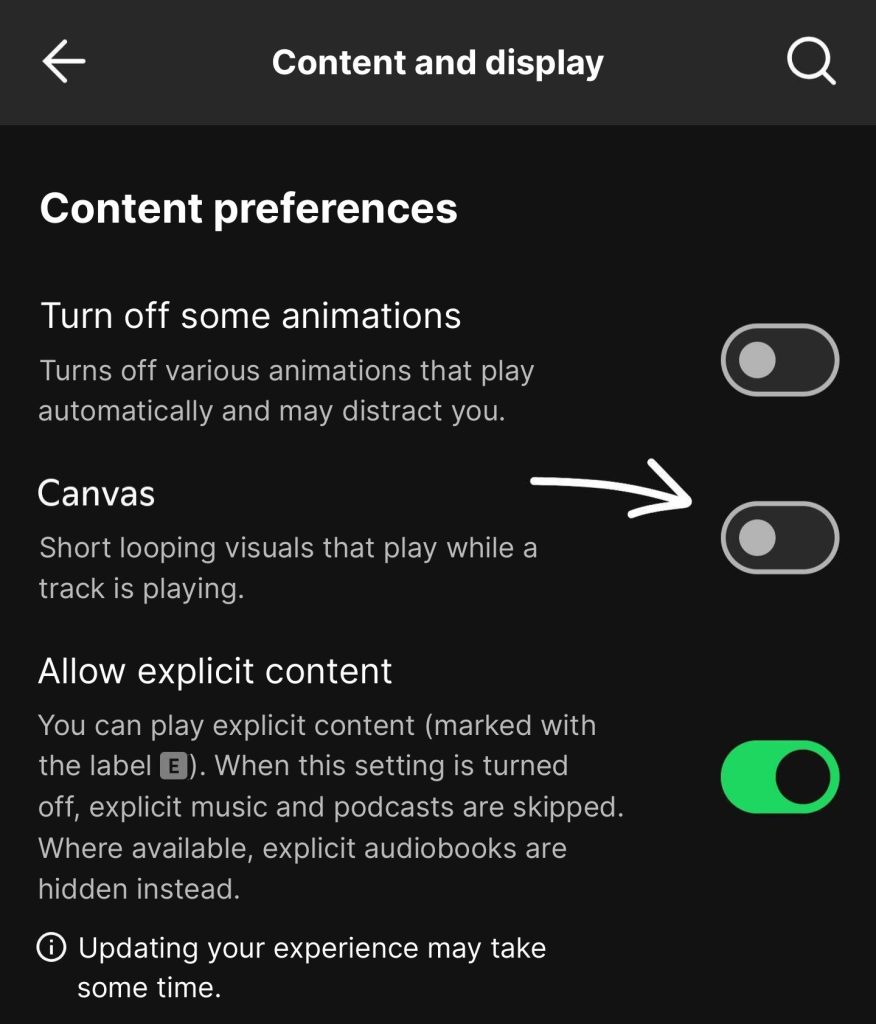
Prin aplicarea acestor setări, ați dezactivat în cele din urmă clipurile video Spotify pe iphone sau android, permanent. Acum sunteți gata să vă bucurați de muzică fără artefacte vizuale inutile, economisind date, durata de viață a bateriei și atenție, toate în același timp!