

Olet varmaan huomannut: Spotify on jo jonkin aikaa käynnistänyt videoita automaattisesti, kun kuuntelet suosikkikappaleitasi. Olipa kyse sitten täysistä musiikkivideoista tai lyhyistä loop-animaatioista, sovellus yrittää yhä useammin vangita silmäsi eikä vain korvasi.
Monet meistä kuitenkin nauttivat Spotifysta mieluummin ilman videota, ja itse koen sen erityisen ärsyttäväksi työskennellessäni. Joka tapauksessa on monia syitä poistaa video Spotifysta:
- Säästä mobiilidataa: videoiden lataaminen kuluttaa valtavasti dataa. Jos pakettisi on rajallinen, tämä on paras tapa käyttää se nopeasti.
- Kiinnostuksen puute: Tulit paikalle musiikin vuoksi, et tuijottamaan näyttöä.
- Näköhäiriöt: Nämä valoanimaatiot voivat olla hyvin häiritseviä, erityisesti yöllä tai autossa.
- Hyvin nuorten suojeleminen: Jotkin leikkeet eivät sovellu lapsille. Lisäksi kuvan poistaminen käytöstä rajoittaa heidän riippuvuuttaan näytöistä ja varmistaa, että he pysyvät passiivisina kuuntelijoina.
Jos sinusta tuntuu, että Spotify-videota on mahdotonta sammuttaa ja haluat epätoivoisesti vaihtaa pelkkään Spotify-äänentoistoon, olet tullut oikeaan paikkaan! Kerromme, miten pääset takaisin Zen-kuunteluun.
💡 Tärkeää tietoa > Aivan kuten voit optimoida datankulutuksesi kytkemällä videon pois päältä, voit myös optimoida budjettisi! Jos käytät yksittäistä Spotify-tilausta, maksat täyden hinnan. ShareSub-alustan ansiosta voit liittyä Spotify Family -tilauksen jakoryhmään tai tarjota vapaita paikkoja täysin turvallisesti. Tulos? Samat vakuutusmaksuedut ja jopa 70 % säästö kuukausilaskussa. Fiksu tapa lisätä ostovoimaasi!
Poista video Spotifysta PC:llä ja Macilla
Spotify-animaatioiden ja automaattisten videoiden poistaminen tietokoneeltasi on hyvin yksinkertaista ja vie vain muutaman sekunnin. Seuraa vain ohjetta:
- Avaa Spotify-sovellus.
- Napsauta profiilikuvaasi oikeassa yläkulmassa ja valitse sitten ”Asetukset”.
- Selaa sivua alaspäin kohtaan ”Näyttöasetukset”.
- Poista valintaruutu ”Avaa videot laajennetussa muodossa”-vaihtoehdosta.
- Jos haluat Spotifyn poistavan videosilmukan, poista valinta ”Show brief, looping visuals for tracks (Canva)”.
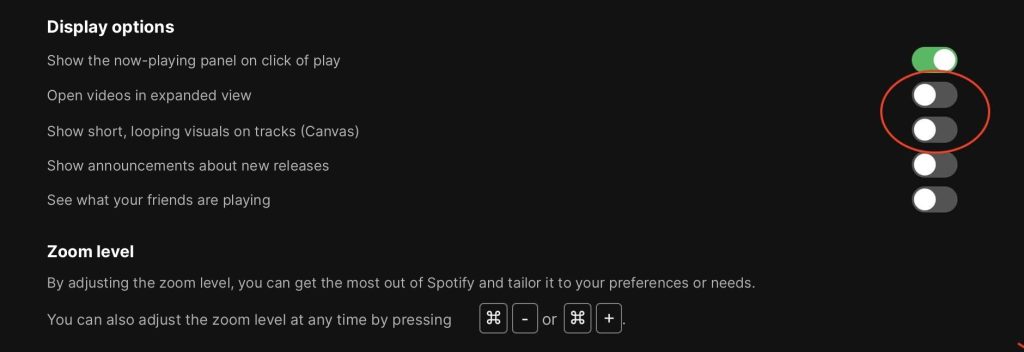
Ja siinä se on! Sovelluksesi on asetettu pelkkää musiikin toistoa varten.
Miten voin poistaa videon käytöstä mobiilisovelluksessa?
Jos haluat poistaa videon Spotify-mobiilista akun ja paketin säästämiseksi, logiikka on sama iOS- ja Android-käyttöjärjestelmissä. Käyn sen läpi kolmessa vaiheessa visuaalisten kuvien avulla.
Spotify-videon poistaminen käytöstä iPhonessa ja Androidissa
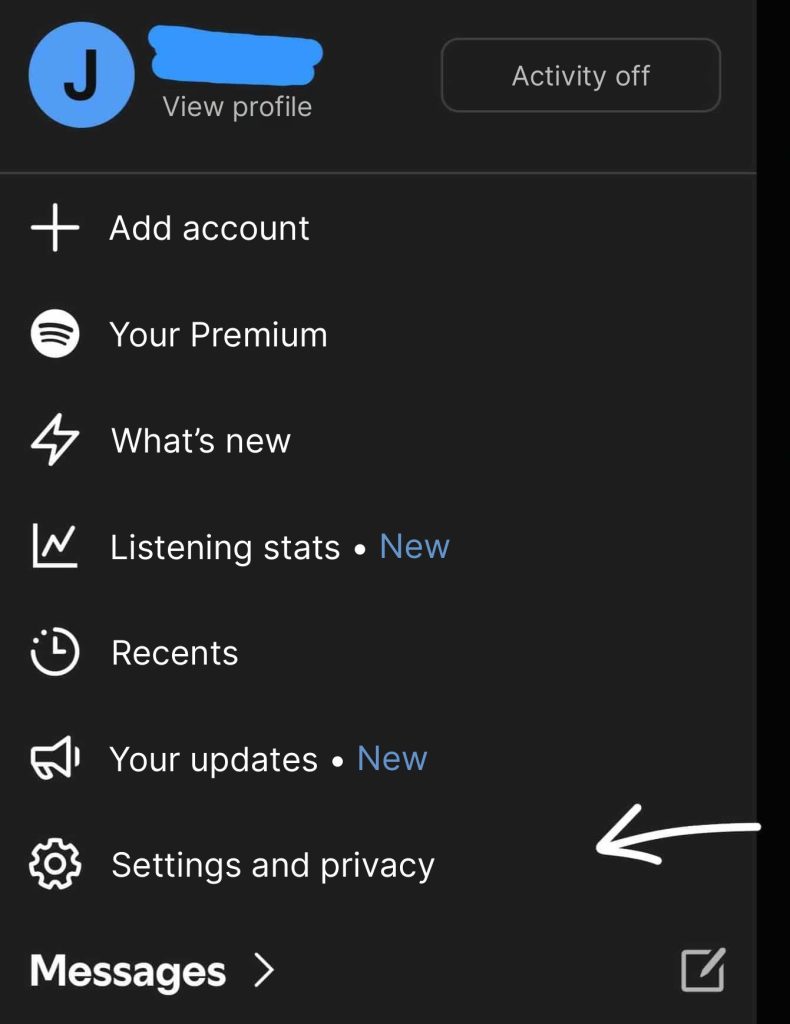
1. Napsauta profiiliasi ja valitse Asetukset ja Luottamuksellisuus.
2. Siirry Sisältö ja näyttö -osioon
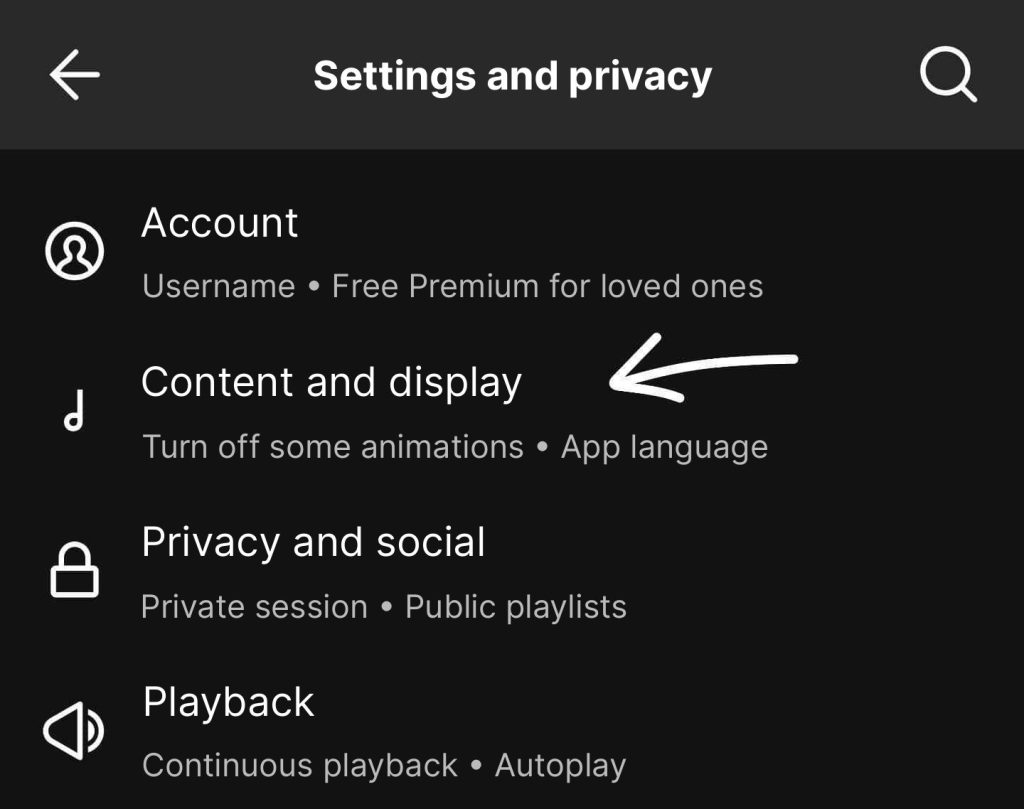
3. Jos haluat poistaa Spotify Canvasin (kuuluisat minivideosilmukat taustalla) käytöstä, poista valinta ’Canvas’.
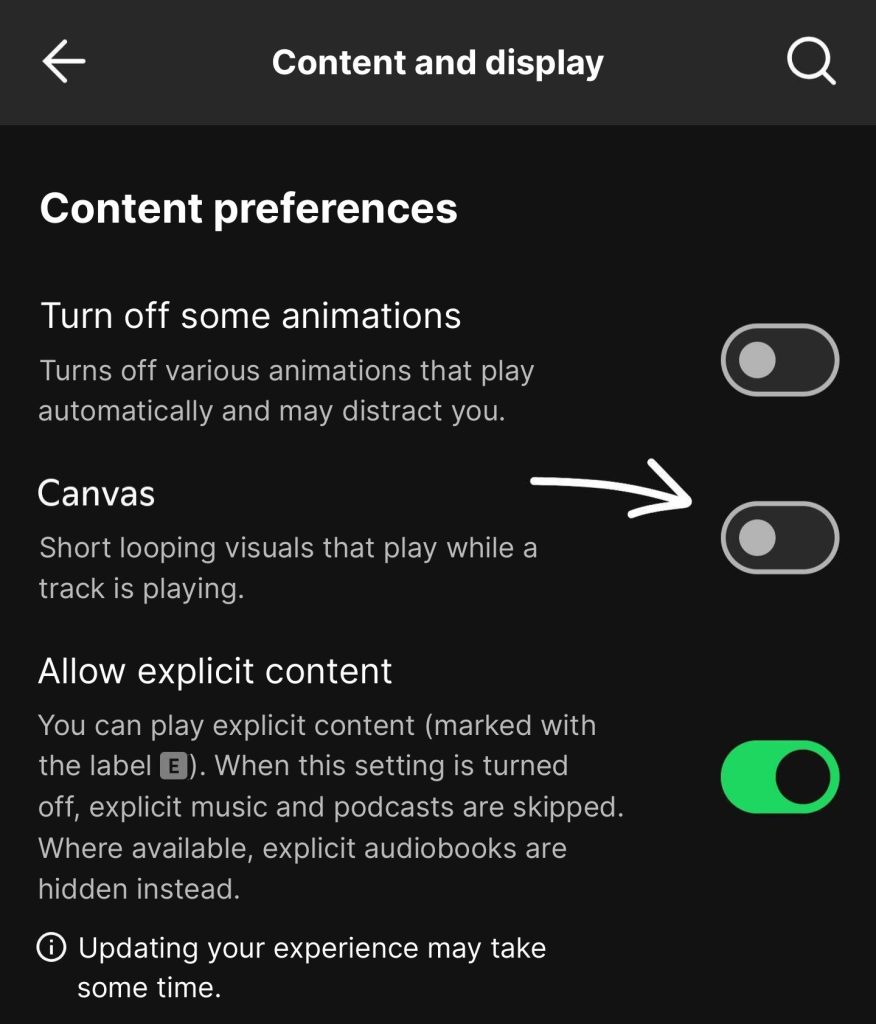
Soveltamalla näitä asetuksia olet lopullisesti poistanut Spotify-videot pysyvästi käytöstä iphonellasi tai android-laitteellasi. Nyt olet valmis nauttimaan musiikista ilman turhia visuaalisia artefakteja ja säästät samalla dataa, akkua ja huomiota!