

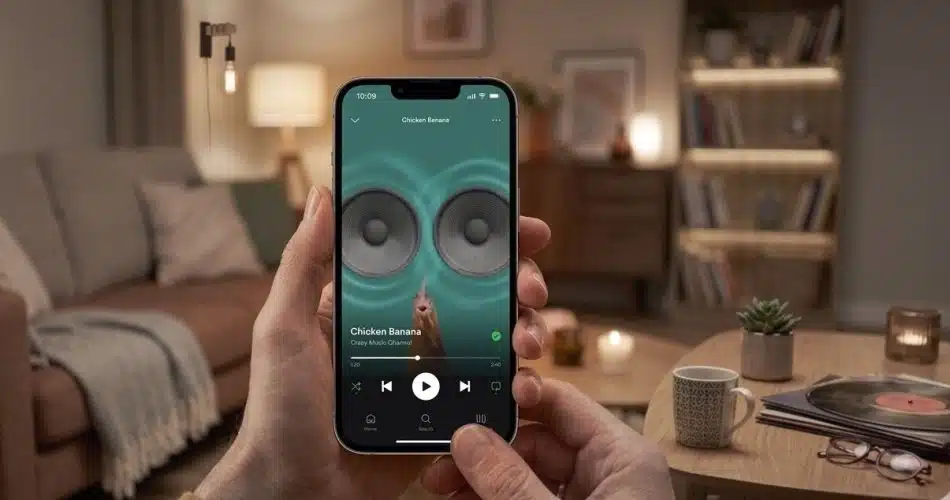
Du har säkert märkt det: sedan en tid tillbaka lanserar Spotify videor automatiskt när du lyssnar på dina favoritlåtar. Oavsett om det är fullständiga musikvideor eller korta animationer i loop försöker applikationen i allt högre grad fånga dina ögon snarare än bara dina öron.
Många av oss föredrar dock att lyssna på Spotify utan video, och jag tycker personligen att det är särskilt irriterande när jag arbetar. I vilket fall som helst finns det många skäl att ta bort video från Spotify:
- Spara på mobildata: Uppladdning av videor förbrukar en enorm mängd data. Om ditt paket är begränsat är det här det bästa sättet att snabbt tömma det.
- Bristande intresse: Du är där för musiken, inte för att stirra på en skärm.
- Synstörningar: Dessa ljusanimationer kan vara mycket distraherande, särskilt på natten eller i bilen.
- Skydda de allra yngsta: Vissa klipp är inte alls lämpliga för barn. Om du avaktiverar bilden kommer du dessutom att begränsa deras skärmberoende och se till att de förblir passiva lyssnare.
Om du känner att Spotify-video är omöjligt att stänga av och du är desperat att byta till Spotify-ljud, har du kommit till rätt ställe! Vi ska berätta för dig hur du återgår till Zen-lyssnande.
💡 Viktig information > Precis som du optimerar din dataförbrukning genom att stänga av video, kan du också optimera din budget! Om du använder en individuell Spotify-prenumeration betalar du fullt pris. Tack vare ShareSub-plattformen kan du gå med i en delningsgrupp för Spotify Family-abonnemang eller erbjuda dina lediga platser i total säkerhet. Resultatet? Samma premiumförmåner samtidigt som du sparar upp till 70 % på din månadsräkning. Ett smart sätt att öka din köpkraft!
Ta bort video från Spotify på PC och Mac
Att ta bort Spotify animation och automatiska videor från din dator är mycket enkelt och tar bara några sekunder. Följ bara guiden:
- Öppna din Spotify-applikation.
- Klicka på ditt profilfoto i det övre högra hörnet och välj sedan ”Inställningar”.
- Bläddra nedåt på sidan till avsnittet ”Displayinställningar”.
- Avmarkera alternativet ”Öppna videor i ett utökat format”.
- Precis nedan, om du vill att Spotify ska ta bort videoslingan, avmarkera alternativet ”Visa korta, loopande visuals för spår (Canva)”.
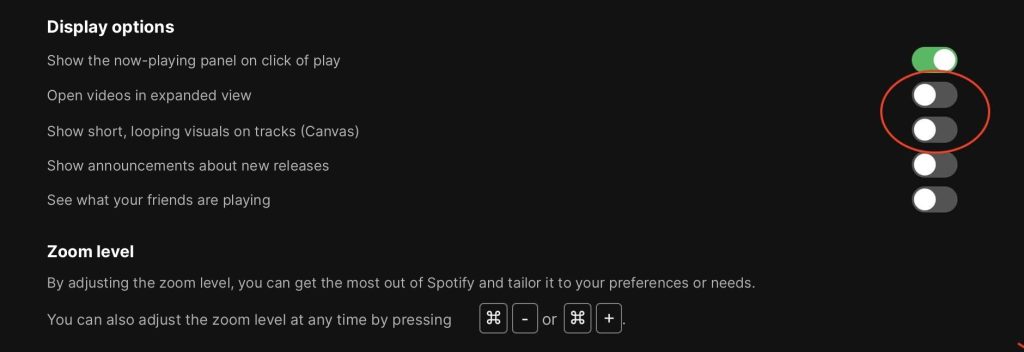
Och där har ni det! Din applikation är konfigurerad för ren musikuppspelning.
Hur inaktiverar jag video i mobilapplikationen?
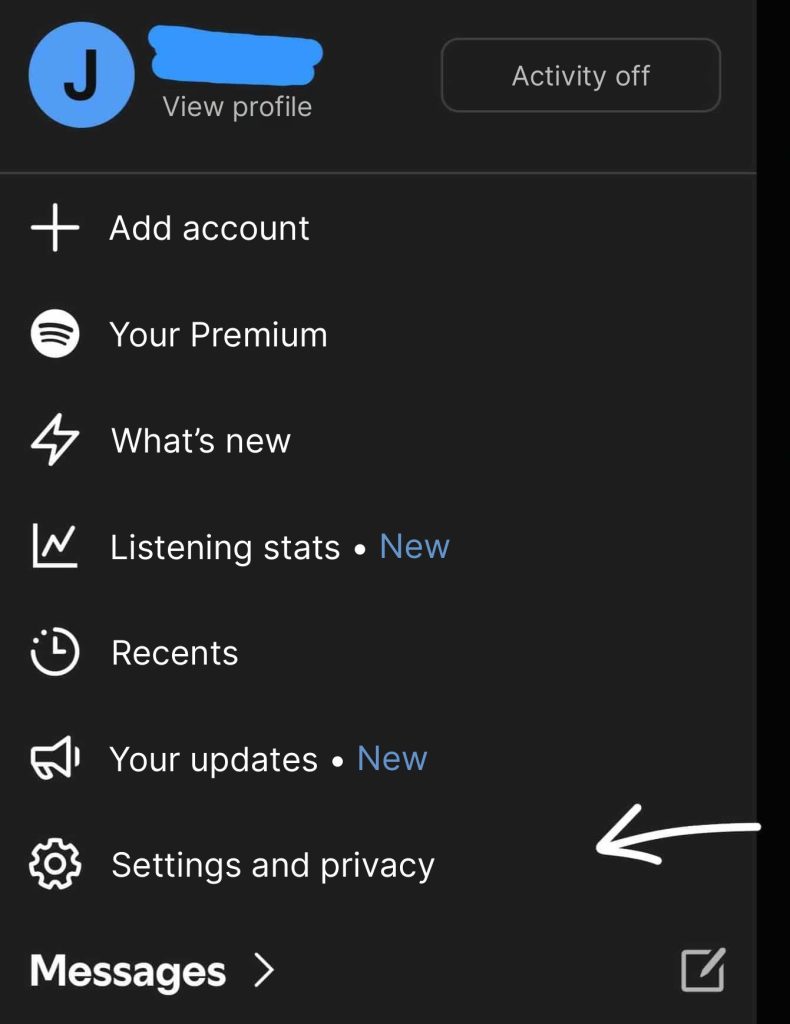
Om du vill ta bort video på Spotify mobil för att spara på batteriet och ditt paket, är logiken densamma på iOS och Android. Jag ska gå igenom det i tre steg med bilder.
Avaktivera Spotify iPhone och Android video
1. Klicka på din profil och välj Preferences och Confidentiality
2. Gå till avsnittet Innehåll och visning
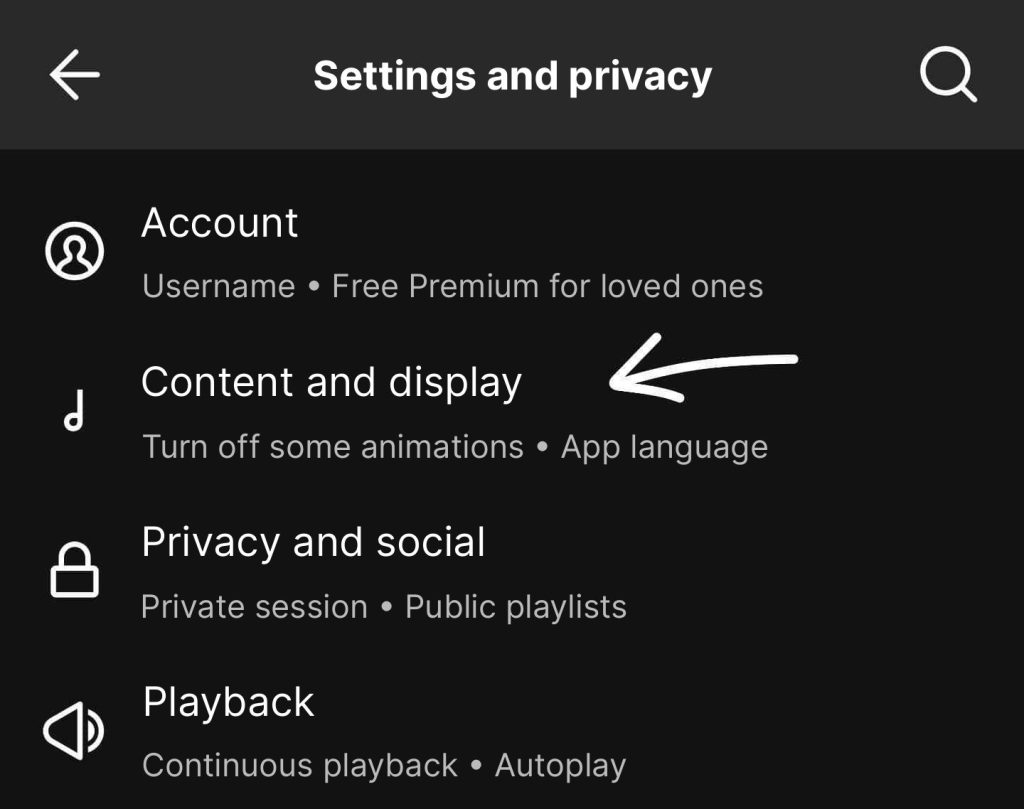
3. För att inaktivera Spotify Canvas (de berömda minivideoslingorna i bakgrunden) avmarkerar du helt enkelt alternativet ”Canvas”.
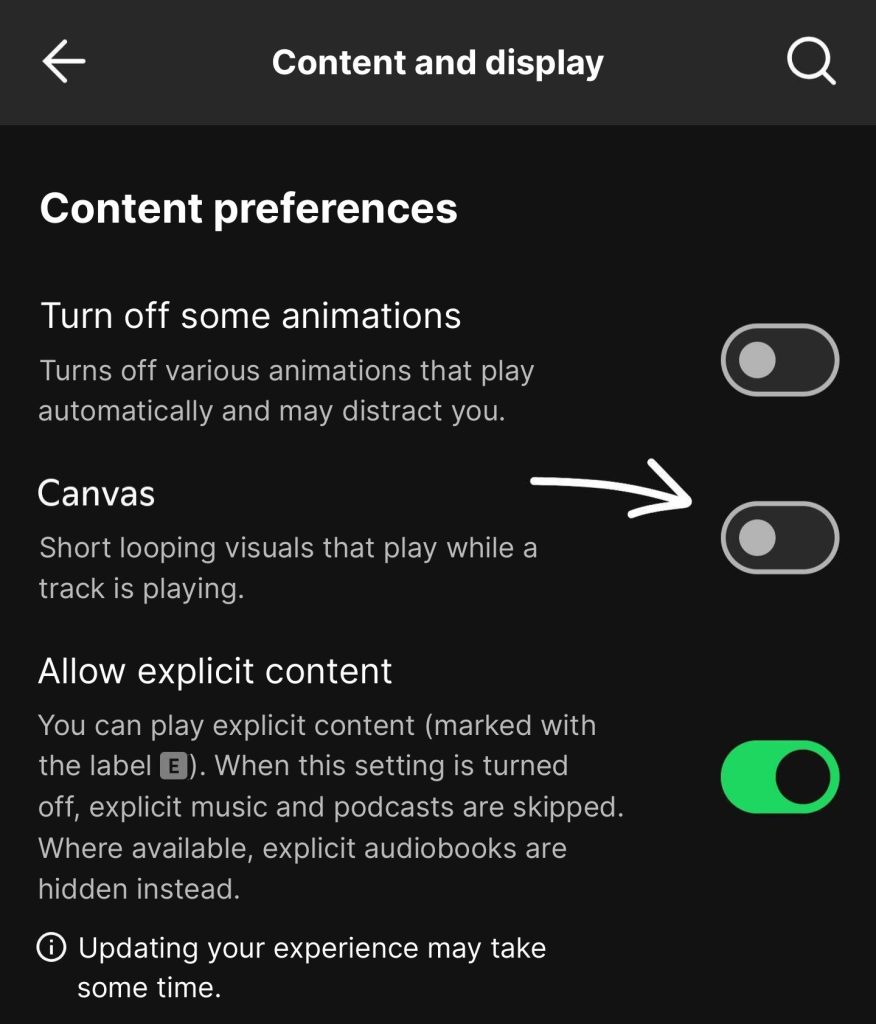
Genom att tillämpa dessa inställningar har du äntligen inaktiverat Spotify-videor på din iPhone eller Android, permanent. Nu är du redo att njuta av din musik utan några onödiga visuella artefakter, spara data, batteritid och uppmärksamhet på samma gång!