

Tikriausiai pastebėjote: jau kurį laiką „Spotify” automatiškai paleidžia vaizdo įrašus, kai klausotės mėgstamų kūrinių. Nesvarbu, ar tai būtų pilni muzikiniai vaizdo įrašai, ar trumpos animacijos, programa vis dažniau stengiasi patraukti jūsų akis, o ne tik ausis.
Tačiau daugelis iš mūsų nori mėgautis „Spotify” be vaizdo įrašų, o mane asmeniškai tai ypač erzina, kai dirbu. Bet kokiu atveju yra daugybė priežasčių pašalinti vaizdo įrašus iš „Spotify”:
- Taupykite mobiliuosius duomenis: įkeliant vaizdo įrašus sunaudojama labai daug duomenų. Jei jūsų paketas ribotas, tai geriausias būdas jį greitai išnaudoti.
- Susidomėjimo stoka: atvykote dėl muzikos, o ne tam, kad žiūrėtumėte į ekraną.
- Regėjimo trikdžiai: šios šviesos animacijos gali labai blaškyti dėmesį, ypač naktį arba automobilyje.
- Mažųjų apsauga: kai kurie klipai visiškai netinkami vaikams. Be to, išjungę vaizdą apribosite jų priklausomybę nuo ekranų ir užtikrinsite, kad jie išliks pasyvūs klausytojai.
Jei jaučiate, kad „Spotify” vaizdo įrašo neįmanoma išjungti, ir desperatiškai norite pereiti tik prie „Spotify” garso įrašų, pataikėte į tinkamą vietą! Papasakosime, kaip grįžti prie zeninio klausymo.
💡 S varbi informacija > Išjungę vaizdo įrašus optimizuosite duomenų suvartojimą, taip pat galite optimizuoti ir savo biudžetą! Jei naudojatės individualia „Spotify” prenumerata, mokate visą kainą. Dėl ” ShareSub” platformos galite prisijungti prie „Spotify Family ” prenumeratos dalijimosi grupės arba visiškai saugiai siūlyti savo nemokamas vietas. Rezultatas? Ta pati draudimo įmokos nauda ir iki 70 % maž esnė mėnesio sąskaita. Protingas būdas padidinti savo perkamąją galią!
Vaizdo įrašų pašalinimas iš „Spotify” kompiuteryje ir „Mac
Pašalinti „Spotify” animaciją ir automatinius vaizdo įrašus iš kompiuterio labai paprasta ir užtrunka tik kelias sekundes. Tiesiog vadovaukitės šiuo vadovu:
- Atidarykite „Spotify” programą.
- Viršutiniame dešiniajame viršutiniame kampe spustelėkite savo profilio nuotrauką, tada pasirinkite „Nustatymai„.
- Slinkite puslapiu žemyn iki skyriaus ” Ekrano nustatymai”.
- Panaikinkite žymės „Atidaryti vaizdo įrašus išplėstiniu formatu” žymėjimą.
- Jei norite, kad „Spotify” pašalintų vaizdo įrašo kilpą, panaikinkite žymės „Rodyti trumpus, kilpinius vaizdo įrašus (Canva)” žymėjimą.
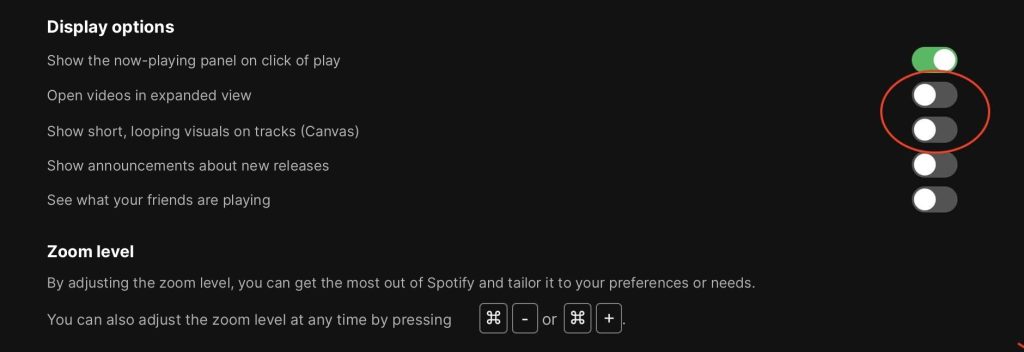
Štai ir viskas! Jūsų programa sukurta tik muzikos atkūrimui.
Kaip išjungti vaizdo įrašus mobiliojoje programoje?
Jei norite pašalinti vaizdo įrašus iš „Spotify” mobiliojo telefono, kad sutaupytumėte bateriją ir paketą, logika „iOS” ir „Android” išlieka tokia pati. Padarysiu tai 3 žingsniais su vaizdine medžiaga.
„Spotify” vaizdo įrašo išjungimas „iPhone” ir „Android
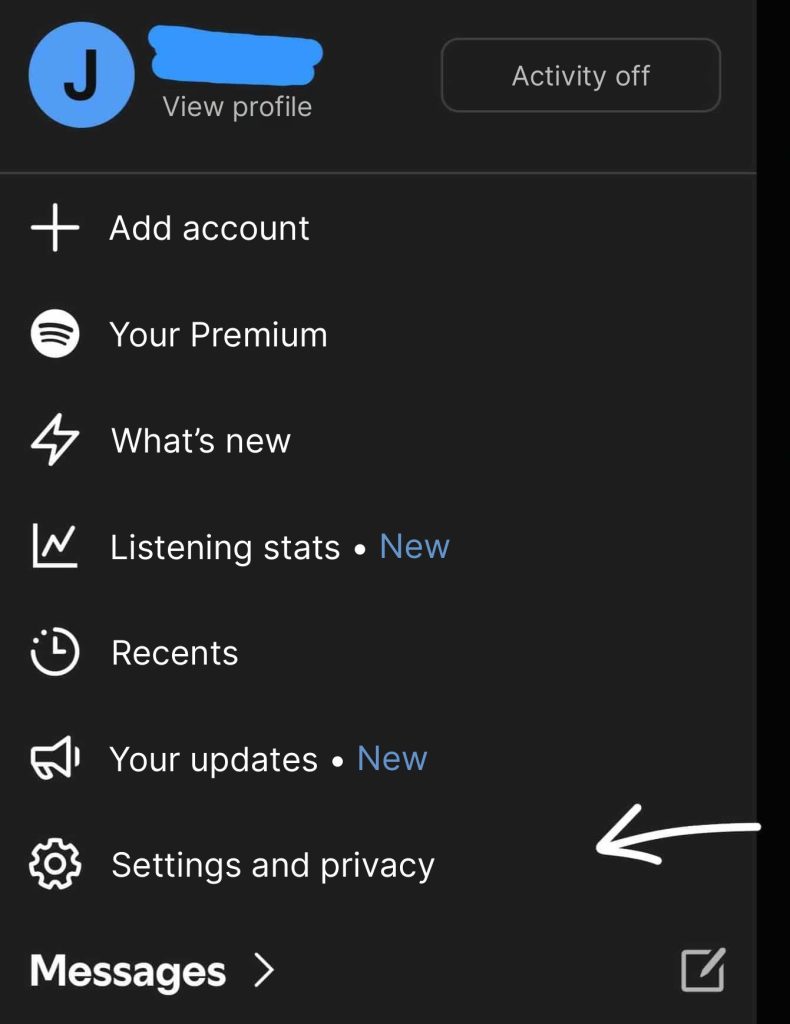
1. Spustelėkite savo profilį, pasirinkite Nustatymai ir Konfidencialumas.
2. Eikite į skyrių Turinys ir rodymas
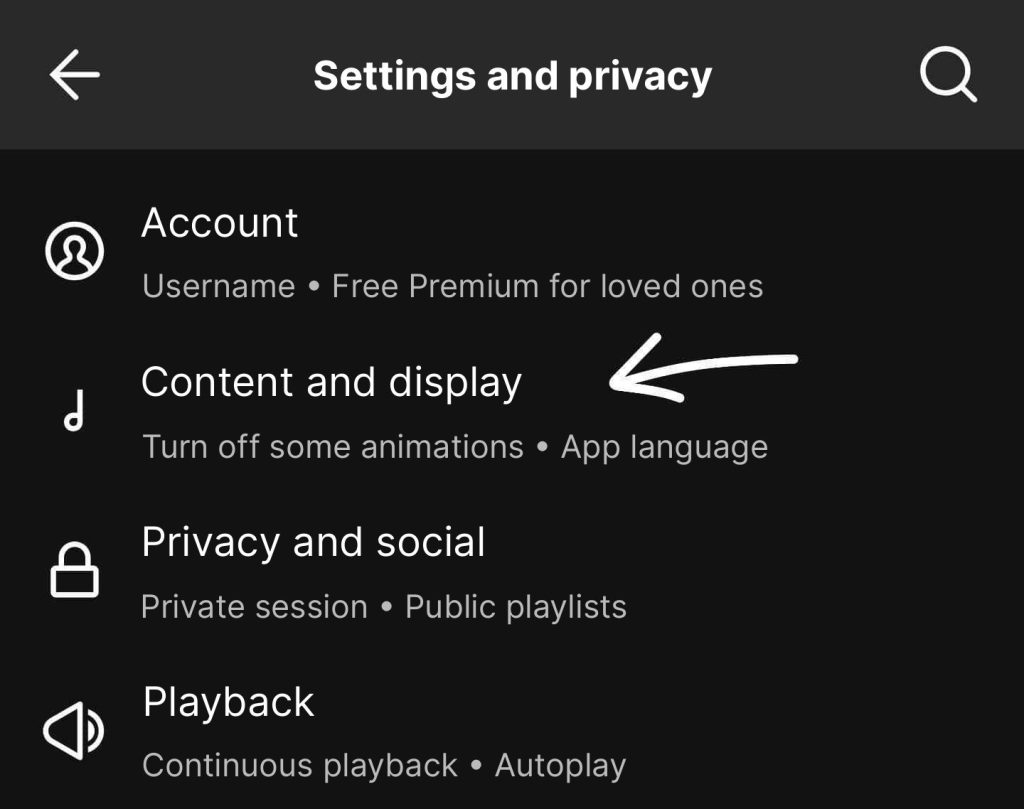
3. Norėdami išjungti „Spotify Canvas” (garsiąsias mini vaizdo įrašų kilpas fone), paprasčiausiai panaikinkite varnelės „Canvas” žymėjimą.
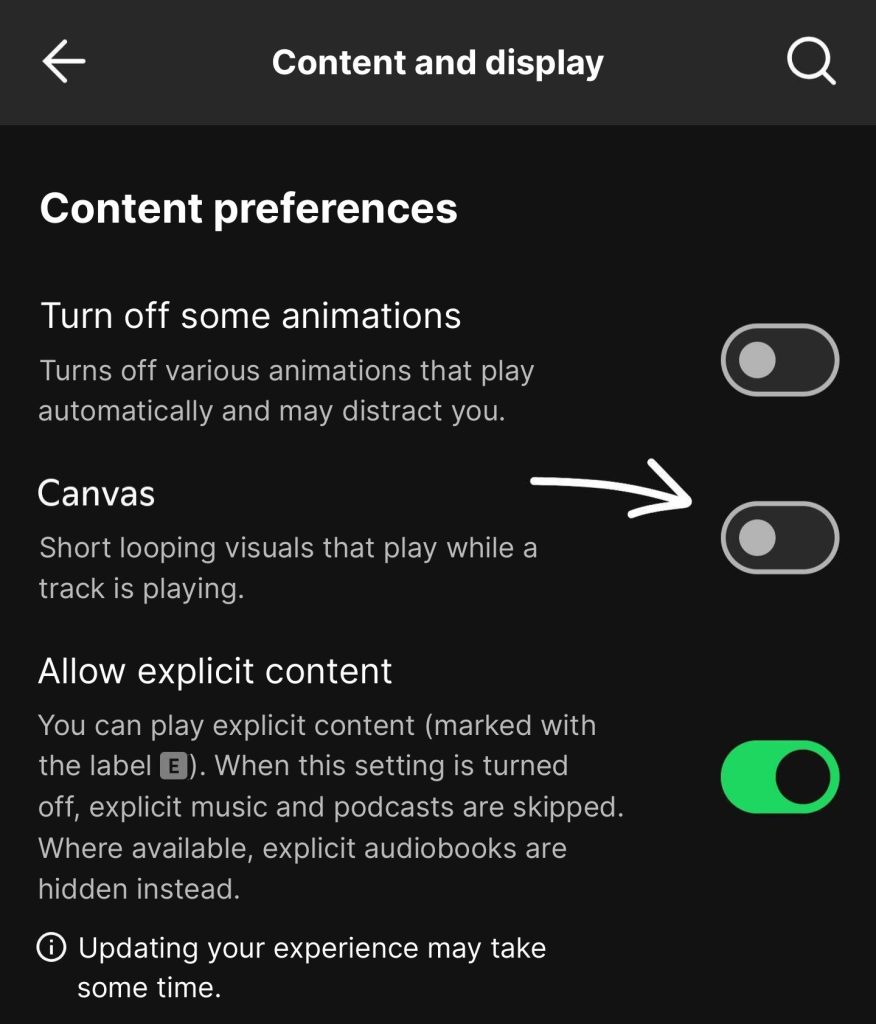
Taikydami šiuos nustatymus pagaliau visam laikui išjungėte „Spotify” vaizdo įrašus savo „iphone” arba „Android”. Dabar galite mėgautis muzika be jokių nereikalingų vaizdinių artefaktų, taupydami duomenis, akumuliatoriaus energiją ir dėmesį!