

Πιθανότατα θα το έχετε παρατηρήσει: εδώ και αρκετό καιρό, το Spotify ξεκινά αυτόματα βίντεο όταν ακούτε τα αγαπημένα σας κομμάτια. Είτε πρόκειται για πλήρη μουσικά βίντεο είτε για σύντομα κινούμενα σχέδια σε επανάληψη, η εφαρμογή προσπαθεί όλο και περισσότερο να αιχμαλωτίσει τα μάτια σας και όχι μόνο τα αυτιά σας.
Ωστόσο, πολλοί από εμάς προτιμούν να απολαμβάνουν το Spotify χωρίς βίντεο, και προσωπικά το βρίσκω ιδιαίτερα ενοχλητικό όταν εργάζομαι. Σε κάθε περίπτωση, υπάρχουν πολλοί λόγοι για να αφαιρέσετε το βίντεο από το Spotify:
- Εξοικονόμηση δεδομένων κινητής τηλεφωνίας: η μεταφόρτωση βίντεο καταναλώνει τεράστια ποσότητα δεδομένων. Εάν το πακέτο σας είναι περιορισμένο, αυτός είναι ο καλύτερος τρόπος για να το εξαντλήσετε γρήγορα.
- Έλλειψη ενδιαφέροντος: Είστε εκεί για τη μουσική, όχι για να κοιτάτε μια οθόνη.
- Οπτική ενόχληση: Αυτά τα φωτεινά κινούμενα σχέδια μπορούν να αποσπάσουν την προσοχή, ειδικά τη νύχτα ή στο αυτοκίνητο.
- Προστασία των πολύ μικρών: Ορισμένα κλιπ δεν είναι καθόλου κατάλληλα για παιδιά. Επιπλέον, η απενεργοποίηση της εικόνας θα περιορίσει τον εθισμό τους στις οθόνες και θα διασφαλίσει ότι θα παραμείνουν παθητικοί ακροατές.
Αν αισθάνεστε ότι το βίντεο του Spotify είναι αδύνατο να απενεργοποιηθεί και θέλετε απεγνωσμένα να μεταβείτε σε Spotify audio only, ήρθατε στο σωστό μέρος! Θα σας πούμε πώς να επιστρέψετε στην ακρόαση Zen.
💡 Σημαντικές πληροφορίες > Ακριβώς όπως βελτιστοποιείτε την κατανάλωση δεδομένων σας απενεργοποιώντας το βίντεο, μπορείτε επίσης να βελτιστοποιήσετε τον προϋπολογισμό σας! Εάν χρησιμοποιείτε μια ατομική συνδρομή Spotify, πληρώνετε την πλήρη τιμή. Χάρη στην πλατφόρμα ShareSub, μπορείτε να συμμετάσχετε σε μια ομάδα κοινής χρήσης συνδρομής Spotify Family ή να προσφέρετε τις ελεύθερες θέσεις σας με απόλυτη ασφάλεια. Το αποτέλεσμα; Οι ίδιες παροχές ασφαλίστρων με εξοικονόμηση έως και 70% στο μηνιαίο λογαριασμό σας. Ένας έξυπνος τρόπος για να ενισχύσετε την αγοραστική σας δύναμη!
Αφαίρεση βίντεο από το Spotify σε PC και Mac
Η αφαίρεση της κινούμενης εικόνας και των αυτόματων βίντεο του Spotify από τον υπολογιστή σας είναι πολύ απλή και διαρκεί μόνο λίγα δευτερόλεπτα. Απλά ακολουθήστε τον οδηγό:
- Ανοίξτε την εφαρμογή Spotify.
- Κάντε κλικ στη φωτογραφία του προφίλ σας στην επάνω δεξιά γωνία και, στη συνέχεια, επιλέξτε “Προτιμήσεις”.
- Μετακινηθείτε προς τα κάτω στη σελίδα στην ενότητα “Ρυθμίσεις οθόνης”.
- Αποεπιλέξτε την επιλογή “Άνοιγμα βίντεο σε διευρυμένη μορφή”.
- Ακριβώς από κάτω, αν θέλετε το Spotify να αφαιρέσει τον βρόχο βίντεο, καταργήστε την επιλογή “Εμφάνιση σύντομων, επαναλαμβανόμενων οπτικών για τα κομμάτια (Canva)”.
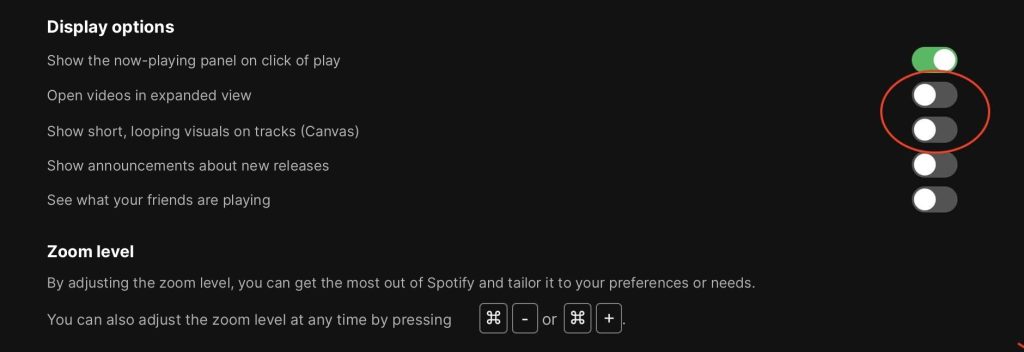
Και ορίστε! Η εφαρμογή σας έχει ρυθμιστεί για καθαρή αναπαραγωγή μουσικής.
Πώς μπορώ να απενεργοποιήσω το βίντεο στην εφαρμογή για κινητά;
Αν θέλετε να καταργήσετε το βίντεο στο Spotify για κινητά για να εξοικονομήσετε μπαταρία και πακέτο, η λογική παραμένει η ίδια σε iOS και Android. Θα σας καθοδηγήσω σε 3 βήματα με οπτικό υλικό.
Απενεργοποίηση βίντεο Spotify για iPhone και Android
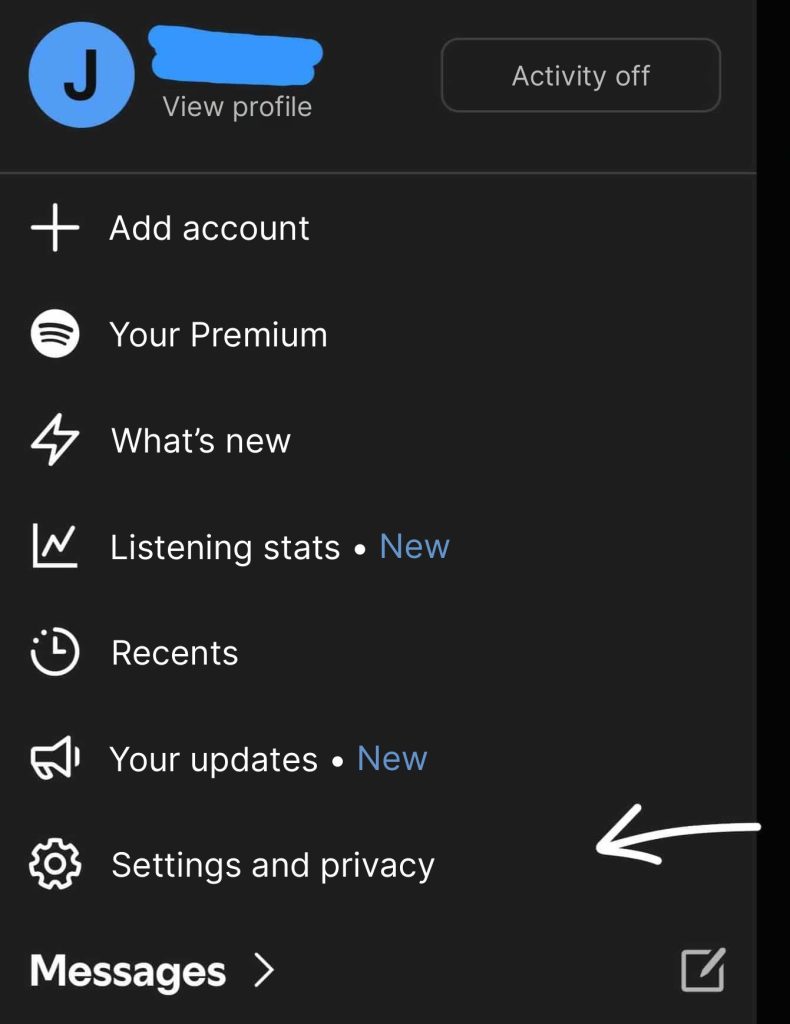
1. Κάντε κλικ στο προφίλ σας και επιλέξτε Προτιμήσεις και Εμπιστευτικότητα.
2. Μεταβείτε στην ενότητα Περιεχόμενο και εμφάνιση
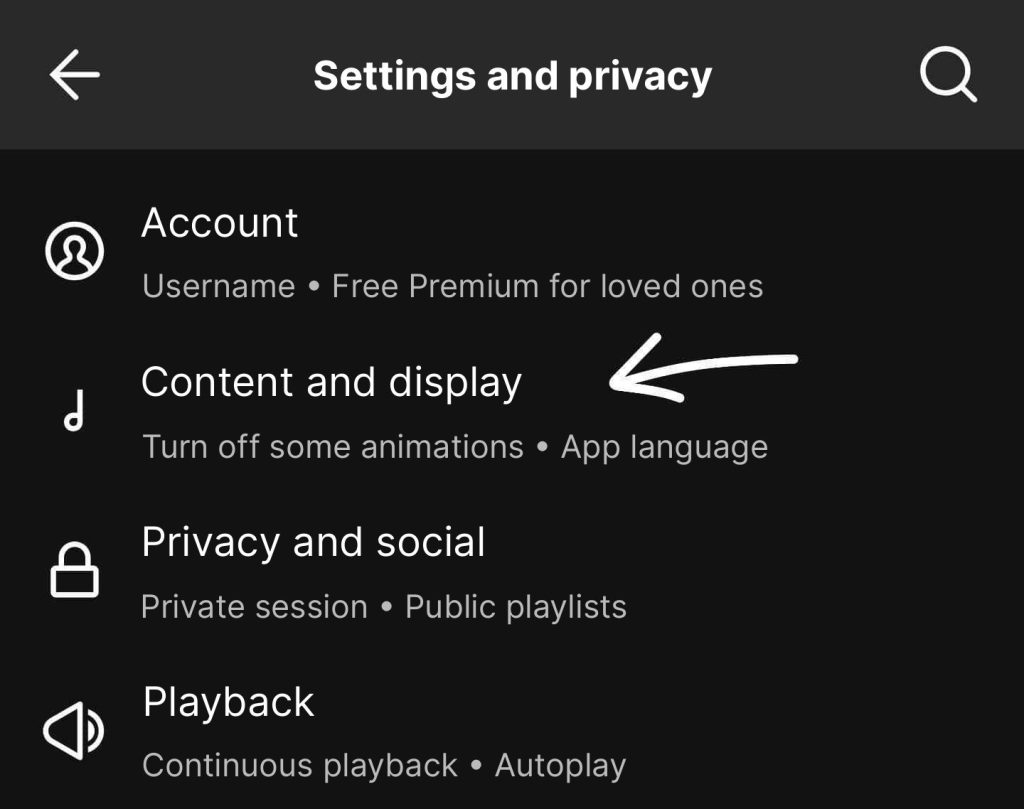
3. Για να απενεργοποιήσετε το Spotify Canvas (τις διάσημες μίνι βιντεοκλίπ στο παρασκήνιο), απλά απενεργοποιήστε την επιλογή ‘Canvas’.
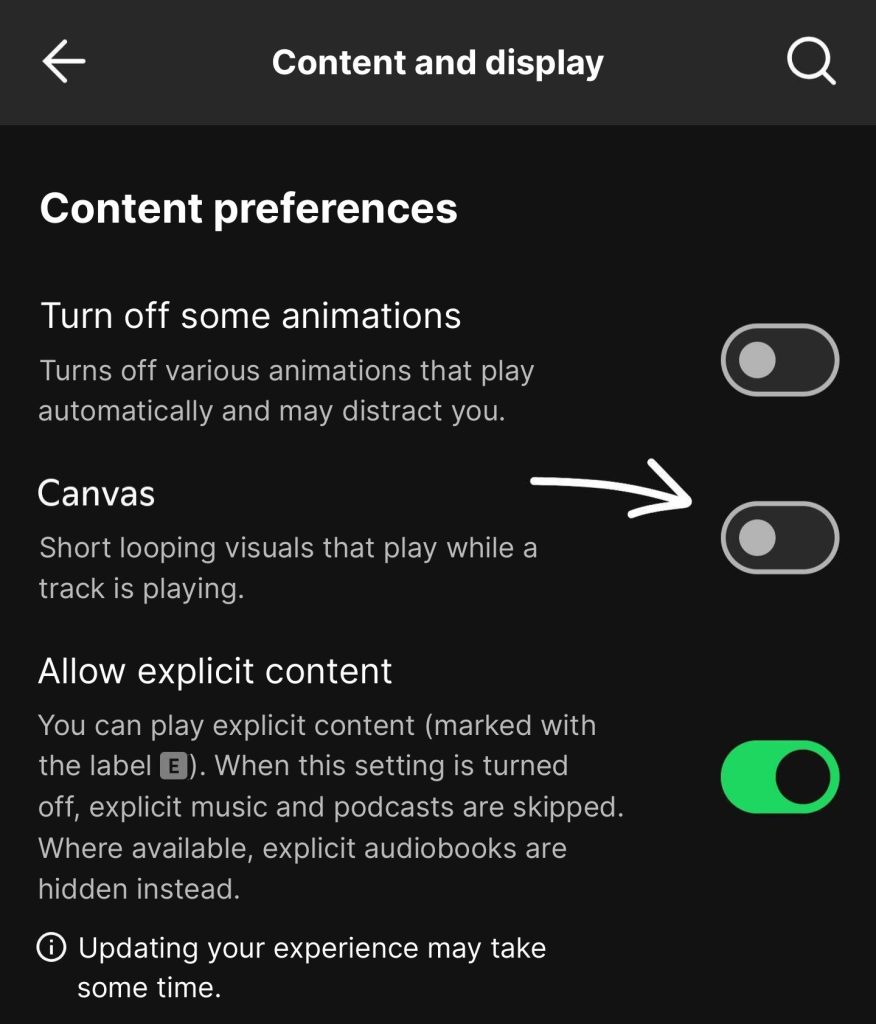
Με την εφαρμογή αυτών των ρυθμίσεων, έχετε τελικά απενεργοποιήσει οριστικά τα βίντεο του Spotify στο iphone ή το Android σας. Τώρα είστε έτοιμοι να απολαύσετε τη μουσική σας χωρίς περιττά οπτικά τεχνουργήματα, εξοικονομώντας ταυτόχρονα δεδομένα, μπαταρία και προσοχή!