

Du har sikkert bemærket det: I et stykke tid har Spotify lanceret videoer automatisk, når du lytter til dine yndlingsnumre. Uanset om det er fulde musikvideoer eller korte animationer i loop, forsøger applikationen i stigende grad at fange dine øjne i stedet for kun dine ører.
Alligevel foretrækker mange af os at nyde Spotify uden video, og jeg synes personligt, at det er særligt irriterende, når jeg arbejder. Under alle omstændigheder er der masser af grunde til at fjerne video fra Spotify:
- Spar på mobildata: Upload af videoer bruger en enorm mængde data. Hvis din pakke er begrænset, er dette den bedste måde at tømme den hurtigt på.
- Manglende interesse: Du er der for musikkens skyld, ikke for at stirre på en skærm.
- Synsforstyrrelser: Disse lysanimationer kan være meget distraherende, især om natten eller i bilen.
- Beskyttelse af de helt små: Nogle klip er slet ikke egnede til børn. Desuden vil deaktivering af billedet begrænse deres afhængighed af skærme og sikre, at de forbliver passive lyttere.
Hvis du føler, at det er umuligt at slå Spotify-video fra, og du er desperat efter at skifte til kun at høre Spotify-lyd, er du kommet til det rette sted! Vi vil fortælle dig, hvordan du kommer tilbage til zen-lytning.
💡 Vigtig info > Ligesom du optimerer dit dataforbrug ved at slå video fra, kan du også optimere dit budget! Hvis du bruger et individuelt Spotify-abonnement, betaler du fuld pris. Takket være ShareSub-platformen kan du deltage i en Spotify Family-abonnementsdelingsgruppe eller tilbyde dine gratis pladser i fuld sikkerhed. Resultatet? De samme præmiefordele, mens du sparer op til 70% på din månedlige regning. En smart måde at øge din købekraft på!
Fjern video fra Spotify på pc og Mac
Det er meget enkelt at fjerne Spotify-animationer og automatiske videoer fra din computer, og det tager kun et par sekunder. Bare følg vejledningen:
- Åbn din Spotify-applikation.
- Klik på dit profilbillede i øverste højre hjørne, og vælg derefter “Indstillinger“.
- Rul ned på siden til afsnittet “Skærmindstillinger“.
- Fjern markeringen af “Åbn videoer i et udvidet format”.
- Hvis du vil have Spotify til at fjerne video-loopet, skal du fjerne markeringen af “Show brief, looping visuals for tracks (Canva)” lige nedenfor.
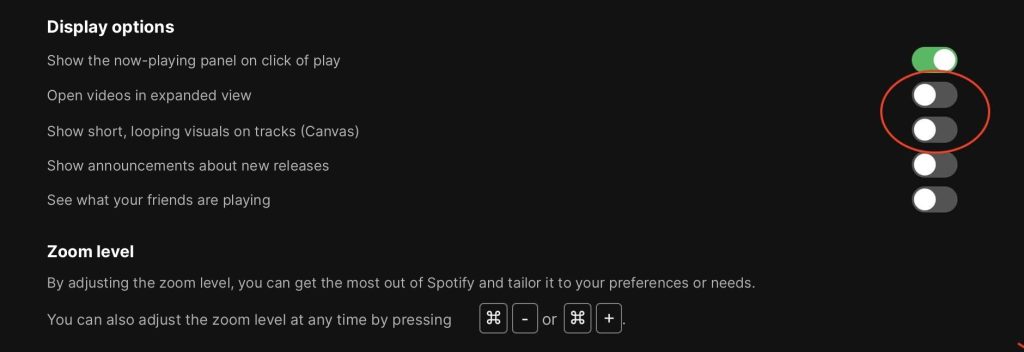
Og der har du det! Dit program er sat op til ren musikafspilning.
Hvordan deaktiverer jeg video på mobilapplikationen?
Hvis du vil fjerne video på Spotify-mobilen for at spare på batteriet og din pakke, er logikken den samme på iOS og Android. Jeg guider dig igennem det i 3 trin med billeder.
Deaktiver Spotify-video til iPhone og Android
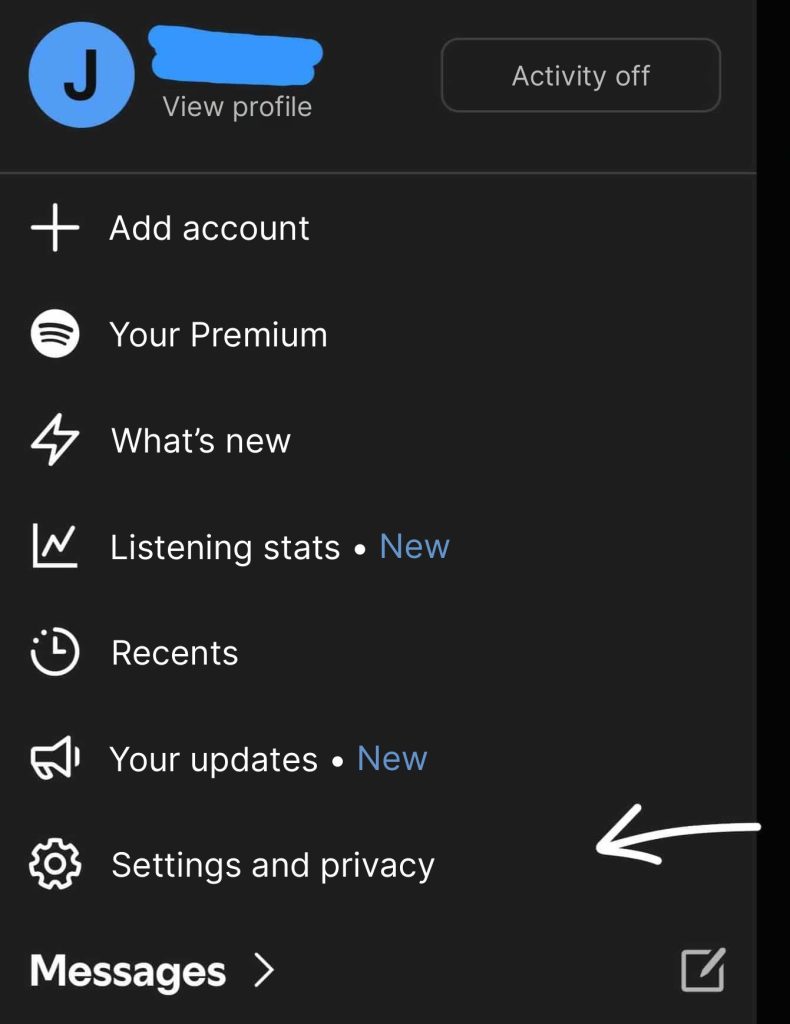
1. Klik på din profil, og vælg Indstillinger og Fortrolighed
2. Gå til sektionen Indhold og visning
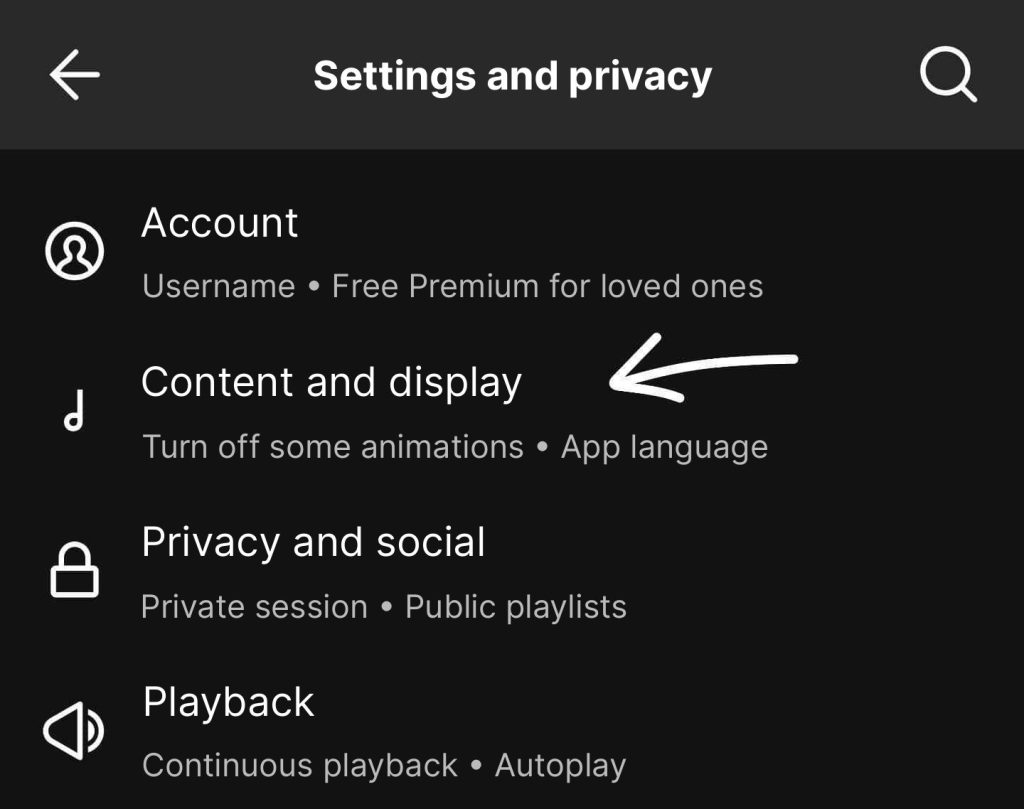
3. For at deaktivere Spotify Canvas (de berømte minivideosløjfer i baggrunden) skal du blot fjerne markeringen af ‘Canvas‘.
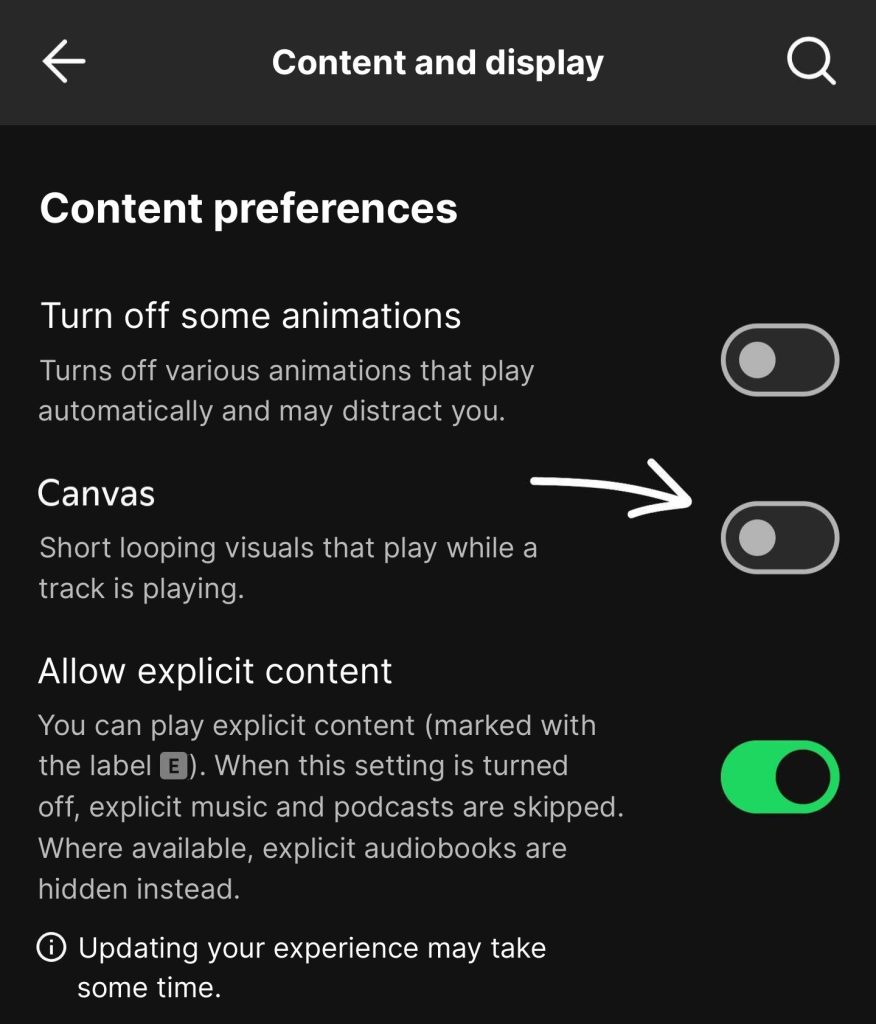
Ved at anvende disse indstillinger har du endelig deaktiveret Spotify-videoer på din iPhone eller Android permanent. Nu er du klar til at nyde din musik uden unødvendige visuelle artefakter og spare data, batterilevetid og opmærksomhed på samme tid!