

Вероятно сте забелязали: от известно време насам Spotify автоматично стартира видеоклипове, когато слушате любимите си песни. Независимо дали става въпрос за пълни музикални видеоклипове или кратки анимации, приложението все повече се опитва да привлече вниманието ви, а не само ушите ви.
Въпреки това много от нас предпочитат да се наслаждават на Spotify без видео, а аз лично го намирам за особено досадно, когато работя. Във всеки случай има много причини да премахнете видеото от Spotify:
- Пестене на мобилни данни: качването на видеоклипове изразходва огромно количество данни. Ако пакетът ви е ограничен, това е най-добрият начин да го изразходите бързо.
- Липса на интерес: дошли сте заради музиката, а не за да гледате в екрана.
- Визуални смущения: Тези светлинни анимации могат да бъдат много разсейващи, особено през нощта или в колата.
- Защита на най-малките: Някои клипове изобщо не са подходящи за деца. Нещо повече, деактивирането на изображението ще ограничи пристрастяването им към екраните и ще гарантира, че те ще останат пасивни слушатели.
Ако ви се струва, че видеото на Spotify е невъзможно да се изключи и отчаяно искате да преминете само към аудиото на Spotify, попаднали сте на правилното място! Ще ви кажем как да се върнете към дзен слушането.
💡 Важна информация > Както оптимизирате потреблението си на данни, като изключвате видеото, така можете да оптимизирате и бюджета си! Ако използвате индивидуален абонамент за Spotify, плащате пълната цена. Благодарение на платформата ShareSub можете да се присъедините към група за споделяне на абонамент Spotify Family или да предложите свободните си места при пълна сигурност. Резултатът? Същите предимства на премията, като същевременно спестявате до 70% от месечната си сметка. Интелигентен начин да увеличите покупателната си способност!
Премахване на видео от Spotify на PC и Mac
Премахването на анимацията и автоматичните видеоклипове на Spotify от компютъра ви е много лесно и отнема само няколко секунди. Просто следвайте ръководството:
- Отворете приложението си Spotify.
- Кликнете върху профилната си снимка в горния десен ъгъл, след което изберете „Предпочитания“.
- Превъртете надолу по страницата до раздела “ Настройки на дисплея“.
- Махнете отметката от опцията „Отваряне на видеоклипове в разширен формат“.
- Ако искате Spotify да премахне цикъла на видеоклипа, махнете отметката от опцията „Показвай кратки визуализации с цикъл за песни (Canva)“.
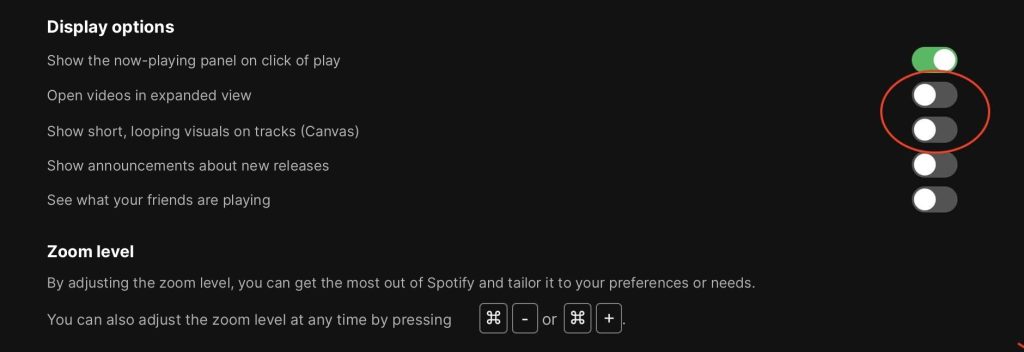
И ето го! Приложението ви е настроено за чисто възпроизвеждане на музика.
Как да деактивирам видеото в мобилното приложение?
Ако искате да премахнете видеоклиповете в мобилния Spotify, за да спестите батерията и пакета си, логиката остава същата в iOS и Android. Ще ви преведа през нея в 3 стъпки с визуализации.
Деактивиране на видеото на Spotify за iPhone и Android
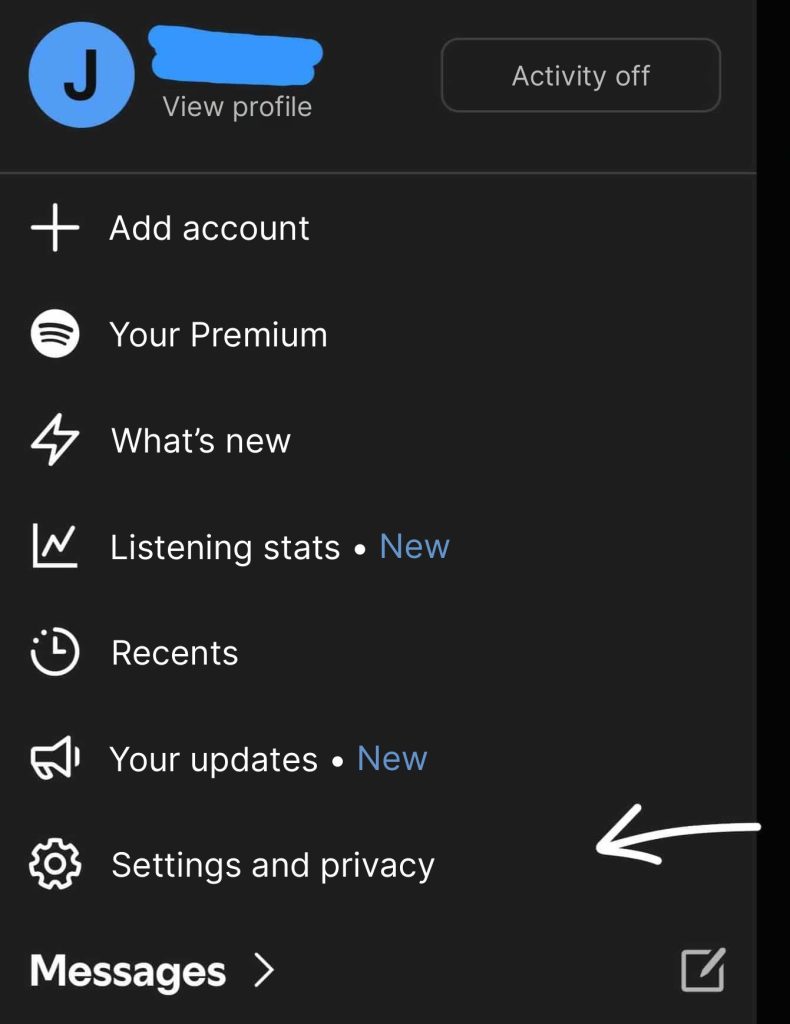
1. Кликнете върху профила си и изберете Предпочитания и Поверителност.
2. Отидете в раздел Съдържание и показване
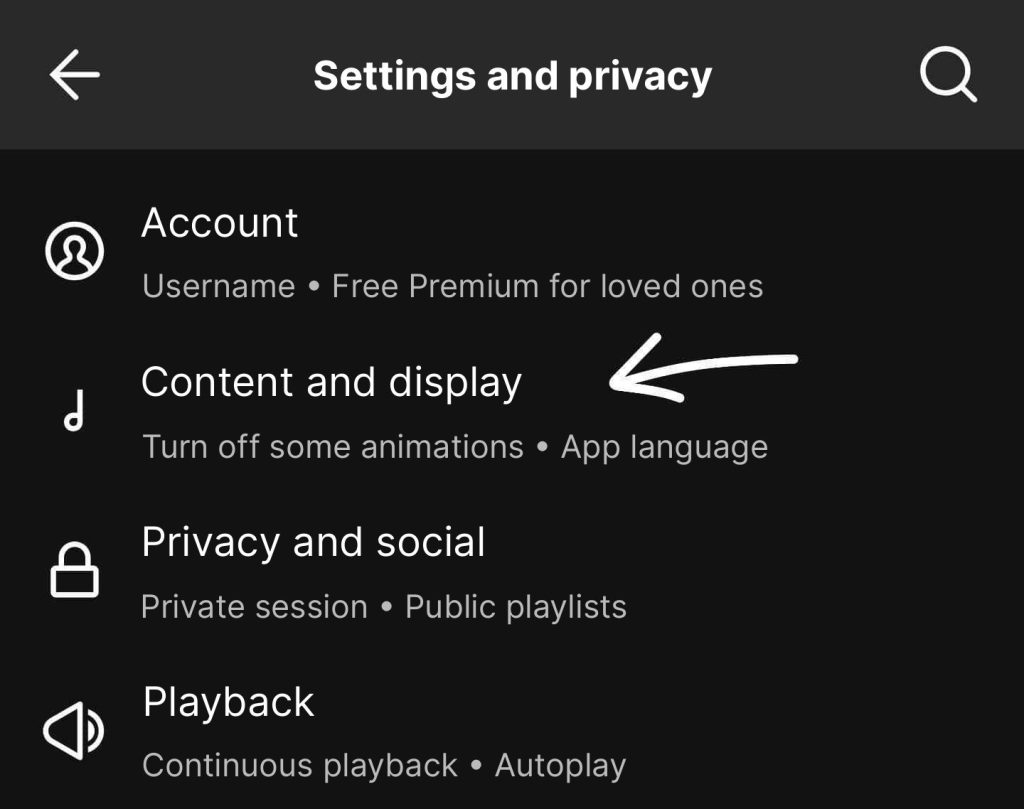
3. За да деактивирате Spotify Canvas (известните мини видеоклипове във фонов режим), просто премахнете отметката от опцията „Canvas„.
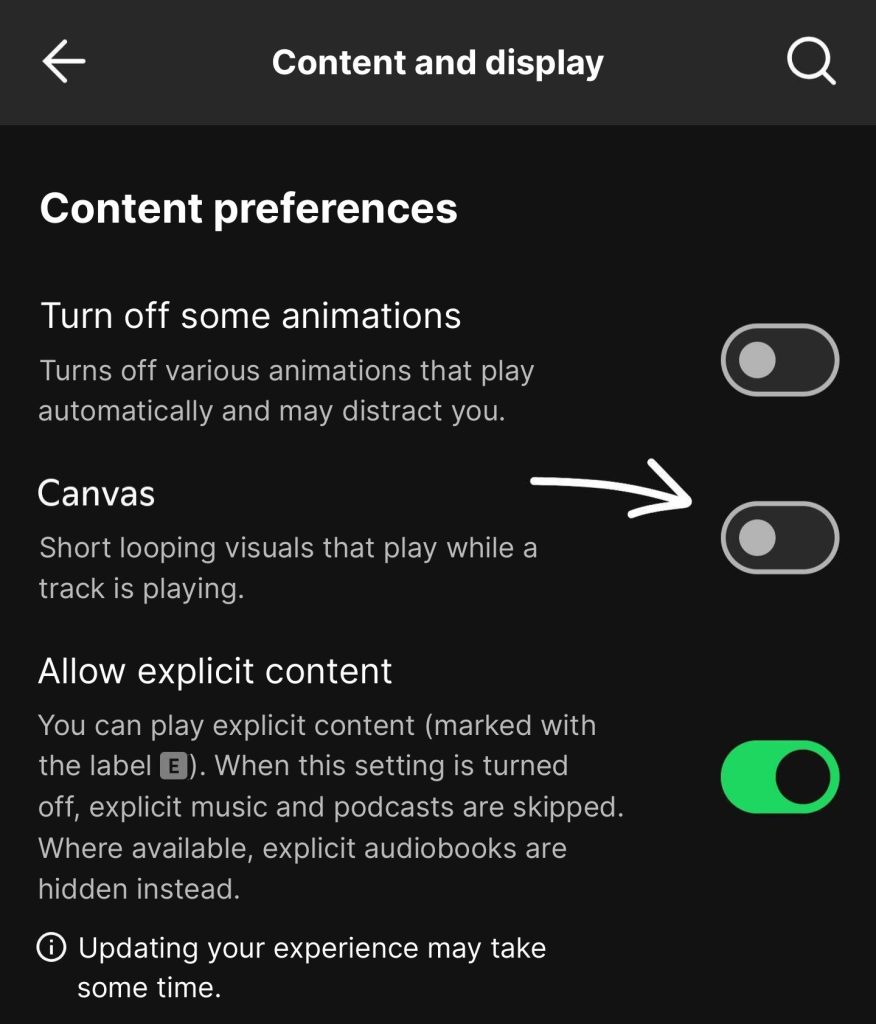
С прилагането на тези настройки най-накрая сте деактивирали видеоклиповете на Spotify в своя iphone или Android за постоянно. Сега вече сте готови да се наслаждавате на музиката си без излишни визуални артефакти, като едновременно пестите данни, живот на батерията и внимание!