

Bizonyára észrevetted: a Spotify egy ideje már automatikusan indít videókat, amikor a kedvenc zeneszámaidat hallgatod. Legyen szó teljes zenei videókról vagy rövid, loopolt animációkról, az alkalmazás egyre inkább igyekszik megragadni a szemedet, nem csak a füledet.
Sokan mégis inkább videó nélkül élvezik a Spotify-t, én személy szerint különösen idegesítőnek találom, amikor dolgozom. Mindenesetre rengeteg okunk van arra, hogy eltávolítsuk a videót a Spotify-ból:
- Megtakarítás a mobiladatokon: a videók feltöltése hatalmas mennyiségű adatot fogyaszt. Ha korlátozott a csomagja, ez a legjobb módja annak, hogy gyorsan lemerítse azt.
- Az érdeklődés hiánya: A zene miatt vagy ott, nem azért, hogy a képernyőt bámuld.
- Vizuális zavarás: Ezek a fényanimációk nagyon zavaróak lehetnek, különösen éjszaka vagy az autóban.
- A legkisebbek védelme: Egyes klipek egyáltalán nem alkalmasak gyermekek számára. Ráadásul a kép kikapcsolásával korlátozható a képernyőfüggőségük, és biztosítható, hogy passzív hallgatók maradjanak.
Ha úgy érzed, hogy a Spotify videót lehetetlen kikapcsolni, és kétségbeesetten szeretnél átállni a Spotify csak hangra, akkor a legjobb helyen jársz! Elmondjuk, hogyan térhetsz vissza a zenehallgatáshoz.
💡 F ontos információ > Ahogyan a videó kikapcsolásával optimalizálhatja adatfogyasztását, úgy optimalizálhatja költségvetését is! Ha egyéni Spotify-előfizetést használsz, akkor teljes árat fizetsz. A ShareSub platformnak köszönhetően csatlakozhatsz egy Spotify Family előfizetés-megosztó csoporthoz, vagy teljes biztonságban kínálhatod fel szabad helyeidet. Az eredmény? Ugyanazok a prémiumelőnyök, miközben akár 70%-ot is megtakaríthat havi számláján. Egy okos módja annak, hogy növelje vásárlóerejét!
Videó eltávolítása a Spotify-ból PC-n és Macen
A Spotify animáció és az automatikus videók eltávolítása a számítógépéről nagyon egyszerű, és csak néhány másodpercet vesz igénybe. Csak kövesse az útmutatót:
- Nyissa meg a Spotify alkalmazást.
- Kattintson a profilképére a jobb felső sarokban, majd válassza a „Beállítások” lehetőséget.
- Görgessen lefelé az oldalon a „Megjelenítési beállítások” szakaszig.
- Törölje a „Videók megnyitása kibővített formátumban” opciót.
- Csak alul, ha azt szeretné, hogy a Spotify eltávolítsa a videohurkot, vegye ki a jelölőnégyzetet a „Rövid, ismétlődő képi anyagok megjelenítése a zeneszámokhoz (Canva)” opcióból .
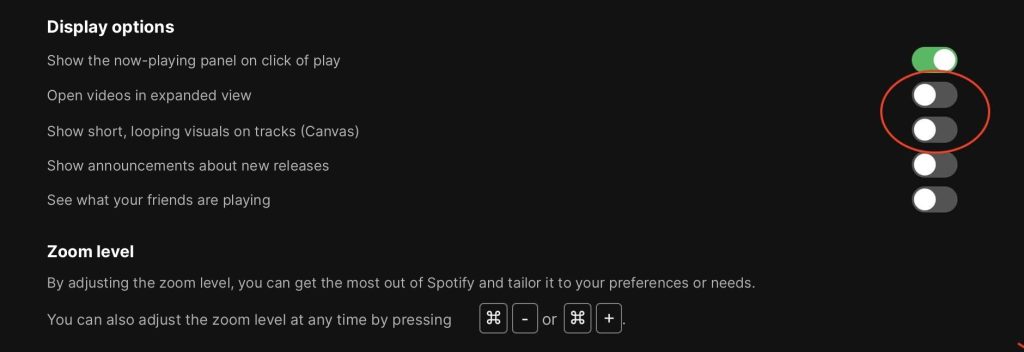
És tessék, meg is van! Az alkalmazás tiszta zenelejátszásra van beállítva.
Hogyan tudom letiltani a videót a mobilalkalmazásban?
Ha az akkumulátor és a csomagod kímélése érdekében szeretnéd eltávolítani a videót a Spotify mobilon, a logika ugyanaz marad iOS-en és Androidon. Végigvezetlek 3 lépésben, képekkel illusztrálva.
Spotify videó kikapcsolása iPhone és Android készülékekhez
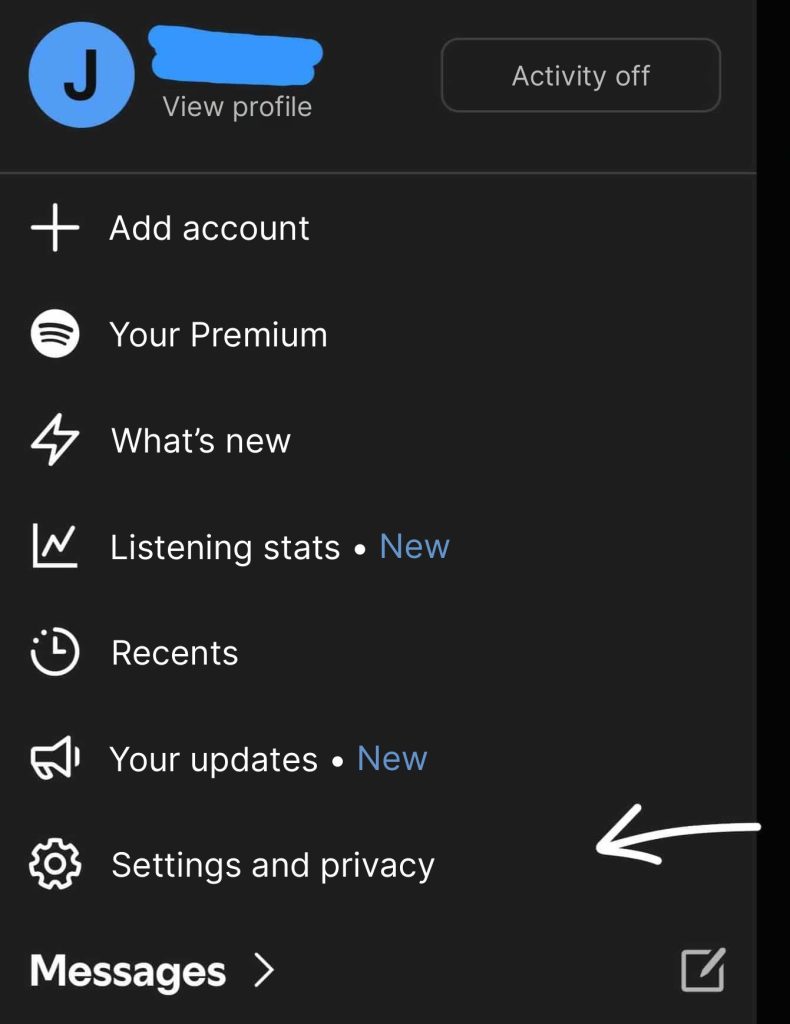
1. Kattintson a profiljára, majd válassza a Beállítások és a Titoktartás menüpontot.
2. Menjen a Tartalom és megjelenítés szakaszba
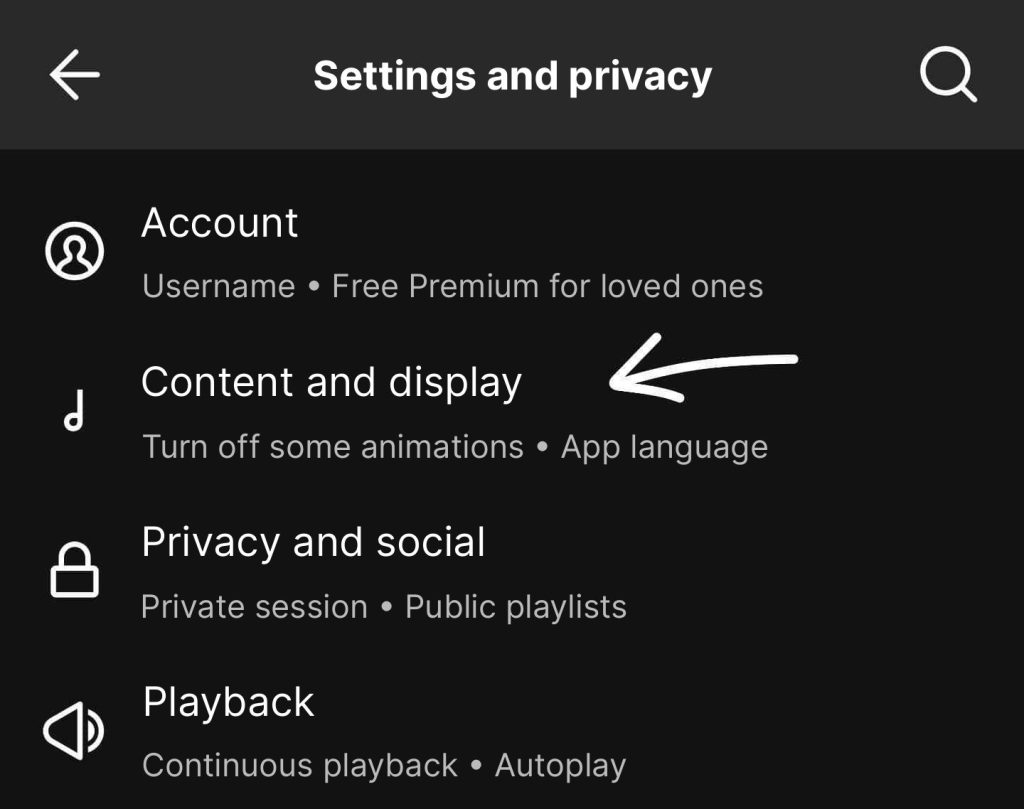
3. A Canvas Spotify (a híres mini videohurok a háttérben) kikapcsolásához egyszerűen távolítsa el a „Canvas” opciót.
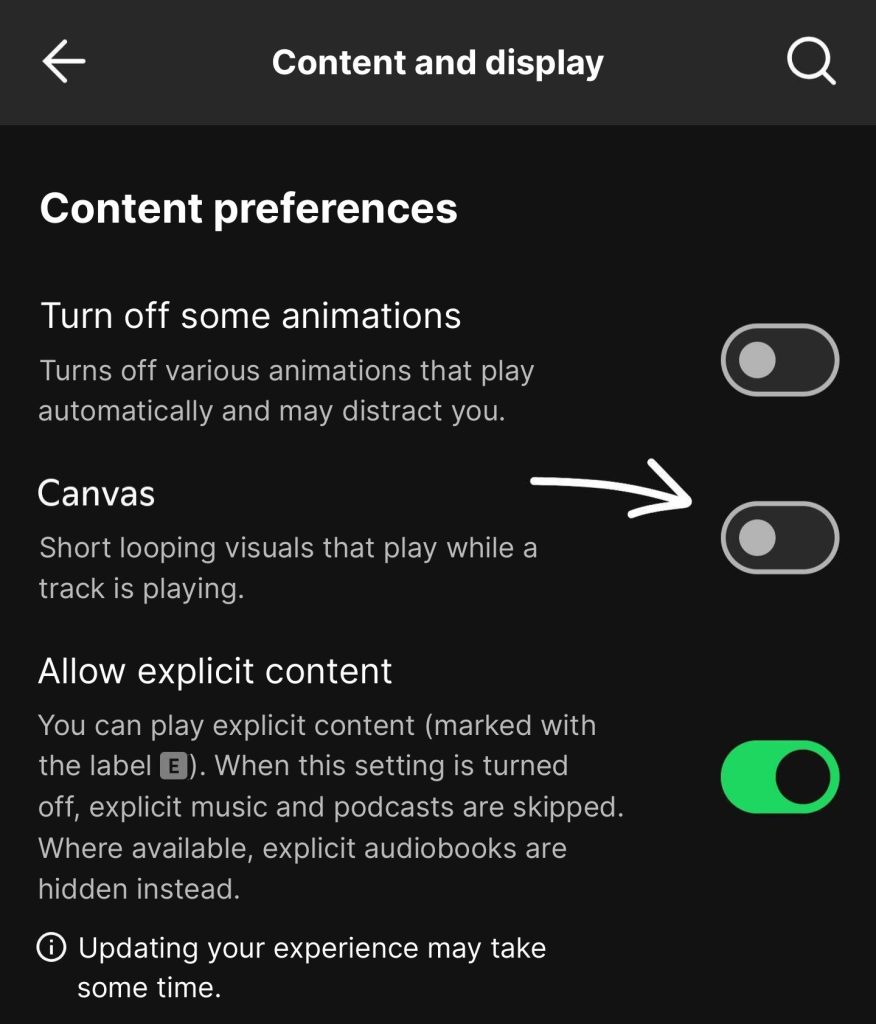
Ezeknek a beállításoknak az alkalmazásával véglegesen letiltotta a Spotify videókat az iphone-on vagy androidon. Most már készen állsz arra, hogy minden felesleges vizuális artefaktum nélkül élvezd a zenét, miközben adatot, akkumulátor-üzemidőt és figyelmet takarítasz meg!