

Probablemente te hayas dado cuenta: desde hace algún tiempo, Spotify lanza vídeos automáticamente cuando escuchas tus canciones favoritas. Ya sean vídeos musicales completos o breves animaciones en bucle, la aplicación intenta cada vez más captar tus ojos en lugar de sólo tus oídos.
Sin embargo, muchos preferimos disfrutar de Spotify sin vídeo, y a mí personalmente me resulta especialmente molesto cuando estoy trabajando. En cualquier caso, hay muchas razones para eliminar el vídeo de Spotify:
- Ahorra en datos móviles: subir vídeos consume una gran cantidad de datos. Si tu paquete es limitado, ésta es la mejor forma de agotarlo rápidamente.
- Falta de interés: Estás allí por la música, no para mirar una pantalla.
- Perturbación visual: Estas animaciones luminosas pueden distraer mucho, sobre todo de noche o en el coche.
- Proteger a los más pequeños: Algunos clips no son en absoluto adecuados para los niños. Además, desactivar la imagen limitará su adicción a las pantallas y garantizará que sigan siendo oyentes pasivos.
Si sientes que es imposible desactivar los vídeos de Spotify y estás desesperado por cambiar a sólo audio de Spotify, ¡has venido al lugar adecuado! Vamos a contarte cómo volver a la escucha Zen.
💡 Información importante > Igual que optimizas tu consumo de datos desactivando el vídeo, ¡también puedes optimizar tu presupuesto! Si utilizas una suscripción individual a Spotify, estás pagando el precio completo. Gracias a la plataforma ShareSub, puedes unirte a un grupo para compartir la suscripción Spotify Family u ofrecer tus plazas libres con total seguridad. ¿El resultado? Las mismas ventajas premium ahorrando hasta un 70% en tu factura mensual. ¡Una forma inteligente de aumentar tu poder adquisitivo!
Eliminar vídeos de Spotify en PC y Mac
Eliminar las animaciones y vídeos automáticos de Spotify de tu ordenador es muy sencillo y sólo te llevará unos segundos. Sólo tienes que seguir la guía:
- Abre tu aplicación Spotify.
- Haz clic en tu foto de perfil en la esquina superior derecha y, a continuación, selecciona «Preferencias».
- Desplázate por la página hasta la sección «Ajustes de pantalla».
- Desmarca la opción «Abrir vídeos en formato ampliado».
- Justo debajo, si quieres que Spotify elimine el bucle de vídeo, desmarca la opción «Mostrar visuales breves y en bucle para las canciones (Canva)».
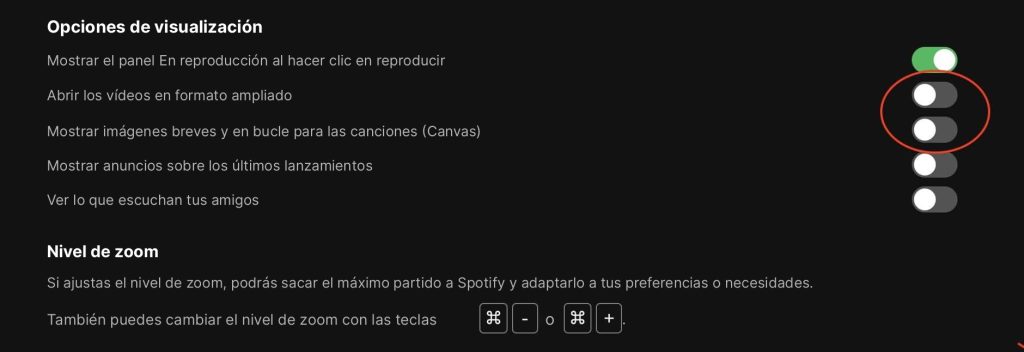
Y eso es todo. Tu aplicación está configurada para la reproducción de música pura.
¿Cómo desactivo el vídeo en la aplicación móvil?
Si quieres eliminar el vídeo en Spotify móvil para ahorrar batería y paquete, la lógica sigue siendo la misma en iOS y Android. Te lo explicaré en 3 pasos con imágenes.
Desactivar Spotify iPhone y Android vídeo
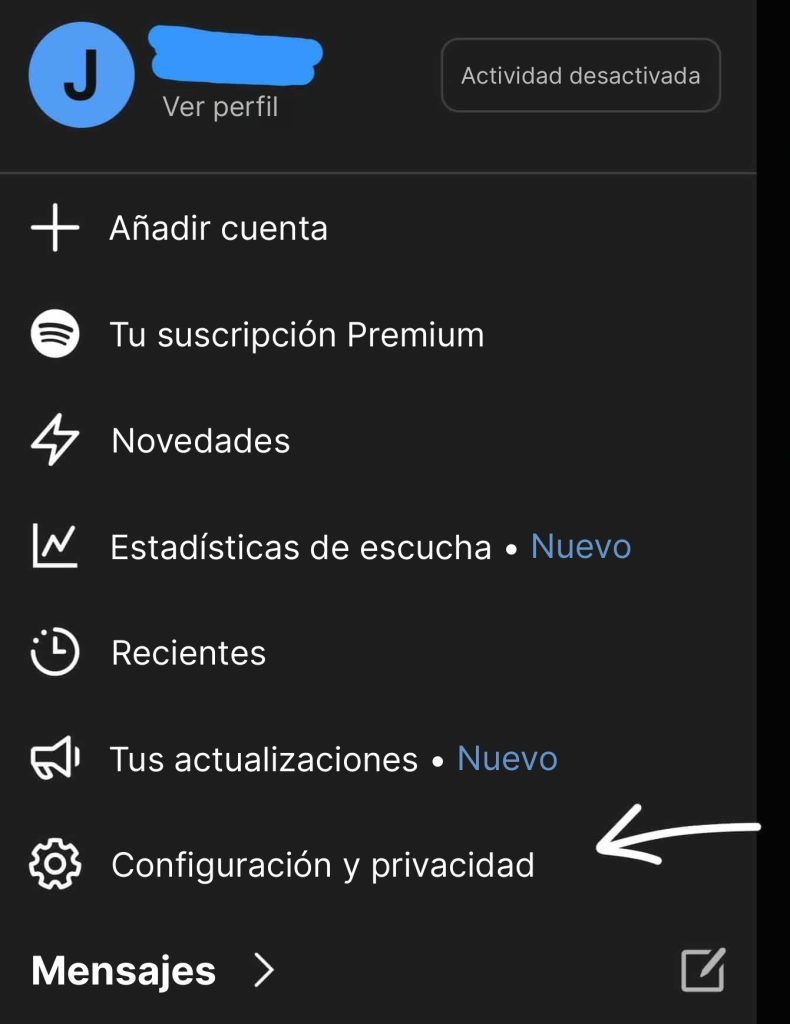
1. Haz clic en tu perfil, y elige Preferencias y Confidencialidad
2. Ve a la sección Contenido y visualización
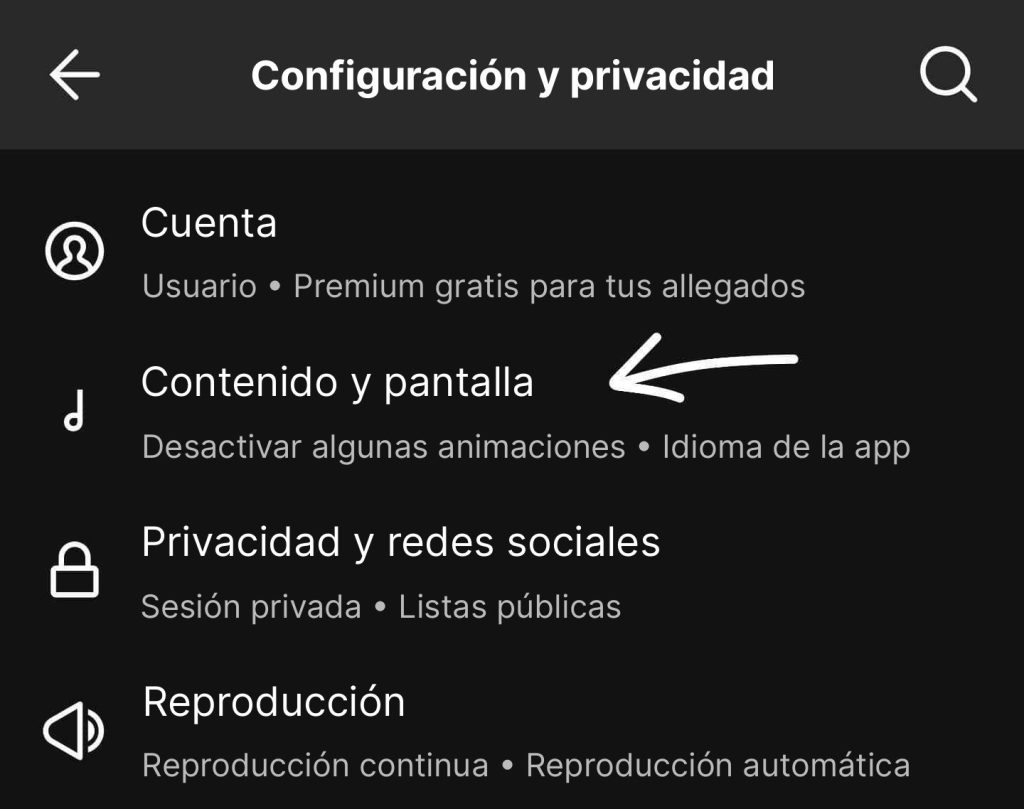
3. Para desactivar Canvas Spotify (los famosos minivídeos en bucle en segundo plano), sólo tienes que desmarcar la opción «Canvas».
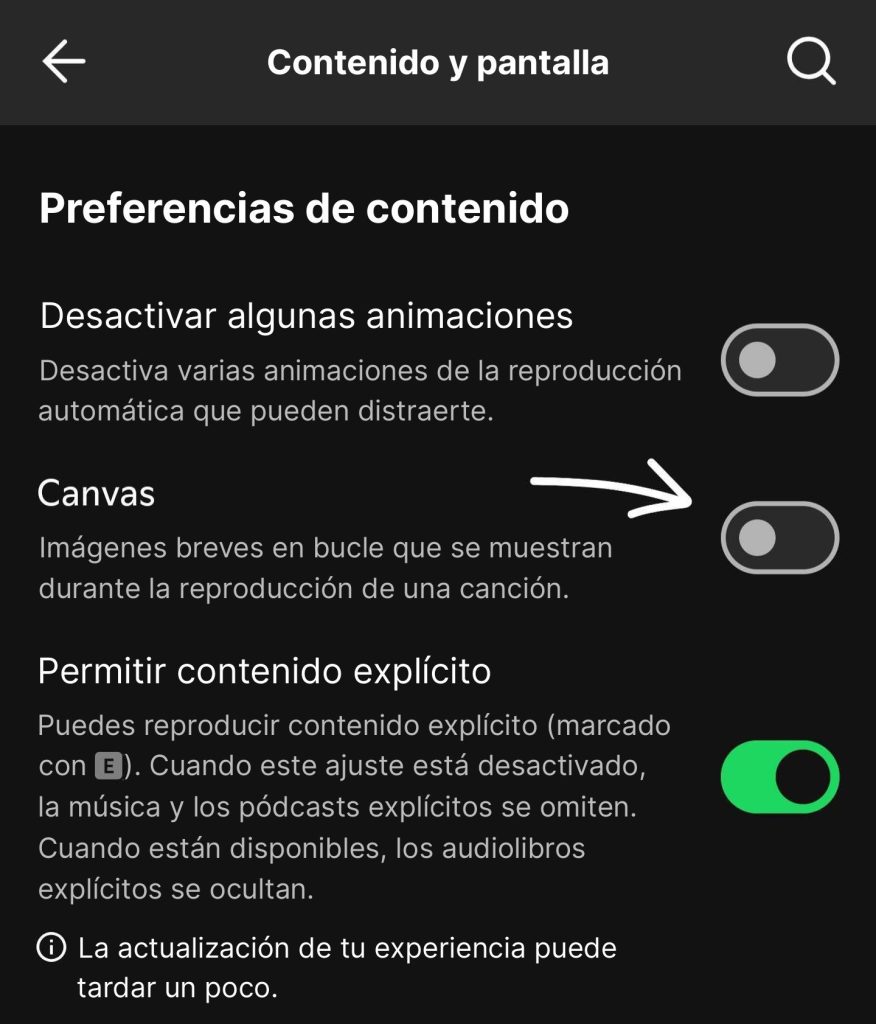
Aplicando estos ajustes, habrás desactivado por fin los vídeos de Spotify en tu iphone o android, de forma permanente. Ahora estás listo para disfrutar de tu música sin artefactos visuales innecesarios, ahorrando datos, batería y atención, ¡todo al mismo tiempo!