

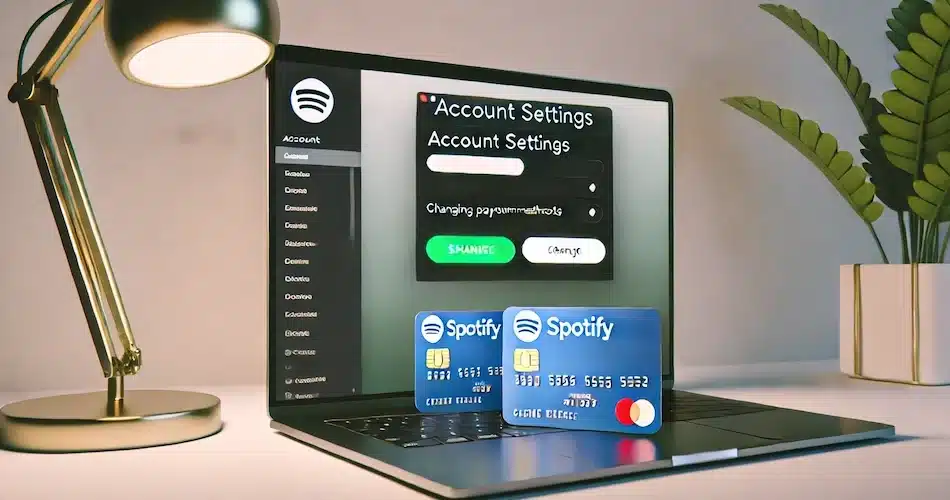
¿Necesitas actualizar tu tarjeta de pago de Spotify pero no sabes por dónde empezar? Que no cunda el pánico, este artículo te guiará paso a paso por el proceso de cambio de tus datos de pago.
Cómo cambiar tu forma de pago en Spotify
Cambiar tu forma de pago en Spotify es un juego de niños.
He aquí cómo hacerlo:
- Utiliza el navegador de tu dispositivo para acceder a tu cuenta de Spotify, ya que esto no es posible a través de la aplicación móvil.
- Accede a tu cuenta con tus datos de acceso habituales.
- Una vez que te hayas identificado, ve a la sección «Tu paquete» o «Gestionar tu suscripción».
Encontrarás toda la información que necesitas sobre tu suscripción actual.
- Introduce los nuevos datos de pago.
Asegúrate de que tus datos son correctos y de que tu tarjeta o cuenta tiene fondos suficientes.
- Pulsa «Actualizar» para guardar los cambios.
¡Y ahí lo tienes!
💡Para acceder a Spotify Premium con descuento, únete a un grupo para compartir la suscripción a Spotify a través de Sharesub. Esta plataforma segura y legal te permite compartir suscripciones digitales, ahorrándote dinero mientras disfrutas de las ventajas de una suscripción individual.
Puedes cambiar tu forma de pago tantas veces como quieras. Si hay algún problema, Spotify lo intentará de nuevo en unos días sin cancelar tu suscripción inmediatamente. Para aquellos que utilicen un tercero (como un operador de telefonía), tendrás que ponerte en contacto con ellos directamente para gestionar tus pagos.
Cómo gestionar tus pagos y la información de tu cuenta en Spotify
Inicia sesión en tu cuenta de Spotify. Una vez que te hayas identificado, ve a la sección «Gestionar tu suscripción» o «Tu paquete». Aquí es donde puedes actualizar tus datos de pago. Recuerda que estos cambios sólo tendrán efecto en la siguiente fecha de facturación.
Si te suscribes a través de un tercero, como un operador de telefonía, tendrás que ponerte en contacto con ellos directamente para cualquier consulta sobre el pago. Spotify no puede gestionar estas transacciones por usted.
Comprueba que tu método de pago tiene fondos y que tus datos son correctos. Añadir un nuevo método de pago puede conllevar una tasa de autorización temporal, pero desaparecerá pronto. Si hay algún problema con tu pago, Spotify lo intentará de nuevo en unos días sin cancelar tu suscripción inmediatamente.
Formas de pago aceptadas
Spotify acepta diversos métodos de pago para adaptarse a nuestros usuarios de todo el mundo. Las tarjetas de crédito y débito son habituales, pero deben estar emitidas en la misma región que tu cuenta de Spotify. PayPal también es una opción cómoda para muchos.
Sin embargo, las opciones de pago pueden variar dependiendo de tu país. Por ejemplo, algunos países pueden ofrecer métodos de pago locales específicos. Así que siempre es buena idea comprobar las opciones disponibles en tu región directamente en el sitio web oficial de Spotify.
Un consejo: asegúrate de que tu método de pago está totalmente financiado para evitar cualquier interrupción del servicio. Y si tienes menos de 18 años, no olvides pedir autorización a uno de tus padres o tutores para gestionar tus pagos. Aunque parezca obvio, es un paso que a menudo se olvida.
Restricciones en los métodos de pago
Cambiar tu forma de pago en Spotify parece sencillo, pero hay algunas restricciones que debes tener en cuenta. Si tu suscripción está gestionada por un socio, como un proveedor de servicios telefónicos o de Internet, no podrás cambiar tus datos de pago directamente en Spotify. En este caso, tendrás que ponerte en contacto con ese socio para cualquier pregunta o cambio.
Además, al añadir un nuevo método de pago, algunos proveedores pueden aplicar una tasa de autorización temporal. Ten la seguridad de que, por lo general, estos cargos se reembolsan tras la verificación. Ten en cuenta también que los cambios de pago sólo tendrán efecto a partir de la siguiente fecha de facturación. Así que si cambias hoy tu tarjeta, se seguirá cargando en tu antigua tarjeta hasta la siguiente fecha de vencimiento.
Por último, asegúrate de que tu método de pago tiene fondos suficientes y de que tus datos bancarios están actualizados. En ocasiones, los bancos pueden requerir una verificación de identidad, como un PIN o una huella dactilar, para autorizar los pagos. Si un pago falla, Spotify lo intentará de nuevo en unos días sin cancelar tu suscripción inmediatamente.
Gestión de pagos: aplicación móvil vs. sitio web
Para gestionar tus pagos en Spotify, es fundamental saber dónde y cómo realizar los cambios necesarios. Contrariamente a lo que puedas pensar, no puedes cambiar tus datos de pago directamente a través de la aplicación móvil. Esta es una limitación importante a tener en cuenta.
Para actualizar tu tarjeta de pago, tienes que utilizar la aplicación de escritorio o el sitio web de Spotify. Así es como funciona:
- Accede a tu cuenta de Spotify: Inicia sesión en el sitio web de Spotify o abre la aplicación de escritorio.
- Ve a la configuración de tu cuenta: Haz clic en tu perfil en la esquina superior derecha y, a continuación, selecciona «Cuenta».
- Actualiza tus datos de pago: En la sección «Suscripción», encontrarás una opción para cambiar tu forma de pago. Introduce los datos de tu nueva tarjeta y guarda los cambios.
Así de sencillo. Con unos pocos clics, puedes asegurarte de que tu suscripción permanece activa sin interrupción. Si tienes algún problema, Spotify ofrece asistencia en línea para guiarte durante el proceso.
PREGUNTAS FRECUENTES
No, tu suscripción no se interrumpirá si cambias de tarjeta de pago, siempre que actualices tu tarjeta antes de la siguiente fecha de facturación. Spotify seguirá recibiendo pagos de la nueva tarjeta en cuanto la hayas añadido.
No, Spotify no te permite añadir varias tarjetas de pago al mismo tiempo. Sólo puedes registrar una tarjeta a la vez para tu suscripción. Si deseas utilizar otra tarjeta, debes sustituir la actual por la nueva.
Para eliminar una tarjeta de pago antigua, simplemente sustitúyela por una nueva. Ve a la sección «Formas de pago» de tu cuenta, y cuando añadas una nueva tarjeta, la antigua se sustituirá automáticamente.
Si tu pago es rechazado después de haber cambiado de tarjeta, comprueba que la información que has introducido es correcta y que tu tarjeta es válida y tiene fondos suficientes. También puedes intentar añadir otra tarjeta o ponerte en contacto con tu banco para obtener más detalles.
No, debes actualizar tu tarjeta de pago a través del sitio web de Spotify. Inicia sesión en tu cuenta en un navegador para acceder a la sección «Suscripción» y actualizar tus datos de pago.
Si tu tarjeta caduca y no la actualizas, Spotify intentará realizar el pago en la fecha de facturación programada. Si el pago no se realiza, recibirás una notificación pidiéndote que actualices tus datos de pago para evitar la interrupción del servicio.
Puedes ver los cuatro últimos dígitos de la tarjeta de pago registrada actualmente accediendo a la sección «Métodos de pago» de tu cuenta de Spotify en el sitio web. Por razones de seguridad, no se muestran los datos completos de la tarjeta.