

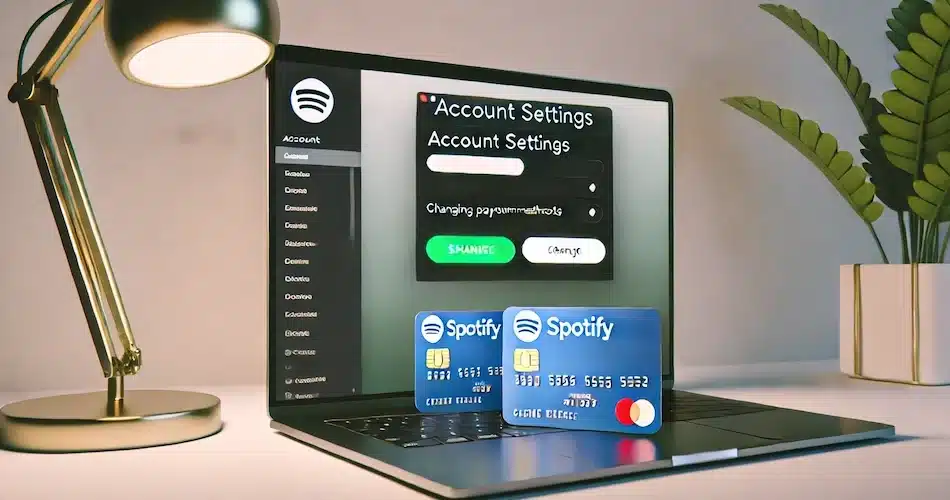
Трябва да актуализирате картата си за плащане в Spotify, но не знаете откъде да започнете? Не изпадайте в паника, тази статия ще ви запознае стъпка по стъпка с процеса на промяна на данните за плащане.
Как да промените начина си на плащане в Spotify
Промяната на метода на плащане в Spotify е лесна задача.
Ето как да го направите:
- Използвайте браузъра на устройството си, за да получите достъп до акаунта си в Spotify, тъй като това не е възможно чрез мобилното приложение.
- Влезте в профила си с обичайните си данни за вход.
- След като влезете в системата, отидете в раздела „Вашият пакет“ или „Управление на абонамента“.
Ще намерите цялата необходима информация за текущия си абонамент.
- Въведете новите данни за плащане.
Уверете се, че данните ви са верни и че по картата или сметката ви има достатъчно средства.
- Щракнете върху „Update“, за да запазите промените.
И ето го!
💡За да получите достъп до Spotify Premium на по-ниска цена, присъединете се към група за споделяне на абонамент за Spotify чрез Sharesub. Тази сигурна и легална платформа ви позволява да споделяте цифрови абонаменти, като спестявате пари и същевременно се наслаждавате на предимствата на индивидуалния абонамент.
Можете да променяте начина си на плащане толкова често, колкото желаете. Ако има някакви проблеми, Spotify ще опита отново в рамките на няколко дни, без да отменя абонамента ви веднага. За тези, които използват трета страна (например телефонен оператор), ще трябва да се свържете директно с тях, за да управляват плащанията ви.
Как да управлявате плащанията и информацията за профила си в Spotify
Влезте в акаунта си в Spotify. След като влезете в системата, отидете в раздела „Управление на абонамента“ или „Вашият пакет“. Това е мястото, където можете да актуализирате данните си за плащане. Не забравяйте, че тези промени ще влязат в сила едва на следващата дата на фактуриране.
Ако се абонирате чрез трета страна, например телефонен оператор, ще трябва да се свържете директно с него за всякакви въпроси, свързани с плащането. Spotify не може да обработва тези транзакции вместо вас.
Проверете дали вашият метод на плащане е финансиран и дали данните ви са верни. Добавянето на нов метод на плащане може да доведе до временна такса за оторизация, но тя скоро ще отпадне. Ако има проблем с плащането ви, Spotify ще опита отново в рамките на няколко дни, без да отменя абонамента ви веднага.
Приети методи на плащане
Spotify приема разнообразни методи за плащане, за да удовлетвори нашите потребители по целия свят. Кредитните и дебитните карти са широко разпространени, но те трябва да са издадени в същия регион, в който е вашият акаунт в Spotify. PayPal също е удобна опция за мнозина.
Възможностите за плащане обаче могат да варират в зависимост от страната ви. Например, в някои страни може да се предлагат специфични местни методи за плащане. Затова винаги е добре да проверите наличните във вашия регион опции директно на официалния уебсайт на Spotify.
Един съвет: уверете се, че методът ви за плащане е напълно финансиран, за да избегнете прекъсване на услугата. А ако сте под 18 години, не забравяйте да помолите родител или настойник да ви упълномощи да управлявате плащанията си. Въпреки че това може да изглежда очевидно, често се забравя.
Ограничения за методите на плащане
Промяната на метода на плащане в Spotify изглежда лесна, но има няколко ограничения, за които трябва да знаете. Ако абонаментът ви се управлява от партньор, като например доставчик на телефонни или интернет услуги, няма да можете да промените данните си за плащане директно в Spotify. В този случай ще трябва да се свържете с този партньор за всякакви въпроси или промени.
Нещо повече, при добавяне на нов метод на плащане някои доставчици могат да приложат временна такса за оторизация. Бъдете сигурни, че тези такси обикновено се възстановяват след проверка. Имайте предвид също, че промените в начина на плащане влизат в сила едва от следващата дата на фактуриране. Така че, ако смените картата си днес, тя ще продължи да се дебитира от старата ви карта до следващата дата на плащане.
И накрая, уверете се, че методът ви за плащане разполага с достатъчно средства и че банковите ви данни са актуални. Понякога банките могат да изискват удостоверяване на самоличността, като например ПИН код или пръстов отпечатък, за да разрешат плащанията. Ако плащането е неуспешно, Spotify ще опита отново в рамките на няколко дни, без да отменя абонамента ви веднага.
Управление на плащанията: мобилно приложение срещу уебсайт
За да управлявате плащанията си в Spotify, е важно да знаете къде и как да направите необходимите промени. Противно на това, което си мислите, не можете да промените данните си за плащане директно чрез мобилното приложение. Това е важно ограничение, което трябва да имате предвид.
За да актуализирате платежната си карта, трябва да използвате настолното приложение или уебсайта на Spotify. Ето как работи:
- Достъп до акаунта ви в Spotify: Влезте в уебсайта на Spotify или отворете приложението за настолни компютри.
- Отидете в настройките на профила си: Кликнете върху профила си в горния десен ъгъл, след което изберете „Акаунт“.
- Актуализирайте данните си за плащане: В раздела „Абонамент“ ще намерите опция за промяна на начина на плащане. Въведете новите данни за картата си и запазете промените.
Това е толкова просто. Само с няколко кликвания можете да гарантирате, че абонаментът ви ще остане активен без прекъсване. Ако се сблъскате с някакви проблеми, Spotify предлага онлайн поддръжка, която ще ви помогне да преминете през процеса.
ЧЕСТО ЗАДАВАНИ ВЪПРОСИ
Не, абонаментът ви няма да бъде прекъснат, ако смените платежната си карта, стига да я актуализирате преди следващата дата на фактуриране. Spotify ще продължи да приема плащания по новата карта веднага след като я добавите.
Не, Spotify не ви позволява да добавяте няколко платежни карти едновременно. Можете да регистрирате само една карта в даден момент за абонамента си. Ако желаете да използвате друга карта, трябва да замените настоящата с новата.
За да изтриете стара платежна карта, просто я заменете с нова. Отидете в раздела „Методи на плащане“ на профила си и когато добавите нова карта, старата ще бъде автоматично заменена.
Ако плащането ви бъде отказано, след като сте сменили картата си, проверете дали въведената информация е вярна и дали картата ви е валидна и разполага с достатъчно средства. Можете също така да опитате да добавите друга карта или да се свържете с банката си за повече информация.
Не, трябва да актуализирате картата си за плащане чрез уебсайта на Spotify. Влезте в профила си в браузър, за да достъпите раздела „Абонамент“ и да актуализирате данните си за плащане.
Ако срокът на валидност на картата ви изтече и не я актуализирате, Spotify ще се опита да извърши плащането на планираната дата на фактуриране. Ако плащането е неуспешно, ще получите известие с молба да актуализирате данните си за плащане, за да избегнете прекъсване на услугата.
Можете да видите последните четири цифри на регистрираната в момента платежна карта, като влезете в раздела „Методи на плащане“ на вашия акаунт в Spotify на уебсайта. От съображения за сигурност пълните данни за картата не се показват.