

Já deves ter reparado: há já algum tempo que o Spotify lança vídeos automaticamente quando ouves as tuas faixas favoritas. Quer se trate de vídeos de música completos ou de pequenas animações em loop, a aplicação está cada vez mais a tentar captar os teus olhos em vez de apenas os teus ouvidos.
No entanto, muitos de nós preferem desfrutar do Spotify sem vídeo, e eu pessoalmente acho-o particularmente irritante quando estou a trabalhar. Em todo o caso, há muitas razões para removeres o vídeo do Spotify:
- Poupa nos dados móveis: o carregamento de vídeos consome uma grande quantidade de dados. Se o teu pacote for limitado, esta é a melhor forma de o esgotar rapidamente.
- Falta de interesse: Estás lá pela música, não para olhar para um ecrã.
- Perturbação visual: Estas animações de luz podem ser muito perturbadoras, especialmente à noite ou no carro.
- Proteger os mais pequenos: alguns clips não são de todo adequados para crianças. Além disso, a desativação da imagem limitará a sua dependência dos ecrãs e garantirá que permaneçam ouvintes passivos.
Se sentes que é impossível desligar os vídeos do Spotify e estás desesperado por mudar para o Spotify só áudio, vieste ao sítio certo! Vamos dizer-te como voltar a ter uma audição zen.
💡 Informação importante > Tal como optimizas o teu consumo de dados desligando o vídeo, também podes otimizar o teu orçamento! Se estiveres a utilizar uma subscrição individual do Spotify, estás a pagar o preço total. Graças à plataforma ShareSub, podes juntar-te a um grupo de partilha da subscrição Spotify Family ou oferecer os teus lugares gratuitos com toda a segurança. O resultado? As mesmas vantagens do prémio e poupa até 70% na sua fatura mensal. Uma forma inteligente de aumentar o teu poder de compra!
Remove o vídeo do Spotify no PC e Mac
Remover a animação Spotify e os vídeos automáticos do teu computador é muito simples e demora apenas alguns segundos. Basta seguires o guia:
- Abre a tua aplicação Spotify.
- Clica na tua fotografia de perfil no canto superior direito e, em seguida, seleciona “Preferências”.
- Percorre a página até à secção “Definições de visualização”.
- Desmarca a opção “Abrir vídeos num formato expandido”.
- Logo abaixo, se quiseres que o Spotify remova o vídeo em loop, desmarca a opção “Mostrar imagens breves e em loop para as faixas (Canva)”.
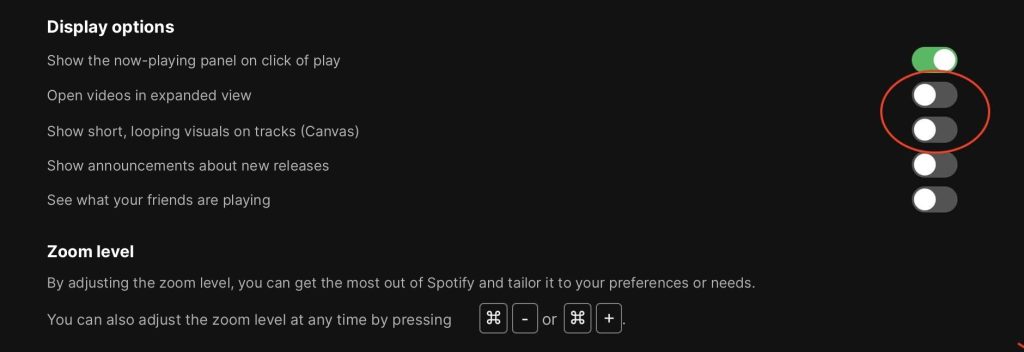
E aí está! A tua aplicação está configurada para reprodução de música pura.
Como posso desativar o vídeo na aplicação móvel?
Se quiseres remover o vídeo no Spotify mobile para poupares a bateria e o teu pacote, a lógica é a mesma no iOS e no Android. Vou explicar-te tudo em 3 passos com imagens.
Desativar o vídeo do Spotify para iPhone e Android
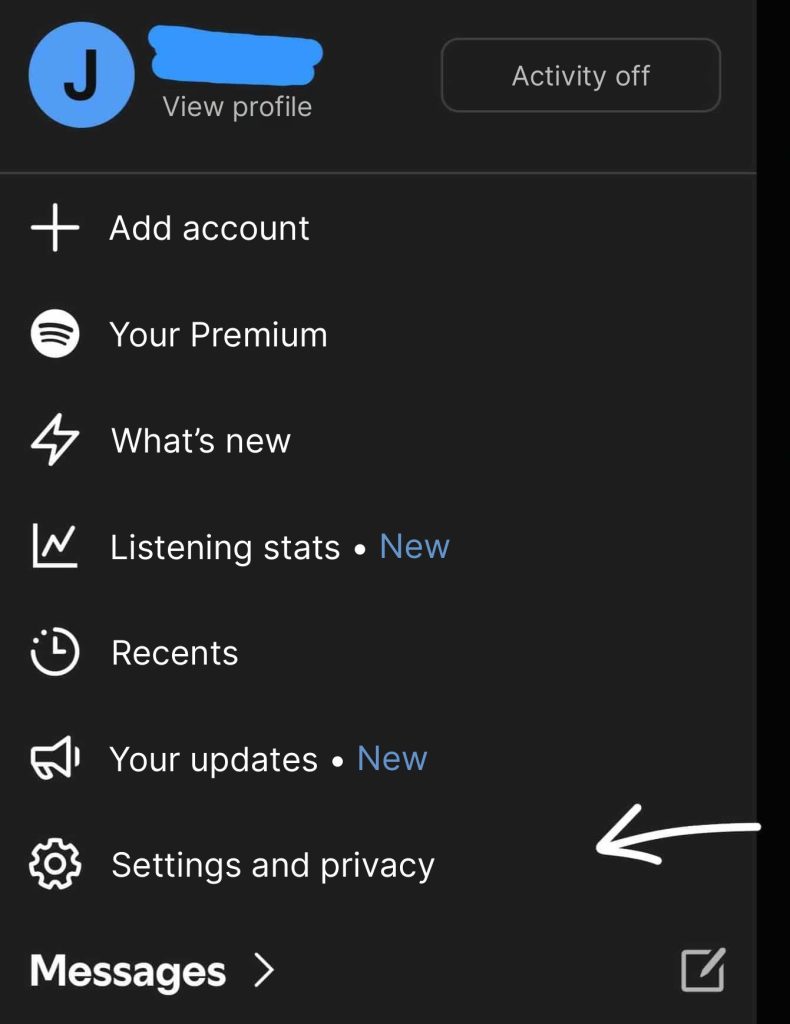
1. Clica no teu perfil e escolhe Preferências e Confidencialidade
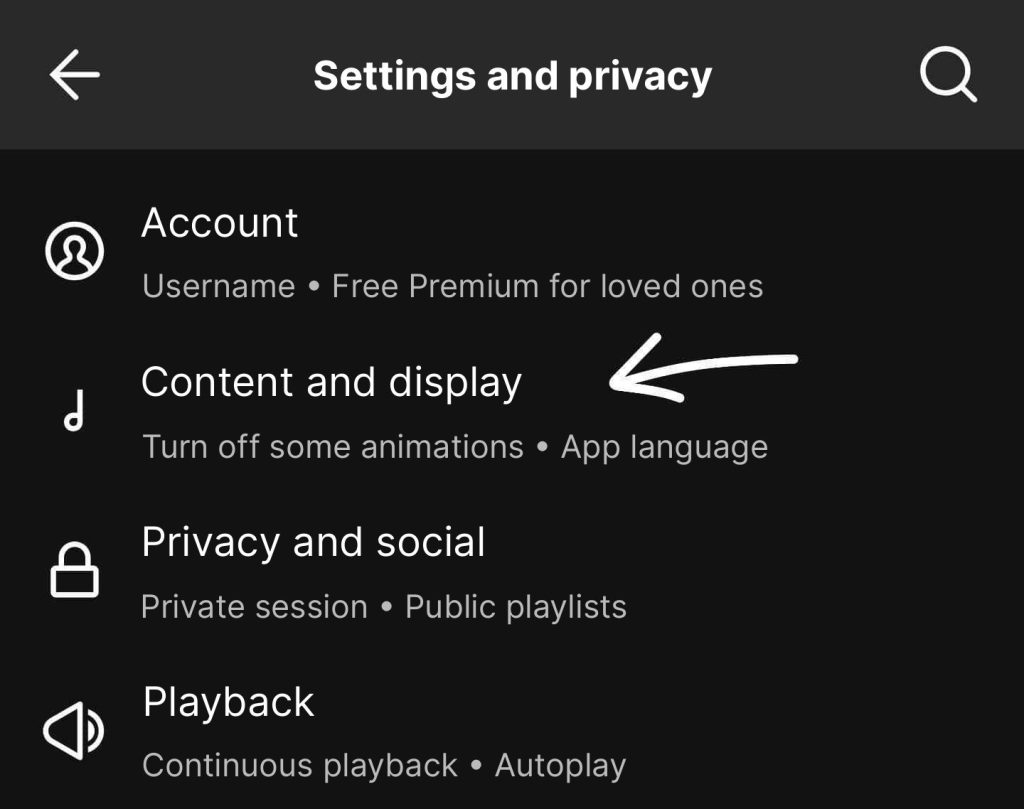
2. Vai à secção Conteúdo e visualização
3. Para desativar o Canvas Spotify (os famosos mini loops de vídeo em segundo plano), basta desmarcares a opção “Canvas”.
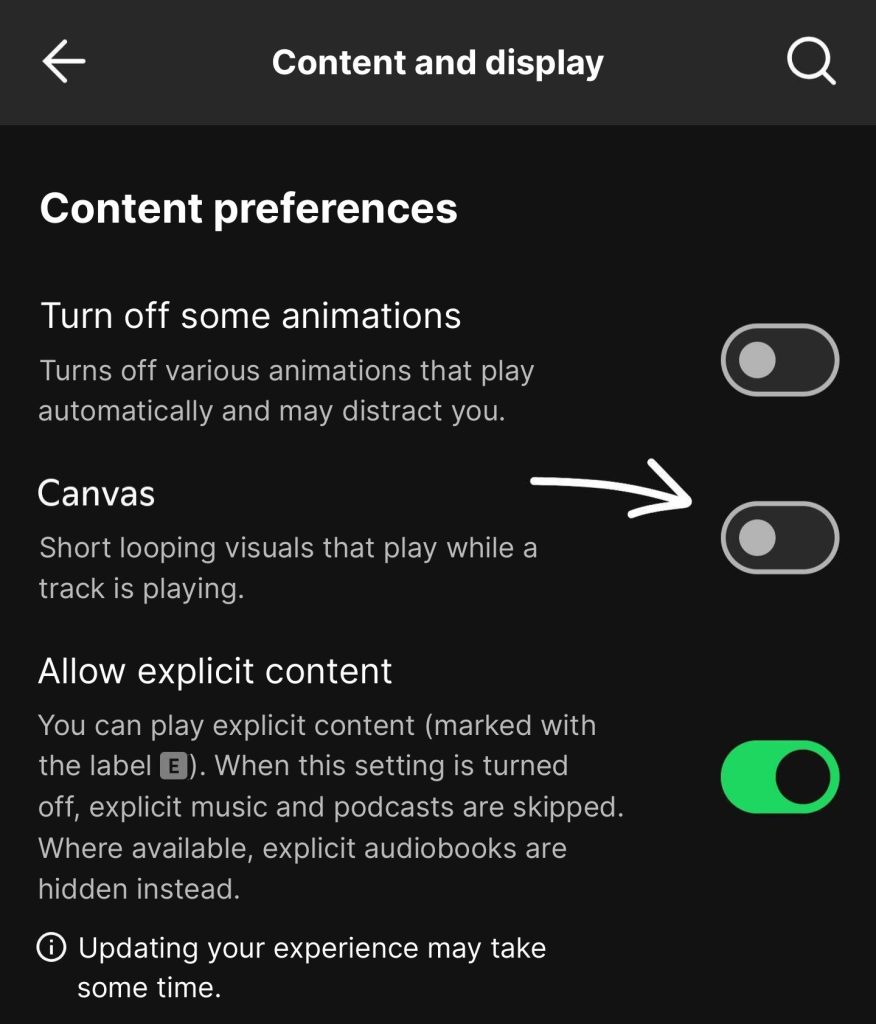
Ao aplicares estas definições, finalmente desactivaste os vídeos do Spotify no teu iphone ou android, de forma permanente. Agora estás pronto para desfrutar da tua música sem artefactos visuais desnecessários, poupando dados, bateria e atenção, tudo ao mesmo tempo!