


Listele de redare sunt o modalitate fantastică de a vă personaliza experiența muzicală pe Spotify. Fie că doriți să o creați pentru o ocazie specială sau să vă partajați piesele preferate cu prietenii, acest ghid vă va ajuta să stăpâniți toate trucurile meseriei atunci când vine vorba de gestionarea listelor de redare preferate pe Spotify.
Cum să creați o listă de redare pe Spotify
Crearea unei liste de redare pe Spotify este simplă și vă permite să vă grupați melodiile preferate în funcție de gusturile și stările dumneavoastră. Pe lângă crearea de liste de redare, Spotify oferă opțiuni flexibile de partajare a abonamentelor Spotify, permițând mai multor utilizatori să se bucure împreună de muzică. Vă vom arăta pas cu pas cum să creați o listă de redare pe Spotify și cum să o personalizați cu o copertă frumoasă și o descriere captivantă. Această caracteristică este deosebit de utilă dacă utilizați un abonament partajat, deoarece permite fiecărui utilizator să contribuie la o experiență muzicală comună, păstrând în același timp spațiul personal separat.
1. Accesați fila „Library” (Bibliotecă) din bara de navigare.
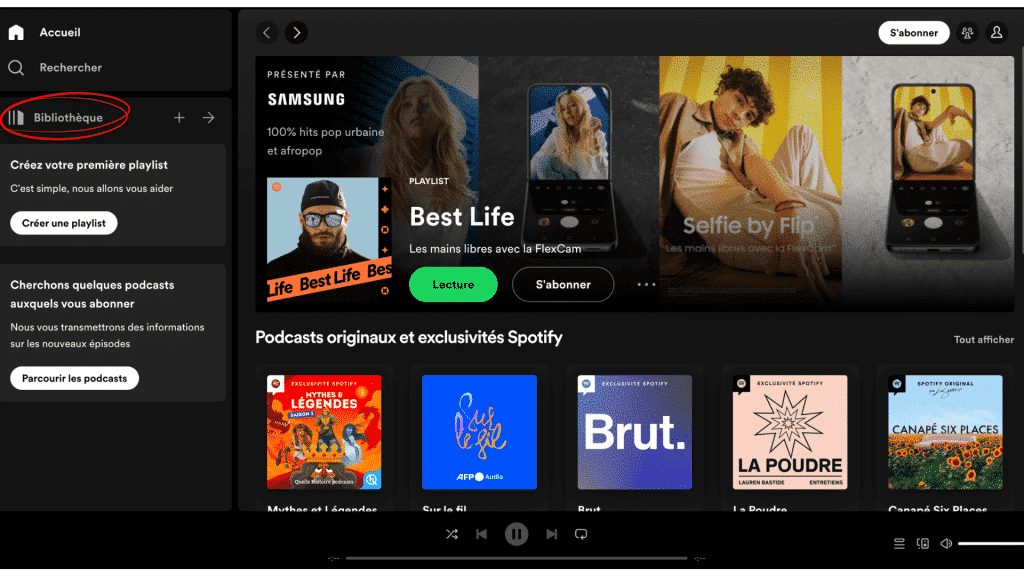
2. Faceți clic pe „Create a playlist” (Creați o listă de redare) sau pe pictograma „+”.

3. Dați un nume listei de redare și adăugați o descriere, dacă doriți

4. Căutați melodiile, albumele sau artiștii pe care îi doriți în bara de căutare Spotify

5. În caz contrar, faceți clic pe „…”.

6. Apoi „Add to a playlist” și selectați o listă de redare

Puteți, de asemenea, să trageți și să plasați piesele într-o listă de redare.
Acești pași te vor ajuta să îți creezi propria listă de redare Spotify personalizată în cel mai scurt timp!
Cum să descărcați o listă de redare pe Spotify
Doriți să vă ascultați melodiile preferate offline? Funcția de descărcare de la Spotify facilitează acest lucru. Pentru a face acest lucru, trebuie să fiți abonat Spotify Premium.
1. Deschideți lista de redare pe care doriți să o descărcați de pe Spotify.
2. Faceți clic pe cele trei puncte verticale (sau pe cele trei puncte orizontale pe unele dispozitive)
3. Apăsați butonul „Download” (Descărcare)
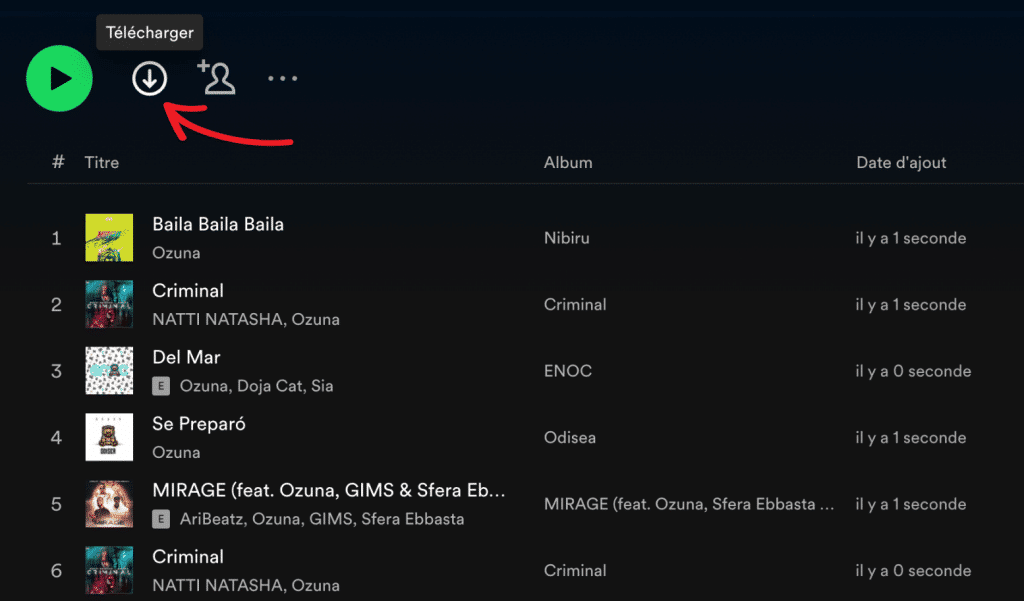
4. Spotify va începe să descarce melodiile din lista de redare pe dispozitivul dumneavoastră. Verificați dacă aveți suficient spațiu de stocare pentru melodiile descărcate.
Urmând acești pași simpli, vă puteți bucura de lista de redare Spotify preferată chiar și fără o conexiune la internet.
Cum să ștergeți o listă de redare pe Spotify
Dacă doriți să faceți loc pentru liste de redare noi sau dacă nu mai ascultați o anumită listă de redare, ar fi o idee bună să o ștergeți din biblioteca Spotify.
1. Mergeți la fila „Library” (Bibliotecă) din bara de navigare și selectați fila „Playlists” (Liste de redare) pentru a vedea toate listele de redare.
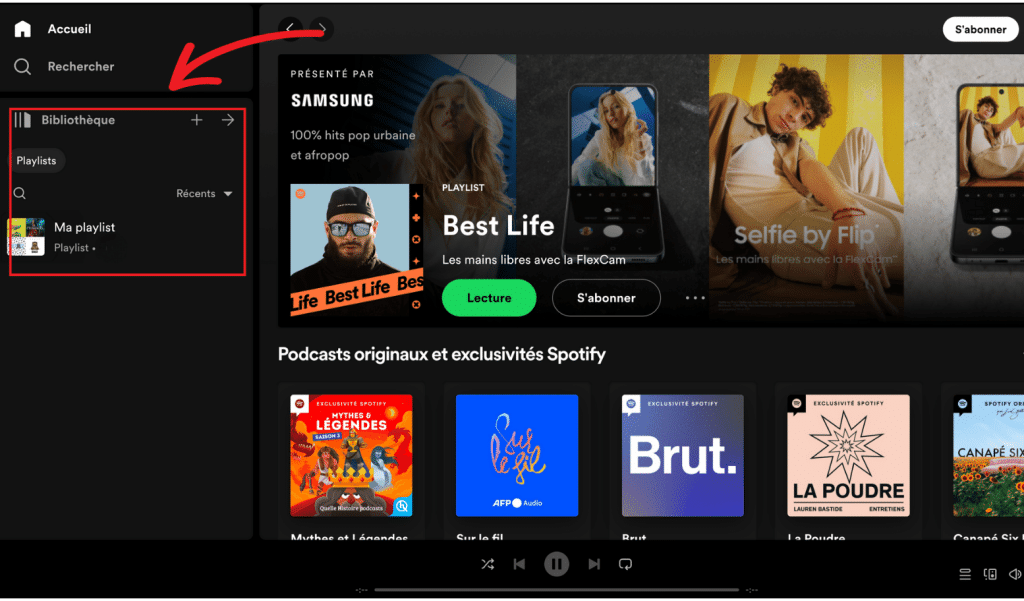
2. Găsiți lista de redare pe care doriți să o ștergeți și apăsați-o pentru a o deschide.
3. Faceți clic pe cele trei puncte verticale (sau pe cele trei puncte orizontale pe unele dispozitive) din dreapta sus a ecranului.
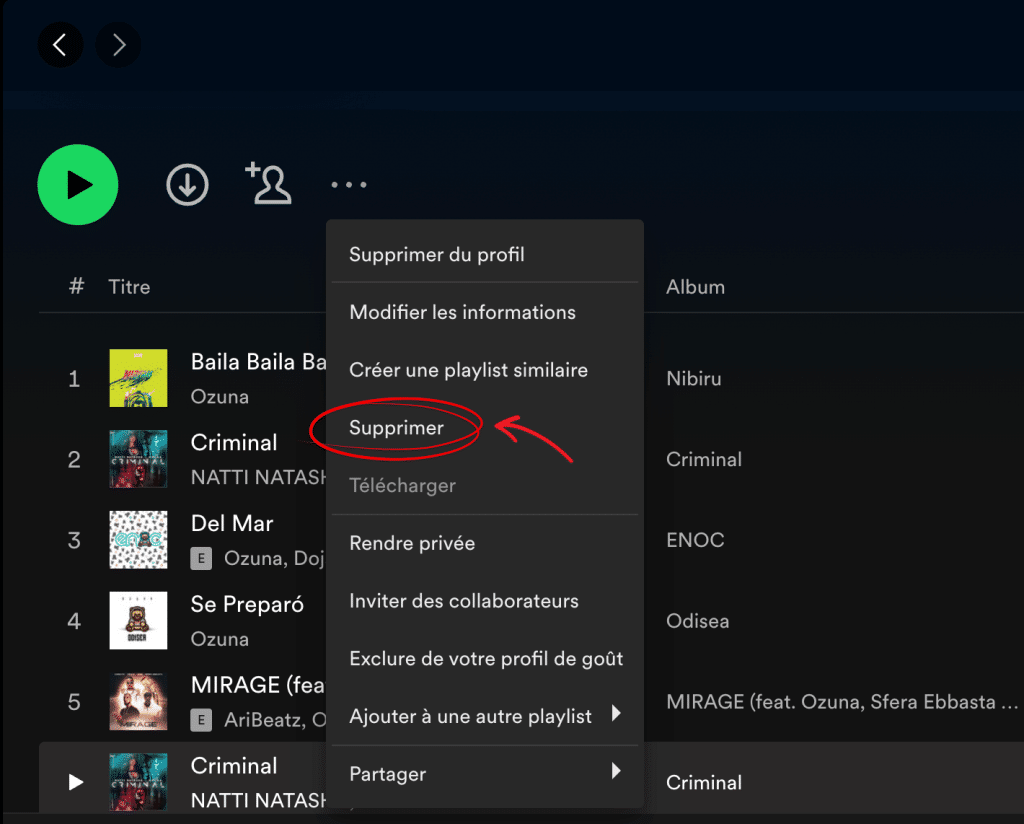
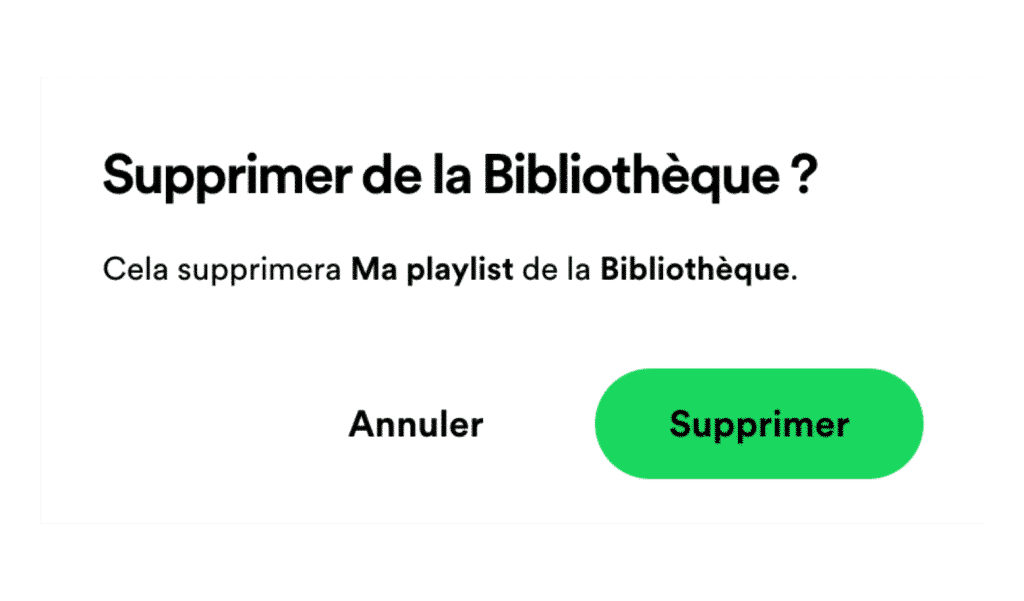
5. Selectați „Delete playlist” (Ștergeți lista de redare) și confirmați alegerea.
Cum să partajați o listă de redare Spotify
Împărtășirea unei liste de redare cu prietenii, colegii sau chiar pe rețelele de socializare poate fi o modalitate excelentă de a descoperi muzică nouă și de a crea momente comune.
1. Deschideți lista de redare pe care doriți să o partajați pe Spotify.
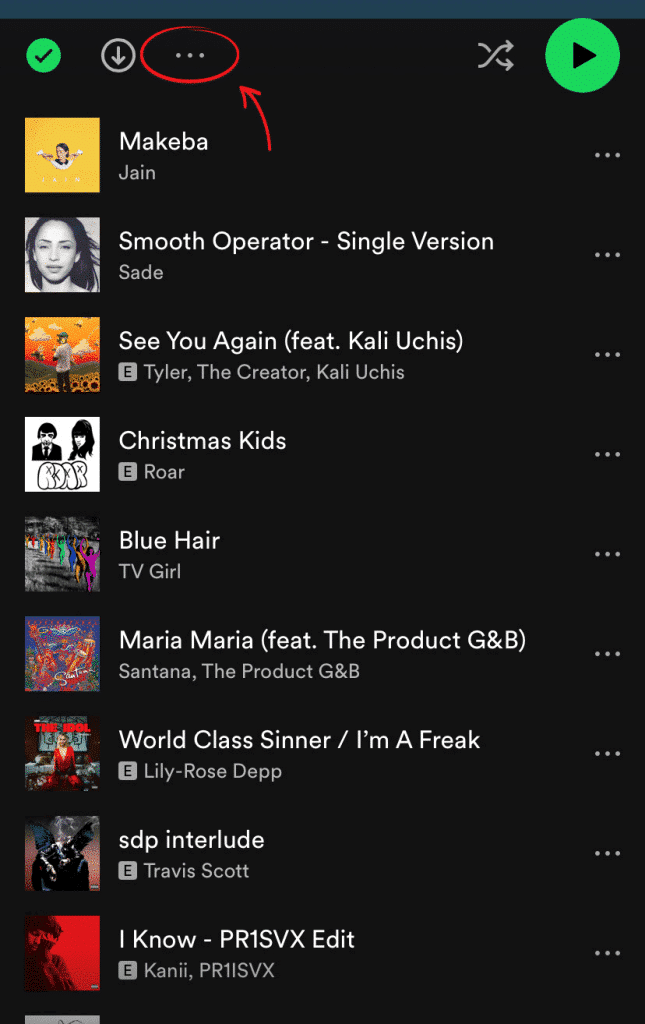
2. Faceți clic pe cele trei puncte verticale (sau pe cele trei puncte orizontale pe unele dispozitive) din dreapta sus a ecranului.
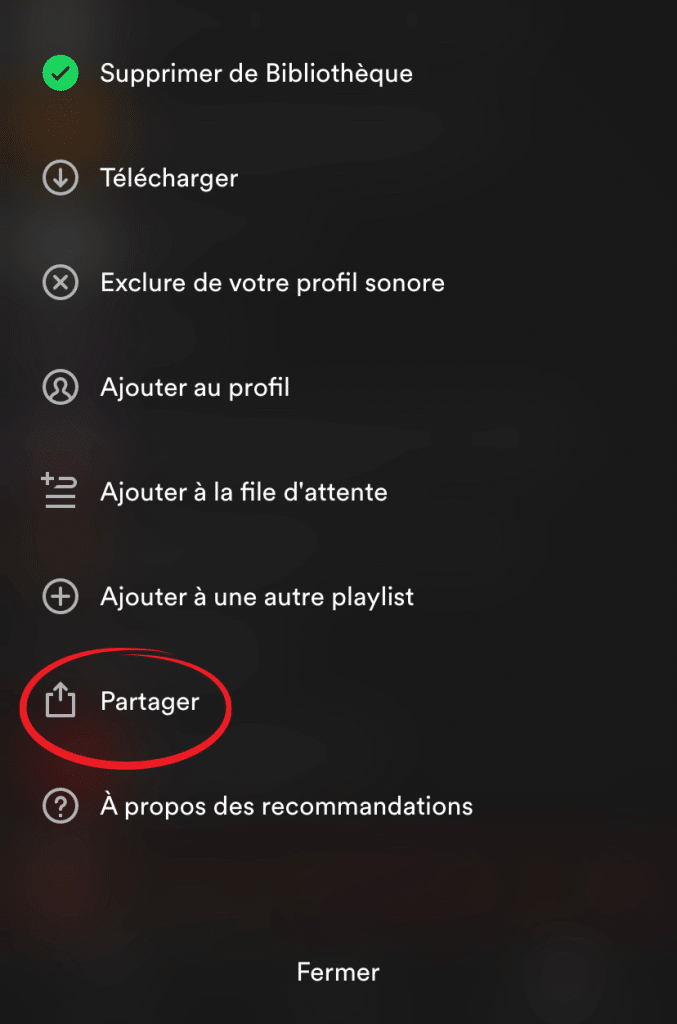
3. Selectați „Share” (Partajare) din meniul derulant.
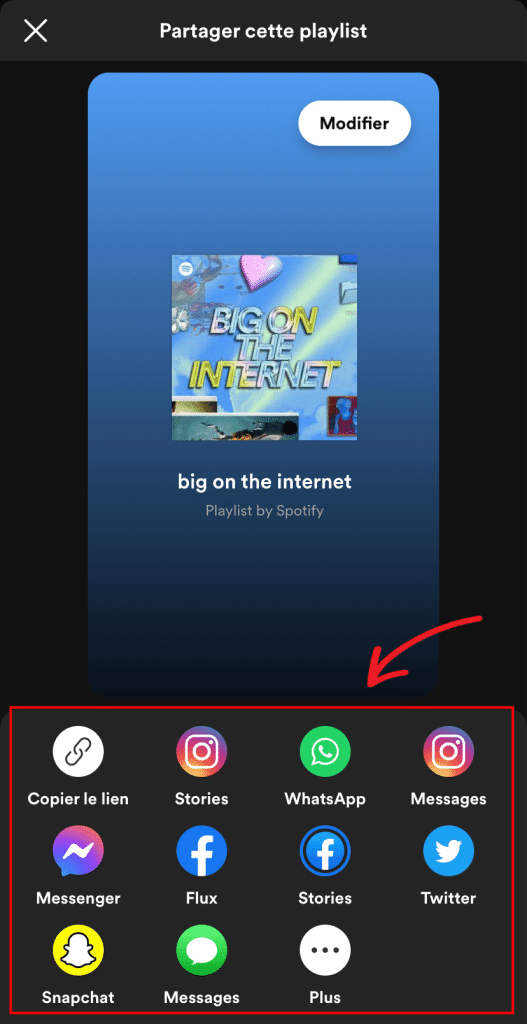
4. Alegeți opțiunea de partajare dorită, cum ar fi „Share on social networks” sau „Copy link”.
Cu acest ghid cuprinzător de gestionare a listelor de redare Spotify, sunteți gata să profitați la maximum de experiența dvs. muzicală. Fie că doriți să creați, să descărcați, să ștergeți, să partajați sau să accesați rapid listele de redare preferate, aceste sfaturi practice vă vor ajuta să vă gestionați listele de redare în mod eficient și plăcut pe Spotify. Bucură-te de muzica ta preferată oricând și oriunde!


