


Hagytad, hogy egy barátod beállítsa a Netflix-fiókját a tévédre vagy a számítógépedre, de most szeretnéd lekapcsolni a fiókját, hogy visszakapd az előzményeket, és ott folytasd a sorozatot, ahol abbahagytad?
Ne aggódj! Ez a cikk lépésről lépésre elmagyarázza, hogyan kell csinálni 😎
Eszközök kezelése és a Netflixről való leválasztás
A Netflix-fiók hatékony kezeléséhez elengedhetetlen, hogy megértse, hogyan felügyelheti és szabályozhatja a csatlakoztatott eszközökhöz való hozzáférést. Akár egy adott eszközről, akár az összesről egyszerre szeretné lekapcsolni a kapcsolatot, az alkalmazás menüiben vagy közvetlenül a weboldalon rendelkezésre állnak a lehetőségek. Ezenkívül a jogosulatlan hozzáférés megakadályozása érdekében elengedhetetlen a fiókjának védelme az aktív eszközök adatainak megtekintésével és a biztonsági beállítások módosításával.
Más felhasználók leválasztása a Netflixről
Ha megosztja Netflix-fiókját, és biztosítani szeretné, hogy más felhasználó ne férhessen hozzá a fiókjához az Ön engedélye nélkül, egyetlen művelettel lekapcsolhatja az összes felhasználót. Ez a funkció különösen akkor hasznos, ha elfelejtett kijelentkezni egy olyan eszközön, amelyet már nem Ön irányít, vagy ha azt gyanítja, hogy fiókját jogosulatlanul használják.
Szükséges idő: 4 perc.
A Netflix összes felhasználójának lekapcsolásához kövesse az alábbi egyszerű lépéseket:
- 1. LÉPÉS:
Jelentkezzen be fiókjába a Netflix weboldalán. Győződjön meg róla, hogy biztonságos böngészőt és privát internetkapcsolatot használ.
- 2. LÉPÉS:
Menjen a „Fiók” részhez, amely általában a kezdőlap jobb felső sarkában található.
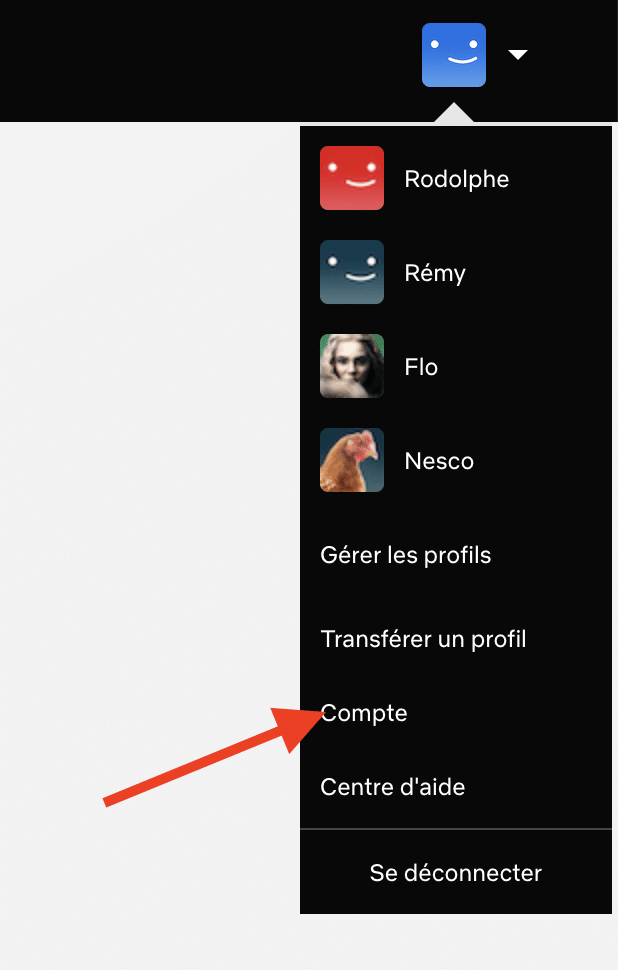
- 3. LÉPÉS:
Görgessen lefelé az oldalon a „Beállítások” szakaszig, és kattintson a „Minden eszközről való leválasztás” gombra.
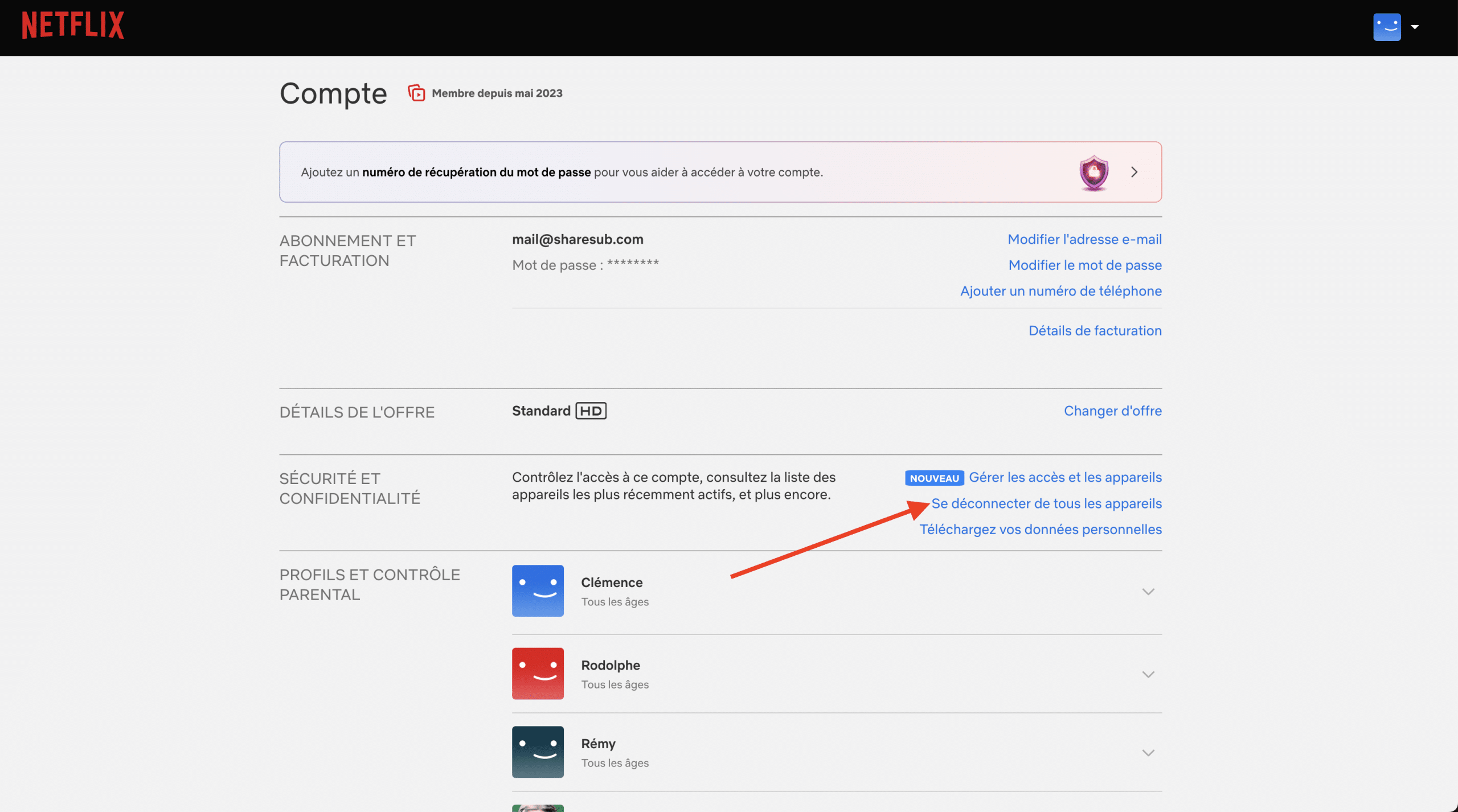
- 4. LÉPÉS:
Erősítse meg a választását, amikor a Netflix erre kéri. Ez a művelet kikapcsolja a fiókjához csatlakoztatott összes eszközt, beleértve a televíziókat, okostelefonokat, táblagépeket és minden más aktivált eszközt.
Miután ez a művelet befejeződött, minden felhasználónak újra be kell jelentkeznie ugyanazzal a felhasználónévvel és jelszóval. Ez azt jelenti, hogy ha valaki nem rendelkezik ezekkel az információkkal, nem tud hozzáférni a Netflix-fiókjához.
Az is jó ötlet, hogy a többi felhasználó kijelentkezése után megváltoztassa jelszavát, különösen, ha úgy gondolja, hogy fiókját veszélyeztetik. Ez további biztonsági szintet jelent, és biztosítja, hogy csak az új jelszóval rendelkező személyek tudnak újra bejelentkezni.
Ha rendszeresen használja ezt a globális kikapcsolási funkciót, és frissíti bejelentkezési adatait, jobban ellenőrizheti, hogy ki férhet hozzá a fiókjához, és védheti a magánéletét.
A Netflixről való leválasztás mobileszközön
Ha okostelefonján vagy táblagépén le szeretné választani a Netflixet, kövesse az alábbi egyszerű, de hatékony lépéseket. Ez az eljárás segít Önnek a fiókja védelmében, különösen akkor, ha megosztott vagy nyilvános eszközöket használ.
- A Netflix alkalmazás megnyitása: Indítsa el az alkalmazást a készüléken. Győződjön meg róla, hogy azzal a fiókkal van bejelentkezve, amelyről ki szeretne jelentkezni.
- A főmenü megnyitása: Kattintson a képernyő egyik sarkában (általában a bal vagy jobb felső sarokban) található menü ikonra, amelyet általában három vízszintes vonal vagy három pont jelöl.
- Menjen a Fiókbeállítások menüpontba: Görgessen lefelé, amíg meg nem találja a „Fiók” vagy hasonlót. Ez átirányítja Önt egy webböngészőre, ahol további részleteket láthat a fiókjáról.
- Keresse meg a lekapcsolás opciót: A Netflix weboldalán a fiókbeállításokban görgessen lefelé, amíg meg nem találja a „Leválasztás minden eszközről” vagy a „Leválasztás” opciót. Ha egyszerűen csak le akarja választani a kapcsolatot a mobileszközéről, válassza a „Leválasztás” lehetőséget.
- A művelet megerősítése: Megjelenik egy megerősítő üzenet, amely arra kéri, hogy erősítse meg, hogy meg kívánja szakítani a kapcsolatot. A folyamat befejezéséhez erősítse meg.
Miután kijelentkezett, senki sem férhet hozzá a Netflix-fiókjához erről az eszközről anélkül, hogy a megfelelő hitelesítő adatokkal újra bejelentkezne. Ez különösen akkor hasznos, ha elvesztette a készülékét, vagy egyszerűen csak meg akarja akadályozni a fiókjához való hozzáférést olyan eszközökön, amelyeket már nem használ gyakran.
Ne feledje, hogy ha megszakítja a kapcsolatot, és közben letöltések vannak folyamatban, azok megszakadnak, és a következő csatlakozáskor újra kell indítani őket. Ezért győződjön meg róla, hogy befejezte a letöltéseket, vagy szüneteltette azokat a kapcsolat megszakítása előtt, hogy elkerülje a felesleges megszakításokat.
Az alábbi lépéseket követve könnyedén biztosíthatja, hogy Netflix-fiókja biztonságos legyen, és csak Ön és az Ön által kiválasztott, megbízható személyek férjenek hozzá.
Mi történik a Netflixről való leválasztás után?
Amikor megszakítja a Netflix kapcsolatát, számos változás történik a fiókjához való hozzáférésben és a tartalomkezelésben. A következőkre számíthat:
- A letöltések felfüggesztése : Ha sorozatokat vagy filmeket töltött le, a letöltések azonnal megszakadnak. A következő bejelentkezéskor nem fognak automatikusan folytatódni. Ezeket manuálisan kell újraindítania. Ez frusztráló lehet, ha már majdnem befejezte egy fontos letöltést, ezért ne felejtse el mindig ellenőrizni a letöltéseket, mielőtt kijelentkezik.
- Személyre szabott beállítások visszaállítása : Az Ön beállításai, például a feliratok, a hang és a videóminőség beállításai elmentésre kerülnek a használt eszközön. Kijelentkezéssel ezek a beállítások visszaállíthatók az adott eszköz alapértelmezett értékére. Amikor újra csatlakozik, előfordulhat, hogy újra be kell állítania őket a saját preferenciáinak megfelelően.
- A megtekintési előzmények védelme: Ha egyszer már megszakadt a kapcsolat, senki más, aki ugyanazt az eszközt használja, nem láthatja vagy folytathatja a megtekintési előzményeket. Ez biztosítja, hogy az Ön ajánlásai személyre szabottak maradnak, és hogy az Ön vállalkozása magánügy marad.
- Hozzáférés a profilokhoz: A fiókjához kapcsolódó összes profil szintén elérhetetlenné válik, amíg Ön vagy egy másik fiókfelhasználó újra nem csatlakozik. Ez magában foglalja a gyermekprofilokat vagy bármely más, az Ön fiókja alatt létrehozott személyre szabott profilt.
A Netflix-fiók lekapcsolása jó biztonsági gyakorlat, különösen akkor, ha megosztott vagy nyilvános eszközöket használ. Ez megakadályozza a jogosulatlan hozzáférést, és biztosítja, hogy az Ön adatai és preferenciái bizalmasak maradjanak. Ne feledje, az újrakapcsolódás gyors és egyszerű, így pontosan ott folytathatja, ahol abbahagyta, amennyiben emlékszik a bejelentkezési adataira és újra konfigurálja a kívánt beállításokat.
Az optimális felhasználói élmény fenntartása érdekében azonban elengedhetetlen, hogy tudja, hogyan kezelje hatékonyan a fiókjában lévő különböző profilokat.
Hogyan kezelhet profilokat a Netflixen
A Netflix profilok kezelése lehetővé teszi, hogy a saját és családja preferenciáinak megfelelően személyre szabja a nézési élményt. A „Fiók”, majd a „Saját profil” és a „Profilok kezelése” menüpontok megnyitásával létrehozhat és módosíthat profilokat, beleértve a kifejezetten gyermekek számára kialakított ifjúsági profilokat is, biztosítva, hogy a tartalom a háztartás minden tagja számára megfelelő legyen. Ez az útmutató megmutatja, hogyan módosíthat vagy törölhet egy profilt közvetlenül a televízióról.
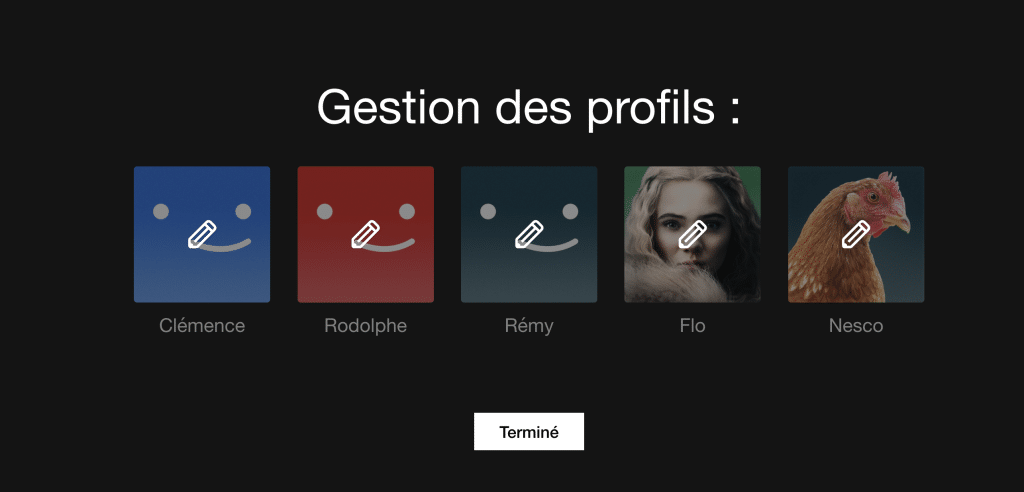
Netflix-profil törlése televízión
A Netflix-profil törlése közvetlenül a tévéből egyszerű, de létfontosságú művelet, ha meg szeretné őrizni az adatvédelmét, vagy ha a különböző felhasználók számára látható tartalmat szeretné módosítani. Íme, hogyan kell ezt lépésről lépésre megtenni:
- Kapcsolja be a tévét, és indítsa el a Netflix alkalmazást. Győződjön meg róla, hogy bejelentkezett a fő fiókba vagy a profilok kezeléséhez szükséges jogokkal rendelkező fiókba.
- Navigáljon a Netflix kezdőképernyőjére. Megjelenik a fiókjában jelenleg konfigurált profilok listája.
- Válassza a ‘Profilok kezelése’ lehetőséget. Ez a lehetőség általában a profil képernyő alján vagy egy konfigurációs vagy beállítási ikonon keresztül elérhető menüben található.
- Válassza ki a törölni kívánt profilt. A kezelési képernyőn minden profilon megjelenik egy módosítási lehetőség. Válassza ki a törölni kívánt profilt, hogy hozzáférjen annak speciális beállításaihoz.
- Kattintson a ‘Profil törlése’ gombra. Ezt a lehetőséget gyakran egy szemetes ikon vagy egy piros gomb jelzi. Megerősítő üzenet jelenik meg, amely a profil törlésének megerősítését kéri.
- Erősítse meg a törlést. A megerősítést követően a profil véglegesen törlődik a Netflix-fiókjából. Felhívjuk figyelmét, hogy ez a művelet visszafordíthatatlan, és a profilhoz kapcsolódó összes beállítás és megtekintési előzmény elveszik.
Fontos megjegyezni, hogy egy profil törlése hatással lehet a többi profilon ajánlott tartalmakra, mivel a Netflix algoritmusai az összes profil preferenciáit használják a javaslatok finomításához. Ha például törli egy gyermek profilját, szükség esetén mindenképpen módosítsa a többi profil szülői felügyeleti beállításait.
Az alábbi lépéseket követve könnyedén kezelheti, hogy ki mihez férhet hozzá Netflix-fiókjában a tévén keresztül, így biztosítva személyre szabott és biztonságos élményt minden felhasználó számára.
Hogyan távolítsa el a Netflixet a TV-ről
A Netflix alkalmazás eltávolítása a tévéről különböző okokból lehet szükséges, például hely felszabadítása miatt, vagy egyszerűen akkor, ha már nem kívánja használni a szolgáltatást ezen az eszközön. Íme, hogyan kell ezt megtenni lépésről lépésre, különböző tévémodellek esetében.
Smart TV-khez :
- Lépjen be a TV főmenüjébe. A navigáláshoz használja a távirányítót.
- Keresse meg az alkalmazás beállításait. Ez a tévé gyártmányától és modelljétől függően változhat, de általában a beállítások között talál egy „Alkalmazások” vagy „Alkalmazáskezelő” részt.
- Válassza ki a Netflixet a telepített alkalmazások listájából.
- Válassza az ‘Eltávolítás’ vagy az ‘Eltávolítás‘ lehetőséget. Kérdés esetén erősítse meg a választását.
Nem intelligens TV-khez külső eszközökkel (Roku, Firestick stb.) :
- Kapcsolja be a készüléket, és navigáljon a kezdőképernyőre.
- Menjen az alkalmazások részbe, ahol a Netflix telepítve van.
- Válassza ki a Netflixet.
- Válassza az ‘Eltávolítás’ vagy az ‘Eltávolítás‘ lehetőséget. Kövesse a képernyőn megjelenő utasításokat az alkalmazás eltávolításához.
Általános tanácsok :
- Az eltávolítás után indítsa újra a tévét, hogy az alkalmazás minden maradványa törlődjön.
- Ha bármilyen nehézségbe ütközik, kérjük, nézze meg a televízió felhasználói kézikönyvét vagy a gyártó online támogatási webhelyét a modellre vonatkozó utasításokért.
Ha eltávolítja a Netflixet a tévéjéről, biztosítja, hogy senki más ne tudja használni az alkalmazást azon az eszközön. Ez egy jó módja annak is, hogy ellenőrizze a streamingszolgáltatások használatát otthonában.
Használja a Sharesubot az előfizetések optimalizálásához
Egy olyan környezetben, ahol az előfizetési költségek gyorsan felhalmozódhatnak, a Sharesub innovatív és legális megoldást kínál ezek hatékony kezelésére. Ha Netflix-előfizetése a végéhez közeledik, vagy ha egyszerűen csak a kiadások csökkentésén gondolkodik, fontolja meg a következő lehetőséget Netflix-előfizetésének megosztása . A Sharesub lehetővé teszi a felhasználók számára, hogy megosszák a meglévő előfizetéseikben rendelkezésre álló szabad helyeket, lehetőséget kínálva ezzel a költségek csökkentésére, miközben megtartják a hozzáférést az általuk preferált szolgáltatásokhoz. Akár egy meglévő csoporthoz szeretne csatlakozni, akár új csoportot szeretne létrehozni az előfizetés megosztásához, a Sharesub segítségével ez egyszerű, biztonságos és átlátható. Ez a megközelítés nemcsak gazdasági előnyökkel jár, hanem rugalmasabb, az egyéni igényekhez igazodó kezelést is lehetővé tesz, és átalakítja a fogyasztók digitális eszközeikhez való hozzáférését és azok megosztását.
GYIK
Nyissa meg a Netflix alkalmazást, koppintson a jobb alsó sarokban lévő profil ikonjára, görgessen lefelé, és válassza a „Kapcsolat megszakítása” lehetőséget. Erősítse meg a „Disconnect” (Kapcsolat megszakítása) újbóli megérintésével.
Igen, jelentkezzen be a fiókjába egy böngészőben, menjen a „Fiók” menüpontra, görgessen le a „Beállítások” menüpontra, és válassza a „Kijelentkezés minden eszközről” lehetőséget. Erősítse meg a választását az összes eszköz egyidejű lekapcsolásához.
Menjen a Netflix.com oldalra, kattintson a jobb felső sarokban lévő profil ikonra, és válassza a „Kilépés” lehetőséget a legördülő menüből.


