


Pozwoliłeś znajomemu skonfigurować swoje konto Netflix na telewizorze lub komputerze, ale teraz chcesz rozłączyć się z jego kontem, aby odzyskać swoją historię i kontynuować serial tam, gdzie go przerwałeś?
Bez obaw! Ten artykuł wyjaśnia, jak to zrobić krok po kroku 😎
Zarządzanie urządzeniami i odłączanie od Netflixa
Zrozumienie, w jaki sposób monitorować i kontrolować dostęp do podłączonych urządzeń, ma kluczowe znaczenie dla skutecznego zarządzania kontem Netflix. Niezależnie od tego, czy chcesz odłączyć się od konkretnego urządzenia, czy od wszystkich naraz, dostępne są opcje za pośrednictwem menu w aplikacji lub bezpośrednio na stronie internetowej. Ponadto zabezpieczenie konta poprzez sprawdzenie szczegółów aktywnych urządzeń i modyfikację ustawień zabezpieczeń jest niezbędne, aby zapobiec nieautoryzowanemu dostępowi.
Jak rozłączyć innych użytkowników w serwisie Netflix
Jeśli współdzielisz konto Netflix i chcesz mieć pewność, że żaden inny użytkownik nie uzyska dostępu do Twojego konta bez Twojej zgody, możesz odłączyć wszystkich użytkowników za pomocą jednej operacji. Ta funkcja jest szczególnie przydatna, jeśli użytkownik zapomniał wylogować się na urządzeniu, którego już nie kontroluje, lub jeśli podejrzewa nieautoryzowane użycie swojego konta.
Potrzebny czas: 4 minuty
Aby odłączyć wszystkich użytkowników Netflix, wykonaj następujące proste kroki:
- KROK 1:
Zaloguj się na swoje konto w witrynie Netflix. Upewnij się, że korzystasz z bezpiecznej przeglądarki i prywatnego połączenia internetowego.
- KROK 2:
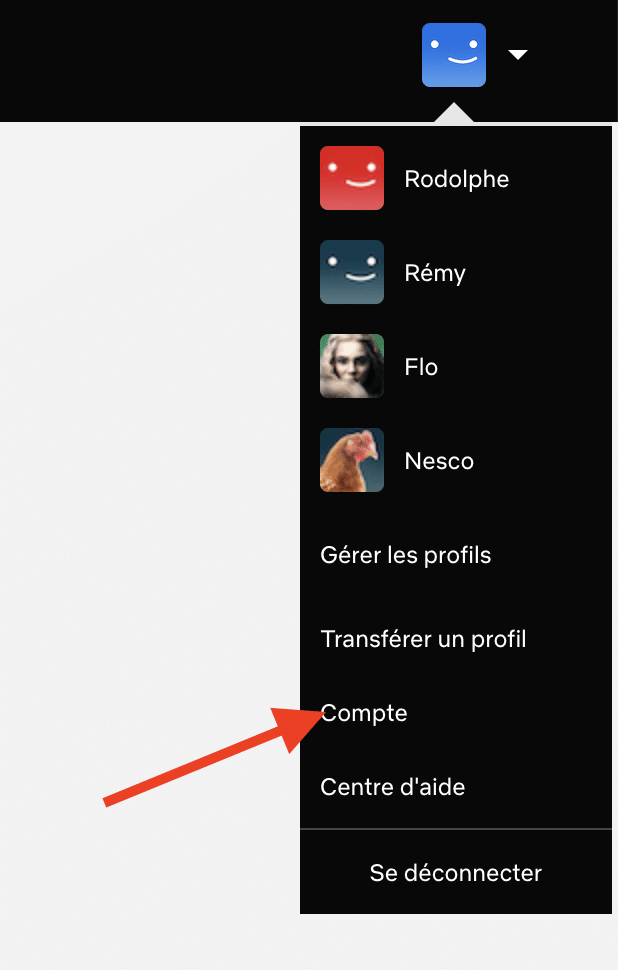
Przejdź do sekcji „Konto”, która zwykle znajduje się w prawym górnym rogu strony głównej.
- KROK 3:
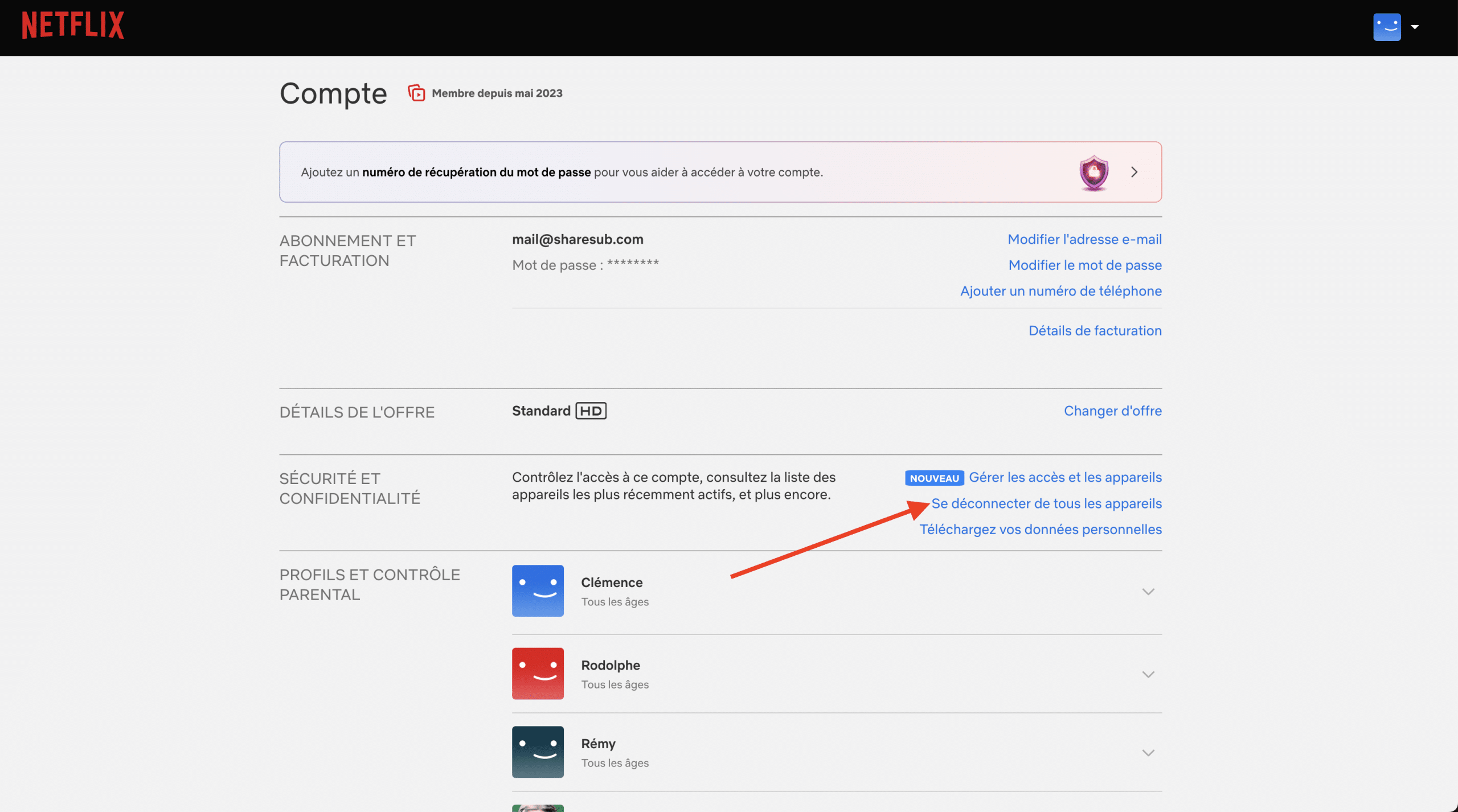
Przewiń w dół do sekcji „Ustawienia” i kliknij „Odłącz od wszystkich urządzeń”.
- KROK 4:
Potwierdź swój wybór, gdy Netflix o to poprosi. Ta czynność spowoduje odłączenie wszystkich urządzeń podłączonych do konta, w tym telewizorów, smartfonów, tabletów i innych aktywowanych urządzeń.
Po zakończeniu tej operacji wszyscy użytkownicy będą musieli zalogować się ponownie przy użyciu tej samej nazwy użytkownika i hasła. Oznacza to, że jeśli ktoś nie posiada tych informacji, nie będzie mógł uzyskać dostępu do konta Netflix.
Dobrym pomysłem jest również zmiana hasła po wylogowaniu innych użytkowników, zwłaszcza jeśli uważasz, że Twoje konto zostało przejęte. Dodaje to dodatkową warstwę bezpieczeństwa i zapewnia, że tylko osoby z nowym hasłem mogą zalogować się ponownie.
Regularne korzystanie z tej funkcji globalnego rozłączania i aktualizowanie danych logowania pozwala lepiej kontrolować, kto uzyskuje dostęp do konta i chronić swoją prywatność.
Rozłączanie się z Netflix na urządzeniu mobilnym
Aby rozłączyć się z Netflix na smartfonie lub tablecie, wykonaj te proste, ale skuteczne kroki. Ta procedura pomoże ci zabezpieczyć konto, zwłaszcza jeśli korzystasz z urządzeń współdzielonych lub publicznych.
- Otwórz aplikację Netflix: Uruchom aplikację na swoim urządzeniu. Upewnij się, że jesteś zalogowany na konto, z którego chcesz się wylogować.
- Dostęp do menu głównego: Kliknij ikonę menu, zwykle reprezentowaną przez trzy poziome linie lub trzy kropki, znajdującą się w rogu ekranu (zwykle w lewym lub prawym górnym rogu).
- Przejdź do Ustawień konta: Przewiń w dół, aż znajdziesz „Konto” lub podobne. Spowoduje to przekierowanie do przeglądarki internetowej, w której można zobaczyć więcej szczegółów dotyczących konta.
- Znajdź opcję roz łączenia: W ustawieniach konta w witrynie Netflix przewiń w dół, aż znajdziesz opcję „Rozłącz ze wszystkimi urządzeniami” lub „Rozłącz”. Jeśli chcesz po prostu rozłączyć się z urządzeniem mobilnym, wybierz opcję „Rozłącz”.
- Potwierdź swoje działanie: Pojawi się komunikat z prośbą o potwierdzenie, że chcesz się rozłączyć. Potwierdź, aby zakończyć proces.
Po wylogowaniu nikt nie będzie mógł uzyskać dostępu do konta Netflix z tego urządzenia bez ponownego zalogowania się przy użyciu odpowiednich danych uwierzytelniających. Jest to szczególnie przydatne w przypadku zgubienia urządzenia lub jeśli po prostu chcesz uniemożliwić dostęp do swojego konta na urządzeniach, z których już często nie korzystasz.
Pamiętaj, że jeśli się rozłączysz, a pobieranie jest w toku, zostanie ono przerwane i będzie musiało zostać wznowione przy następnym połączeniu. Upewnij się więc, że zakończyłeś pobieranie lub wstrzymałeś je przed rozłączeniem, aby uniknąć niepotrzebnych przerw.
Postępując zgodnie z tymi krokami, możesz łatwo zapewnić, że Twoje konto Netflix jest bezpieczne i dostępne tylko dla Ciebie i zaufanych osób, które wybierzesz.
Co dzieje się po rozłączeniu z serwisem Netflix?
Po odłączeniu się od serwisu Netflix następuje szereg zmian w sposobie uzyskiwania dostępu do konta i zarządzania treściami. Oto, czego dokładnie możesz się spodziewać:
- Zawieszenie pobierania : Jeśli użytkownik był w trakcie pobierania seriali lub filmów, pobieranie to zostanie natychmiast przerwane. Nie zostaną one automatycznie wznowione przy następnym logowaniu. Konieczne będzie ich ręczne ponowne uruchomienie. Może to być frustrujące, jeśli prawie ukończyłeś ważne pobieranie, więc zawsze pamiętaj o sprawdzeniu pobranych plików przed wylogowaniem.
- Resetowanie spersonalizowanych ustawień : Preferencje użytkownika, takie jak ustawienia napisów, dźwięku i jakości wideo, są zapisywane na używanym urządzeniu. Po wylogowaniu ustawienia te można przywrócić do wartości domyślnych na danym urządzeniu. Po ponownym połączeniu może być konieczne ponowne skonfigurowanie ich zgodnie z własnymi preferencjami.
- Ochrona historii przeglądania: Po rozłączeniu nikt inny korzystający z tego samego urządzenia nie będzie mógł zobaczyć ani kontynuować historii przeglądania. Gwarantuje to, że Twoje rekomendacje pozostaną spersonalizowane, a Twoja firma pozostanie prywatna.
- Dostęp do profili: Wszystkie profile powiązane z kontem będą również niedostępne do momentu ponownego połączenia się z kontem przez użytkownika lub innego użytkownika konta. Obejmuje to profile dzieci lub wszelkie inne spersonalizowane profile utworzone w ramach konta użytkownika.
Odłączenie konta Netflix jest dobrą praktyką w zakresie bezpieczeństwa, zwłaszcza jeśli korzystasz z urządzeń współdzielonych lub publicznych. Zapobiega to nieautoryzowanemu dostępowi i zapewnia prywatność informacji i preferencji użytkownika. Pamiętaj, że ponowne połączenie jest szybkie i łatwe, więc możesz wrócić dokładnie tam, gdzie skończyłeś, o ile pamiętasz swoje dane logowania i ponownie skonfigurujesz preferowane ustawienia.
Niemniej jednak, aby utrzymać optymalne wrażenia użytkownika, ważne jest, aby wiedzieć, jak skutecznie zarządzać różnymi profilami na koncie.
Jak zarządzać profilami w serwisie Netflix
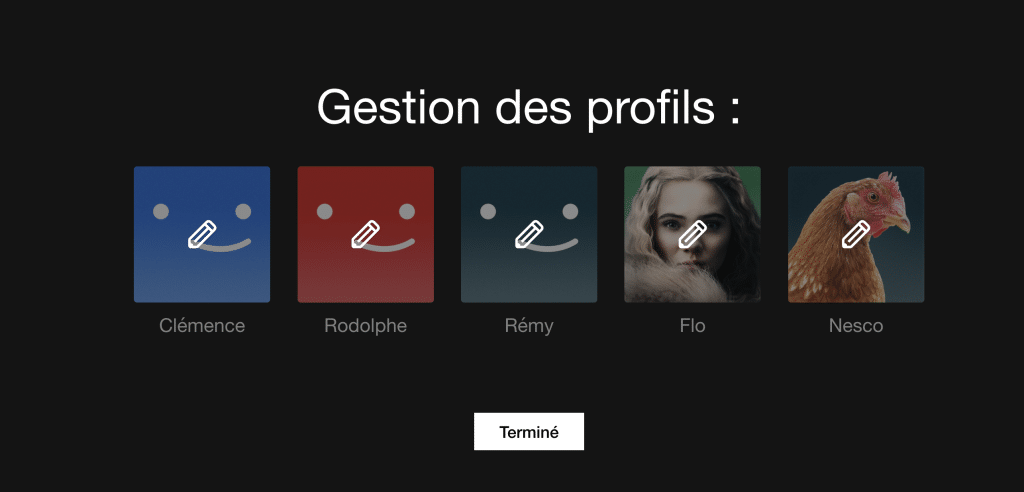
Zarządzanie profilami w serwisie Netflix pozwala spersonalizować wrażenia z oglądania zgodnie z preferencjami użytkownika i jego rodziny. Po przejściu do sekcji „Konto”, a następnie „Mój profil” i „Zarządzaj profilami” można tworzyć i modyfikować profile, w tym profile młodzieżowe przeznaczone specjalnie dla dzieci, zapewniając, że treści są odpowiednie dla każdego członka gospodarstwa domowego. Ten przewodnik pokazuje, jak zmienić lub usunąć profil bezpośrednio z telewizora.
Usuwanie profilu Netflix na telewizorze
Usunięcie profilu Netflix bezpośrednio z telewizora jest prostą, ale kluczową operacją, jeśli chcesz zachować prywatność lub dostosować zawartość widoczną dla różnych użytkowników. Oto jak to zrobić krok po kroku:
- Włącz telewizor i uruchom aplikację Netflix. Upewnij się, że jesteś zalogowany na konto główne lub konto z uprawnieniami niezbędnymi do zarządzania profilami.
- Przejdź do ekranu głównego Netflix. Zobaczysz listę profili aktualnie skonfigurowanych na Twoim koncie.
- Wybierz opcję „Zarządzaj profilami”. Opcja ta znajduje się zwykle w dolnej części ekranu profilu lub w menu dostępnym za pośrednictwem ikony konfiguracji lub ustawień.
- Wybierz profil, który chcesz usunąć. Na ekranie zarządzania każdy profil wyświetla opcję modyfikacji. Wybierz profil, który chcesz usunąć, aby uzyskać dostęp do jego ustawień.
- Kliknij „Usuń profil”. Ta opcja jest często reprezentowana przez ikonę kosza na śmieci lub czerwony przycisk. Zostanie wyświetlony komunikat z prośbą o potwierdzenie usunięcia profilu.
- Potwierdź usunięcie. Po potwierdzeniu profil zostanie trwale usunięty z konta Netflix. Należy pamiętać, że ta czynność jest nieodwracalna, a wszystkie preferencje i historia przeglądania powiązane z tym profilem zostaną utracone.
Należy pamiętać, że usunięcie jednego profilu może wpłynąć na sposób polecania treści na innych profilach, ponieważ algorytmy Netflix wykorzystują preferencje wszystkich profili do udoskonalania sugestii. Jeśli na przykład usuniesz profil dziecka, pamiętaj, aby w razie potrzeby dostosować ustawienia kontroli rodzicielskiej w innych profilach.
Postępując zgodnie z tymi krokami, można łatwo zarządzać tym, kto ma dostęp do czego na koncie Netflix za pośrednictwem telewizora, zapewniając spersonalizowane i bezpieczne wrażenia dla każdego użytkownika.
Jak usunąć Netflix z telewizora
Usunięcie aplikacji Netflix z telewizora może być konieczne z różnych powodów, takich jak zwolnienie miejsca lub po prostu, jeśli nie chcesz już korzystać z usługi na tym urządzeniu. Oto jak to zrobić, krok po kroku, dla różnych modeli telewizorów.
Dla telewizorów Smart TV :
- Dostęp do menu głównego telewizora. Do nawigacji służy pilot zdalnego sterowania.
- Znajdź ustawienia aplikacji. Może się to różnić w zależności od marki i modelu telewizora, ale zazwyczaj w ustawieniach znajduje się sekcja „Aplikacje” lub „Menedżer aplikacji”.
- Wybierz Netflix z listy zainstalowanych aplikacji.
- Wybierz opcję „Odinstaluj” lub „Usuń„. Potwierdź swój wybór, jeśli zostaniesz o to poproszony.
W przypadku telewizorów innych niż Smart TV z urządzeniami zewnętrznymi (Roku, Firestick itp.) :
- Włącz urządzenie i przejdź do ekranu głównego.
- Przejdź do sekcji aplikacji, w której zainstalowany jest Netflix.
- Wybierz Netflix.
- Wybierz opcję „Odinstaluj” lub „Usuń„. Postępuj zgodnie z instrukcjami wyświetlanymi na ekranie, aby usunąć aplikację.
Porady ogólne :
- Po odinstalowaniu uruchom ponownie telewizor, aby upewnić się, że wszystkie pozostałości aplikacji zostały usunięte.
- W przypadku napotkania jakichkolwiek trudności należy zapoznać się z instrukcją obsługi telewizora lub witryną pomocy technicznej online producenta, aby uzyskać instrukcje dotyczące danego modelu.
Usuwając Netflix z telewizora, zapewniasz, że nikt inny nie będzie mógł korzystać z aplikacji na tym urządzeniu. Jest to również dobry sposób na kontrolowanie korzystania z usług streamingowych w domu.
Użyj Sharesub, aby zoptymalizować swoje subskrypcje
W kontekście, w którym koszty subskrypcji mogą szybko się kumulować, Sharesub oferuje innowacyjne i legalne rozwiązanie do efektywnego zarządzania nimi. Jeśli zbliżasz się do końca subskrypcji Netflix lub po prostu myślisz o ograniczeniu wydatków, rozważ opcję udostępnienia subskrypcji Netflix . Sharesub umożliwia użytkownikom udostępnianie wolnych miejsc w ramach istniejących subskrypcji, oferując możliwość obniżenia kosztów przy jednoczesnym zachowaniu dostępu do preferowanych usług. Niezależnie od tego, czy chcesz dołączyć do istniejącej grupy, czy utworzyć nową grupę, aby udostępnić swoją subskrypcję, Sharesub sprawia, że jest to łatwe, bezpieczne i przejrzyste. Takie podejście oferuje nie tylko korzyści ekonomiczne, ale także umożliwia bardziej elastyczne zarządzanie dostosowane do indywidualnych potrzeb, zmieniając sposób, w jaki konsumenci uzyskują dostęp do swoich zasobów cyfrowych i dzielą się nimi.
FAQ
Otwórz aplikację Netflix, dotknij ikony swojego profilu w prawym dolnym rogu, przewiń w dół i wybierz opcję „Rozłącz”. Potwierdź, ponownie dotykając „Disconnect”.
Tak, zaloguj się na swoje konto w przeglądarce, przejdź do „Konta”, przewiń w dół do „Ustawień” i wybierz „Wyloguj się ze wszystkich urządzeń”. Potwierdź wybór, aby odłączyć wszystkie urządzenia jednocześnie.
Wejdź na stronę Netflix.com, kliknij ikonę swojego profilu w prawym górnym rogu i wybierz opcję „Wyloguj się” z menu rozwijanego.


