


Le playlist sono un modo fantastico per personalizzare la propria esperienza musicale su Spotify. Che vogliate crearla per un’occasione speciale o condividere i vostri brani preferiti con gli amici, questa guida vi aiuterà a padroneggiare tutti i trucchi del mestiere quando si tratta di gestire le vostre playlist preferite su Spotify.
Come creare una playlist su Spotify
Creare una playlist su Spotify è semplice e consente di raggruppare i brani preferiti in base ai propri gusti e al proprio umore. Oltre alla creazione di playlist, Spotify offre opzioni flessibili di condivisione dell’abbonamento Spotify, consentendo a più utenti di ascoltare musica insieme. Vi mostreremo passo dopo passo come creare una playlist su Spotify e come personalizzarla con una bella copertina e una descrizione accattivante. Questa funzione è particolarmente utile se si utilizza un abbonamento condiviso, in quanto consente a ogni utente di contribuire a un’esperienza musicale condivisa, mantenendo il proprio spazio personale separato.
1. Andare alla scheda “Biblioteca” nella barra di navigazione.
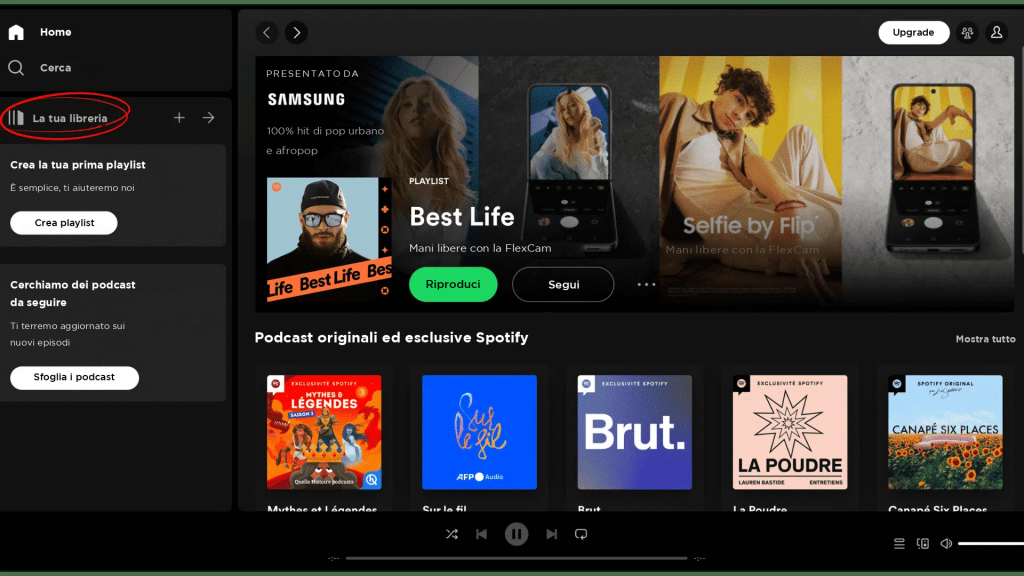
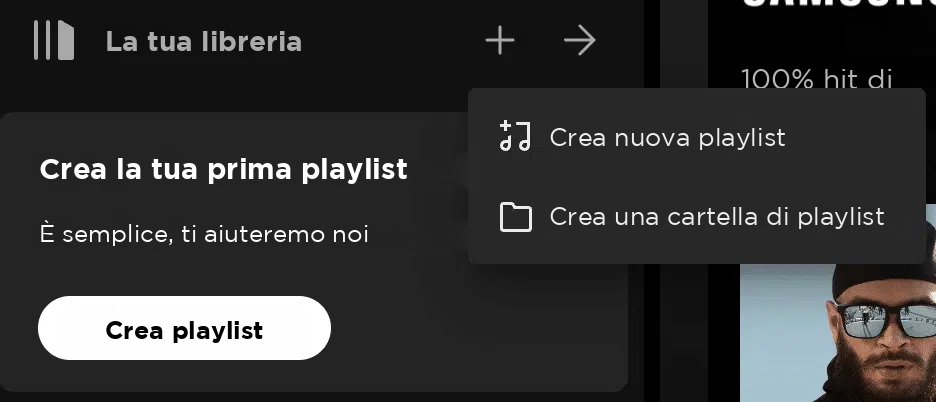
2. Cliccate su “Crea una playlist” o sull’icona “+”.
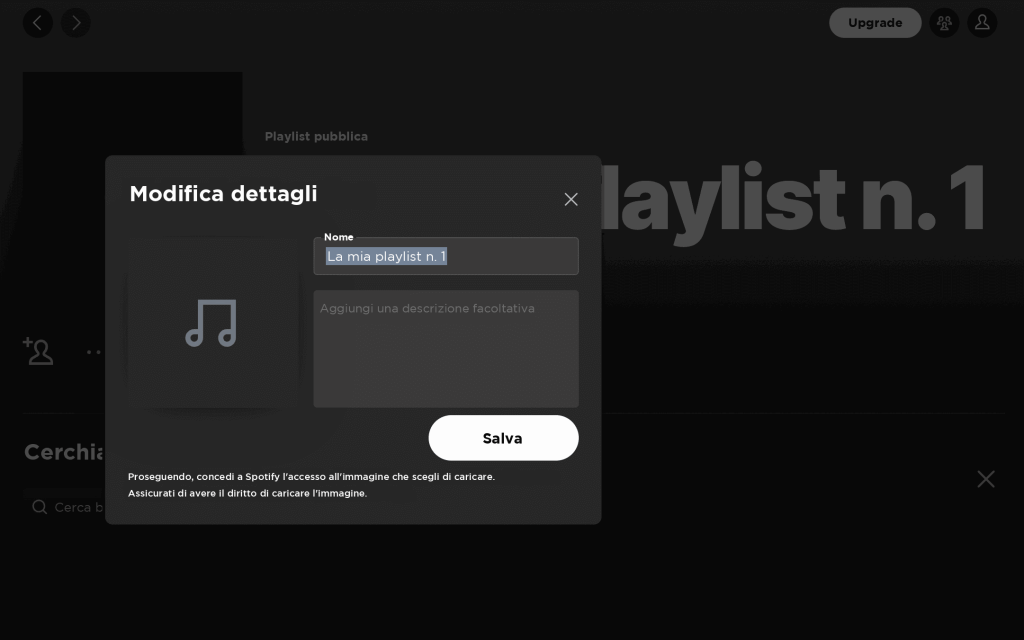
3. Date un nome alla vostra playlist e aggiungete una descrizione, se volete.
4. Cercare i brani, gli album o gli artisti desiderati nella barra di ricerca di Spotify.
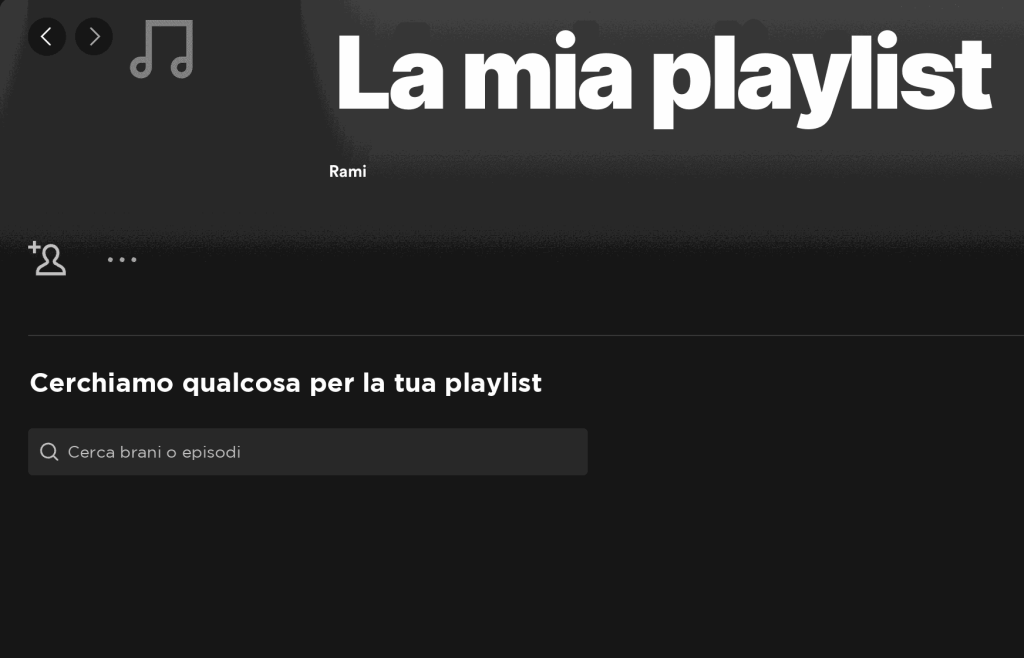
5. Altrimenti, fare clic su “…”.

6. Quindi “Aggiungi a una playlist” e selezionare una playlist.
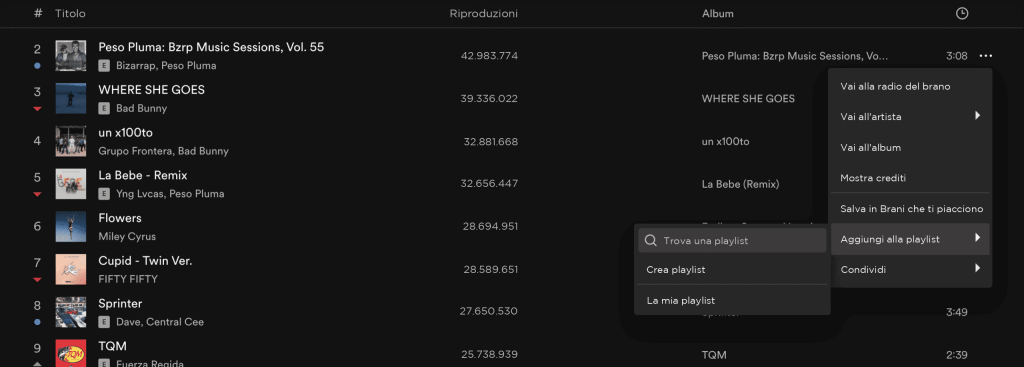
È anche possibile trascinare e rilasciare i brani in una playlist.
Questi passaggi vi permetteranno di creare la vostra playlist Spotify personalizzata in pochissimo tempo!
Come scaricare una playlist su Spotify
Volete ascoltare le vostre canzoni preferite offline? La funzione di download di Spotify rende tutto più semplice. Per farlo, è necessario essere abbonati a Spotify Premium.
1. Aprite la playlist che volete scaricare da Spotify.
2. Fare clic sui tre punti verticali (o sui tre punti orizzontali su alcuni dispositivi).
3. Premere il pulsante “Download
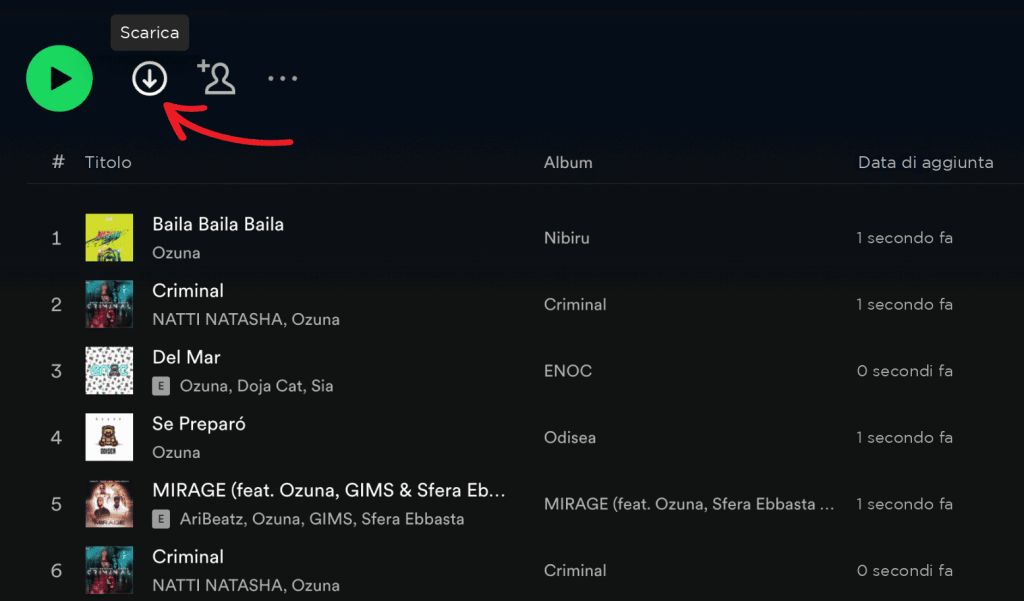
4. Spotify inizierà a scaricare i brani della playlist sul dispositivo. Verificare che lo spazio di memoria sia sufficiente per i brani scaricati.
Seguendo questi semplici passaggi, potrete godervi la vostra playlist preferita di Spotify anche senza una connessione a Internet.
Come eliminare una playlist su Spotify
Se si vuole fare spazio a nuove playlist o se non si ascolta più una playlist specifica, può essere una buona idea eliminarla dalla libreria di Spotify.
1. Accedere alla scheda “Libreria” nella barra di navigazione e selezionare la scheda “Playlist” per visualizzare tutte le playlist.
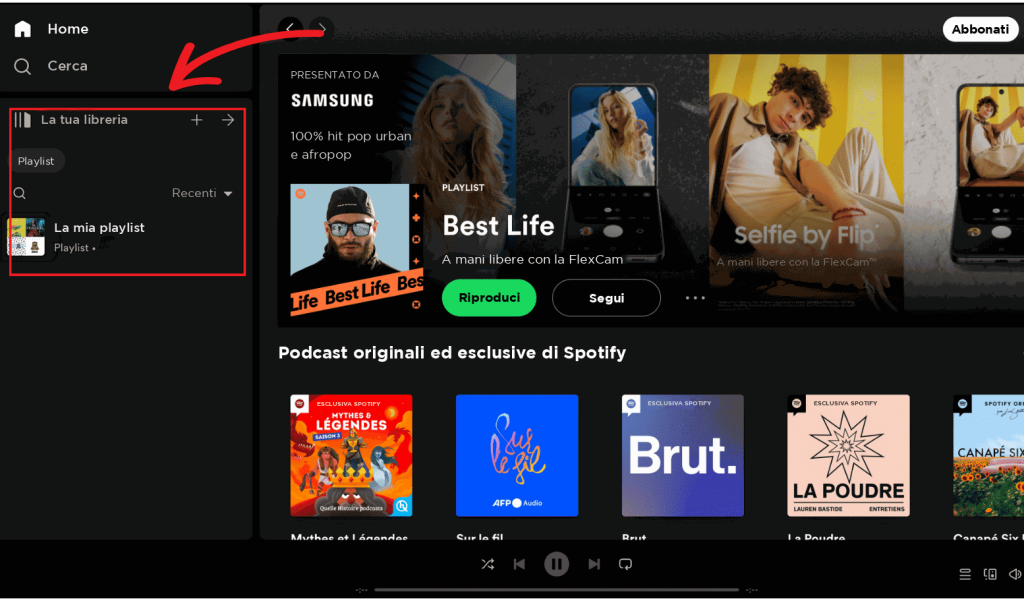
2. Individuare la playlist che si desidera eliminare e premere per aprirla.
3. Cliccate sui tre punti verticali (o sui tre punti orizzontali su alcuni dispositivi) in alto a destra dello schermo.
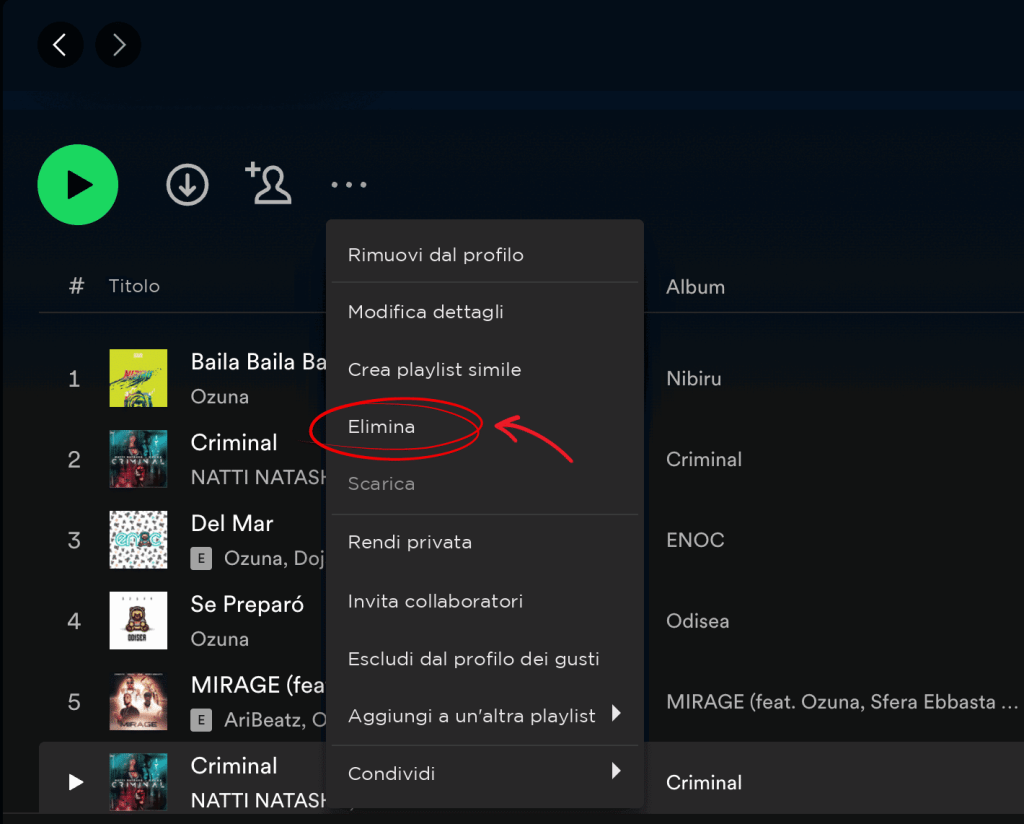
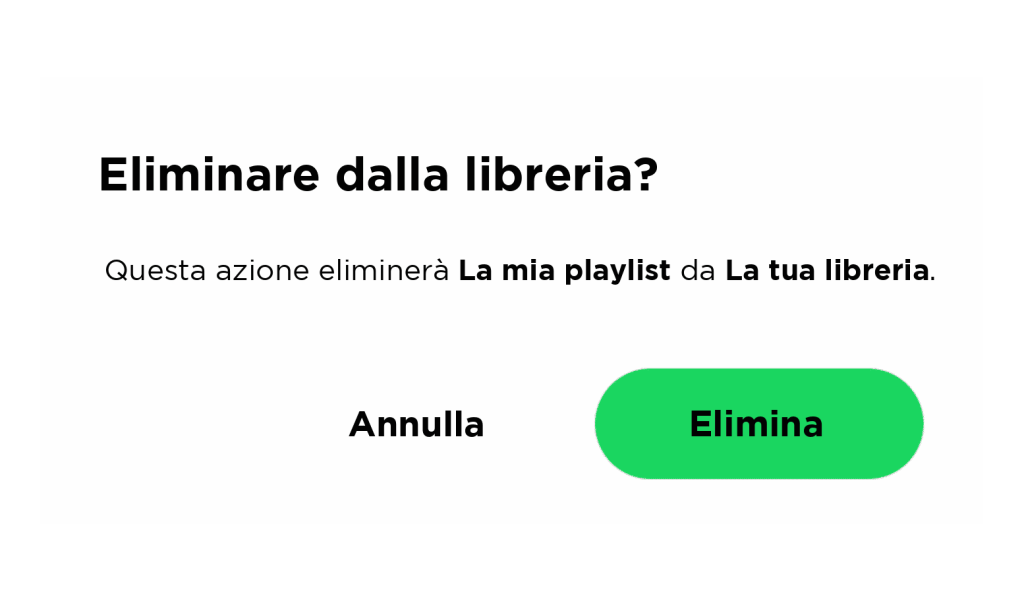
5. Selezionare “Elimina playlist” e confermare la scelta.
Come condividere una playlist di Spotify
Condividere una playlist con amici, colleghi o anche sui social network può essere un ottimo modo per scoprire nuova musica e creare momenti di condivisione.
1. Aprite la playlist che volete condividere su Spotify.
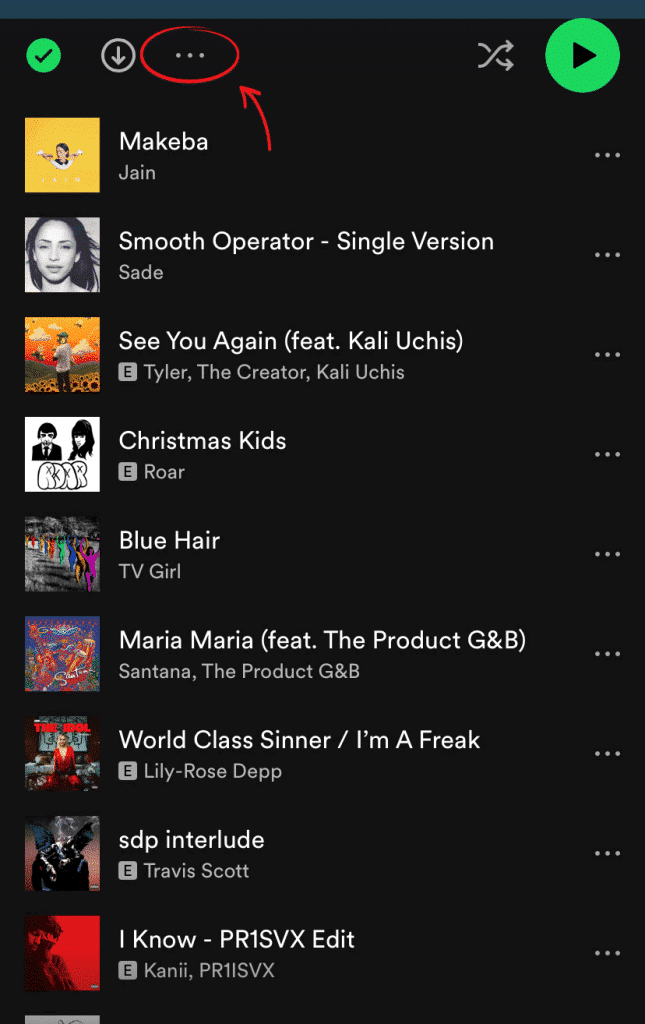
2. Cliccate sui tre punti verticali (o sui tre punti orizzontali su alcuni dispositivi) in alto a destra dello schermo.
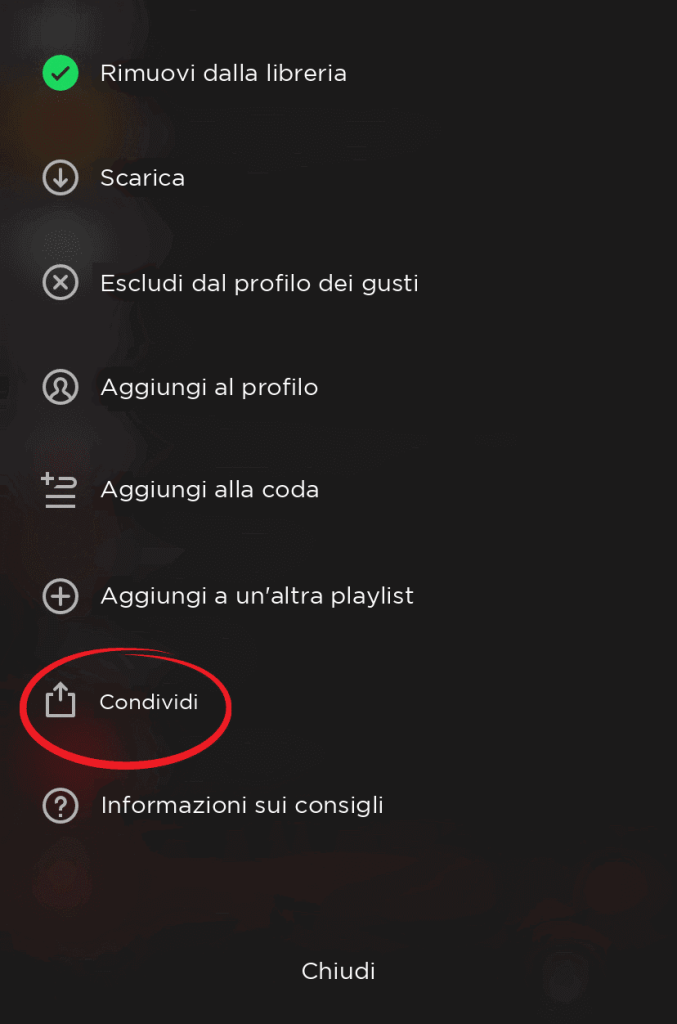
3. Selezionare “Condividi” dal menu a discesa.
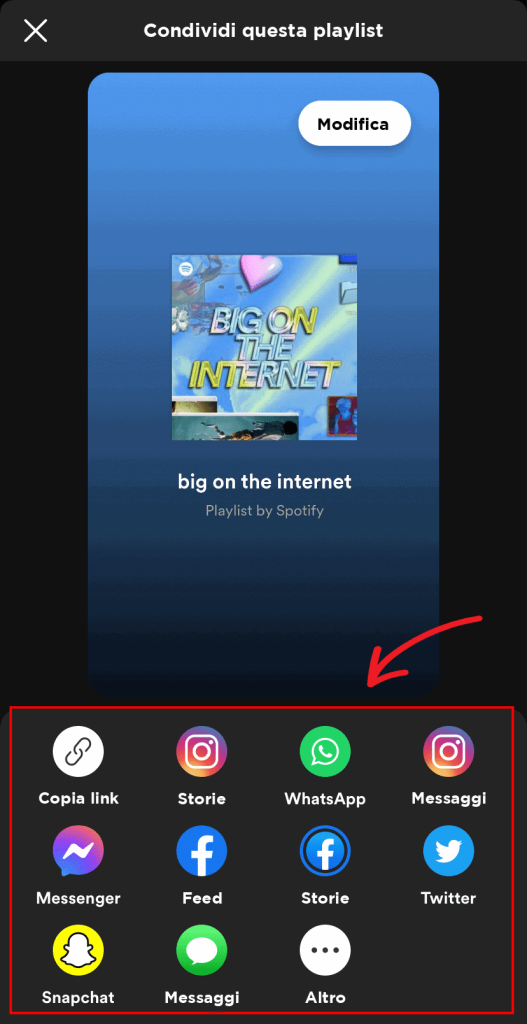
4. Scegliere l’opzione di condivisione desiderata, ad esempio “Condividi sui social network” o “Copia link”.
Con questa guida completa alla gestione delle playlist di Spotify, siete pronti a sfruttare al meglio la vostra esperienza musicale. Se volete creare, scaricare, cancellare, condividere o accedere rapidamente alle vostre playlist preferite, questi consigli pratici vi aiuteranno a gestire le vostre playlist in modo efficiente e divertente su Spotify. Godetevi la vostra musica preferita in qualsiasi momento e ovunque!