


Afspeellijsten zijn een fantastische manier om je muziekervaring op Spotify te personaliseren. Of je deze nu wilt maken voor een speciale gelegenheid of je favoriete nummers wilt delen met vrienden, deze gids helpt je alle kneepjes van het vak onder de knie te krijgen als het gaat om het beheren van je favoriete afspeellijsten op Spotify.
Een afspeellijst maken op Spotify
Een afspeellijst maken op Spotify is eenvoudig en je kunt je favoriete nummers groeperen op basis van je smaak en stemming. Naast het maken van afspeellijsten biedt Spotify flexibele opties voor het delen van Spotify-abonnementen, zodat meerdere gebruikers samen van muziek kunnen genieten. We laten je stap voor stap zien hoe je een afspeellijst kunt maken op Spotify en hoe je deze kunt personaliseren met een mooie cover en een pakkende beschrijving. Deze functie is vooral handig als je een gedeeld abonnement gebruikt, omdat het elke gebruiker in staat stelt bij te dragen aan een gedeelde muziekervaring terwijl hun persoonlijke ruimte gescheiden blijft.
1. Ga naar het tabblad “Bibliotheek” in de navigatiebalk.
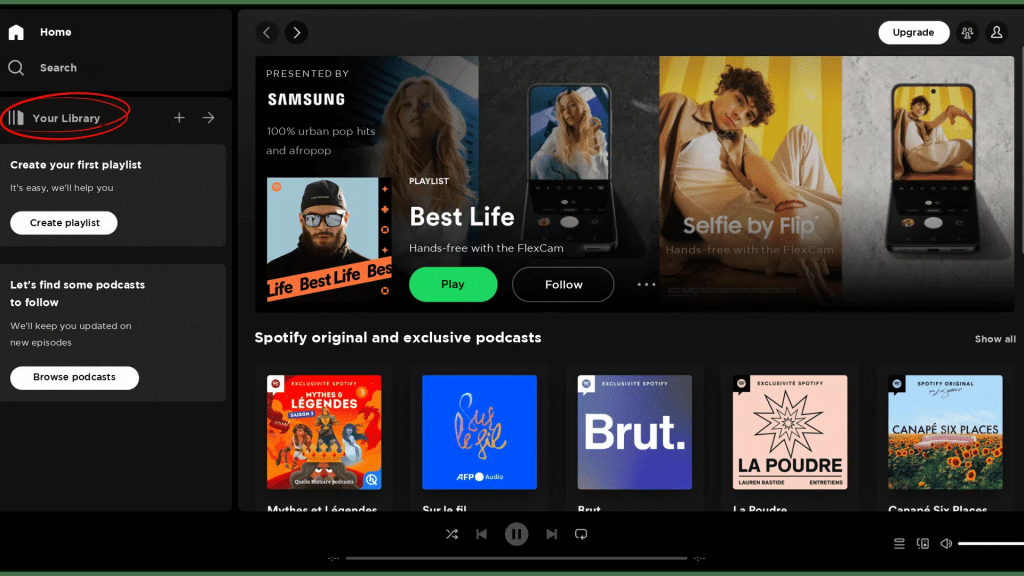
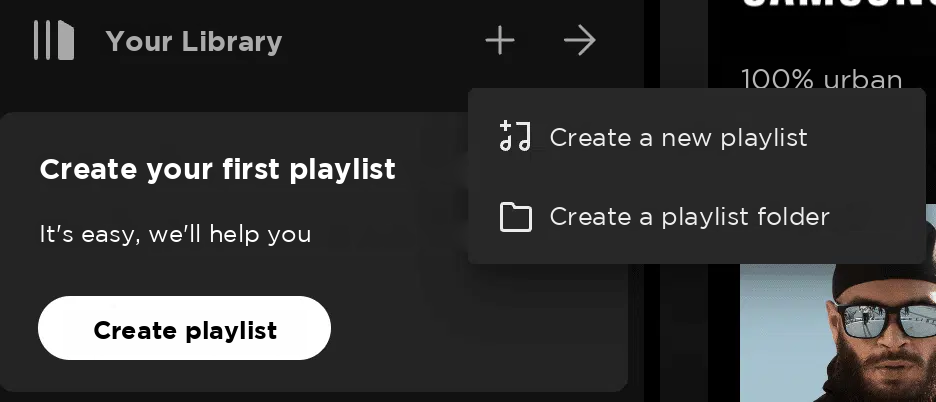
2. Klik op “Een afspeellijst maken” of op het “+”-pictogram.
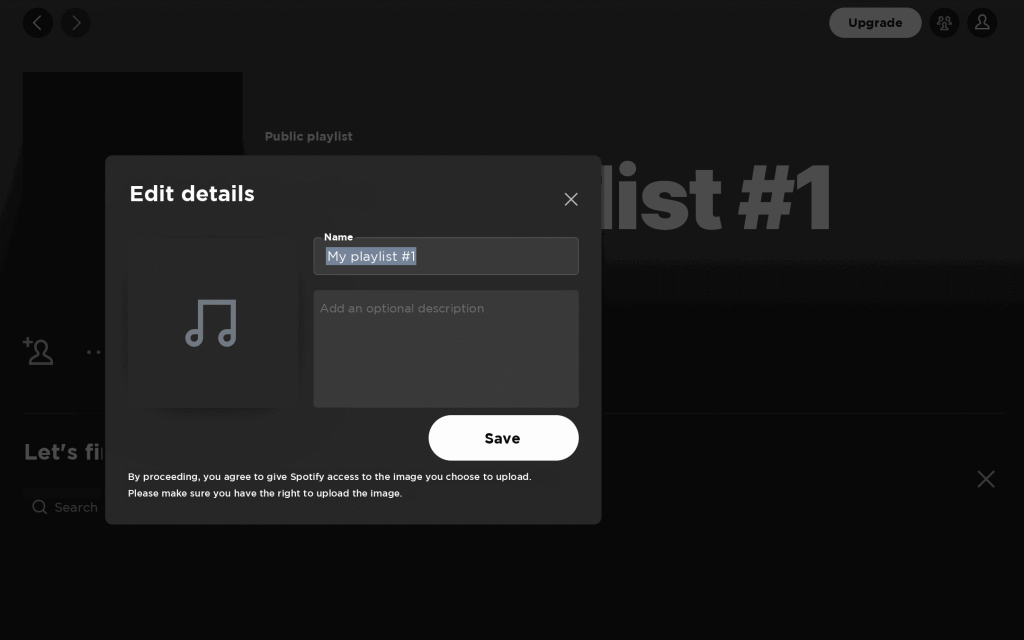
3. Geef je afspeellijst een naam en voeg eventueel een beschrijving toe
4. Zoek naar de gewenste nummers, albums of artiesten in de Spotify-zoekbalk
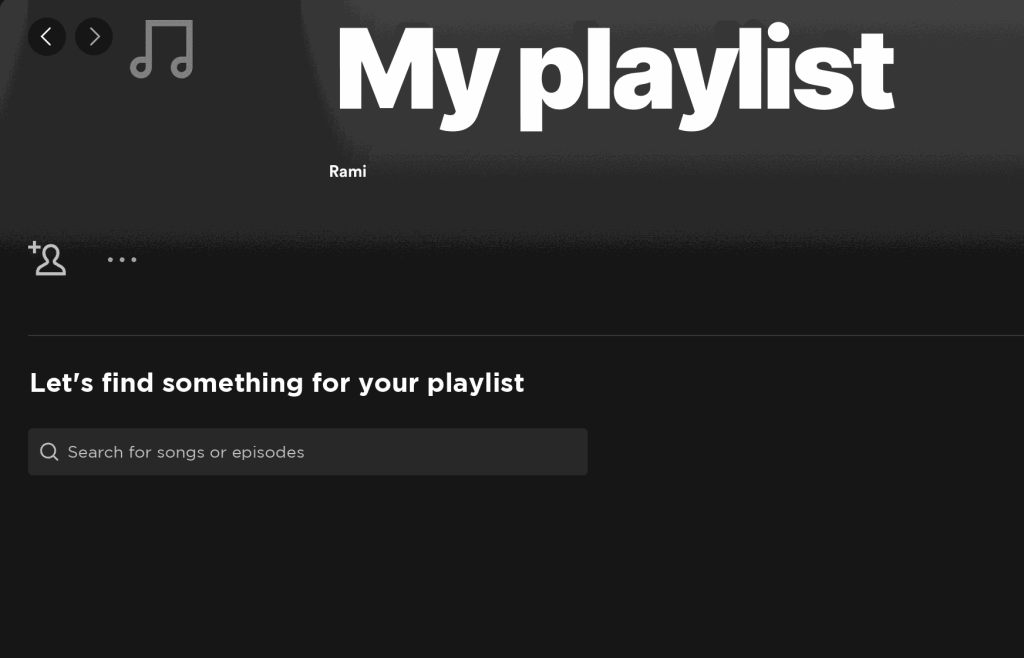
5. Klik anders op “…”.

6. Dan “Toevoegen aan een afspeellijst” en selecteer een afspeellijst
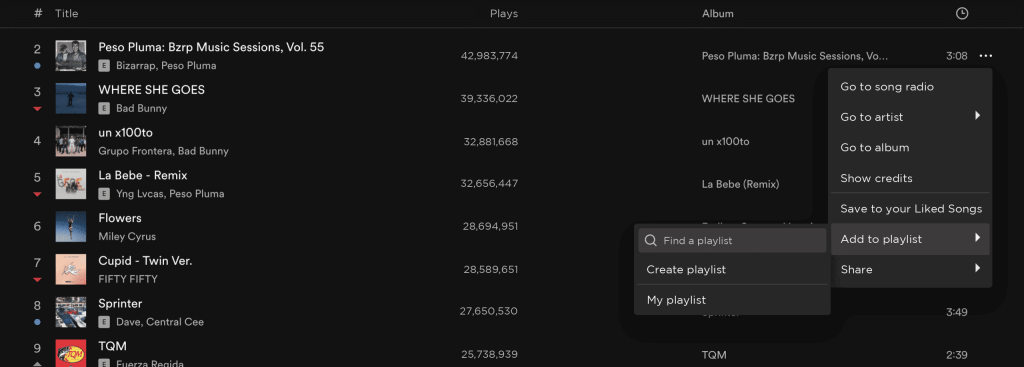
Je kunt ook nummers naar een afspeellijst slepen en neerzetten.
Met deze stappen maak je in een handomdraai je eigen gepersonaliseerde Spotify-afspeellijst!
Een afspeellijst downloaden op Spotify
Wil je offline naar je favoriete nummers luisteren? De downloadfunctie van Spotify maakt het gemakkelijk. Hiervoor moet je een Spotify Premium-abonnee zijn.
1. Open de afspeellijst die je wilt downloaden van Spotify.
2. Klik op de drie verticale stippen (of de drie horizontale stippen op sommige apparaten)
3. Druk op de knop “Downloaden
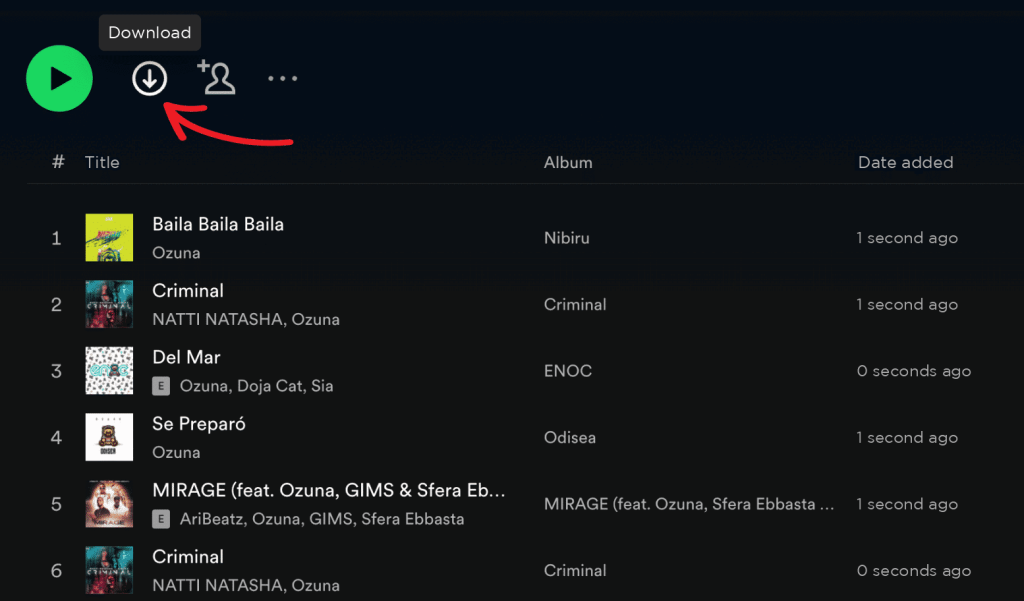
4. Spotify begint met het downloaden van de liedjes in de afspeellijst naar je apparaat. Controleer of je genoeg opslagruimte hebt voor de gedownloade nummers.
Door deze eenvoudige stappen te volgen, kun je zelfs zonder internetverbinding genieten van je favoriete Spotify-afspeellijst.
Een afspeellijst verwijderen op Spotify
Als je ruimte wilt maken voor nieuwe afspeellijsten of als je niet langer naar een specifieke afspeellijst luistert, kan het een goed idee zijn om deze uit je Spotify-bibliotheek te verwijderen.
1. Ga naar het tabblad “Bibliotheek” in de navigatiebalk en selecteer het tabblad “Afspeellijsten” om al je afspeellijsten te zien.
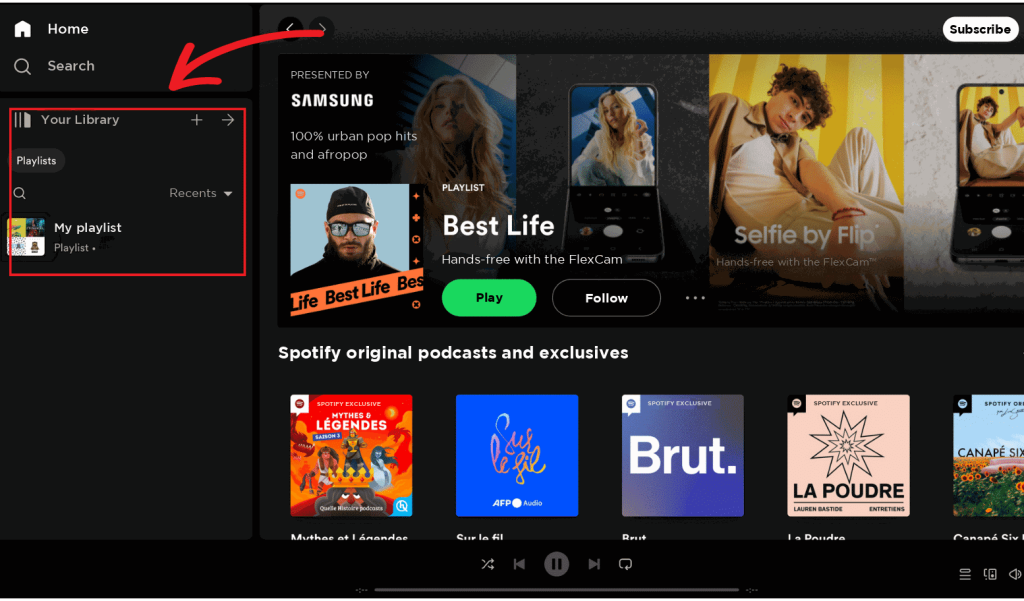
2. Zoek de afspeellijst die je wilt verwijderen en druk erop om deze te openen.
3. Klik op de drie verticale stippen (of de drie horizontale stippen op sommige apparaten) rechtsboven in het scherm.
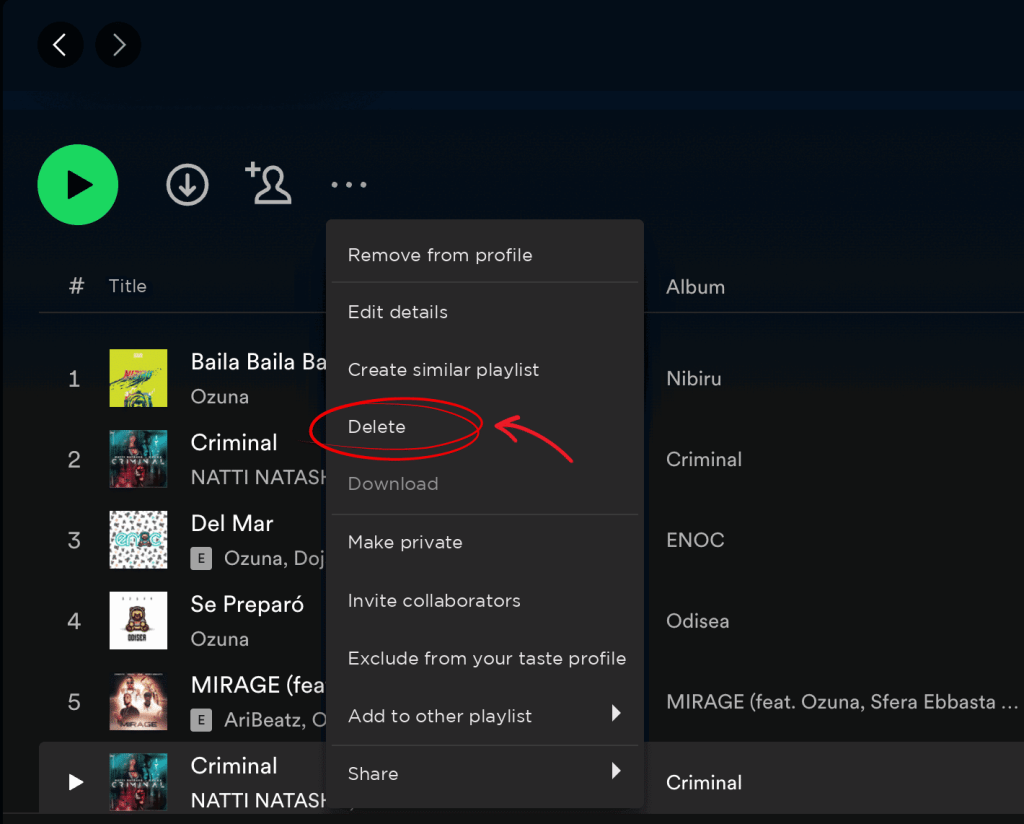
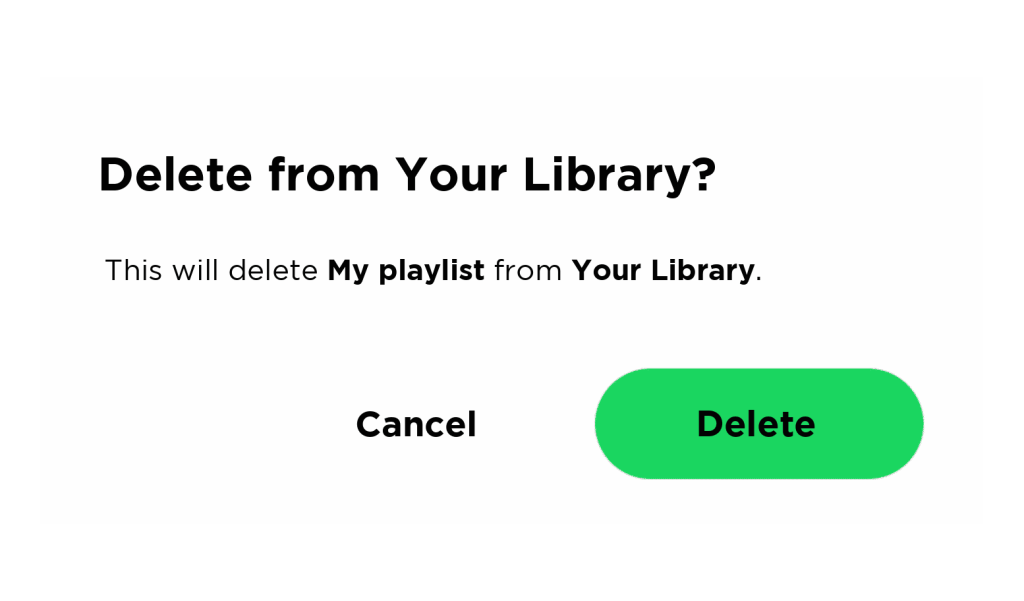
5. Selecteer “Afspeellijst verwijderen” en bevestig uw keuze.
Een Spotify-afspeellijst delen
Een afspeellijst delen met vrienden, collega’s of zelfs op sociale netwerken kan een geweldige manier zijn om nieuwe muziek te ontdekken en gedeelde momenten te creëren.
1. Open de afspeellijst die je wilt delen op Spotify.
2. Klik op de drie verticale stippen (of de drie horizontale stippen op sommige apparaten) rechtsboven in het scherm.
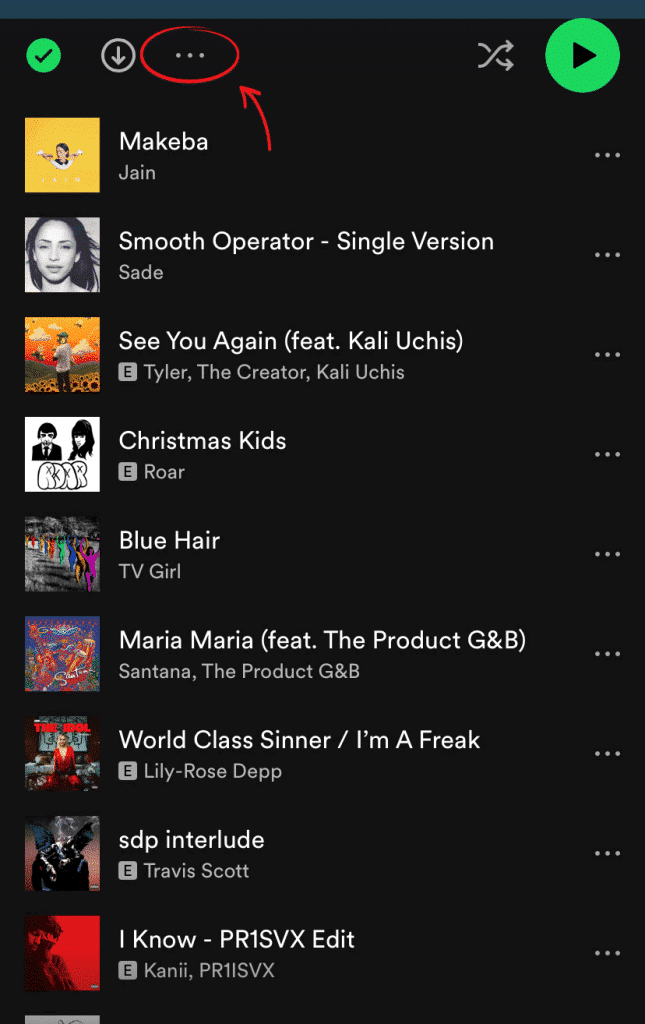
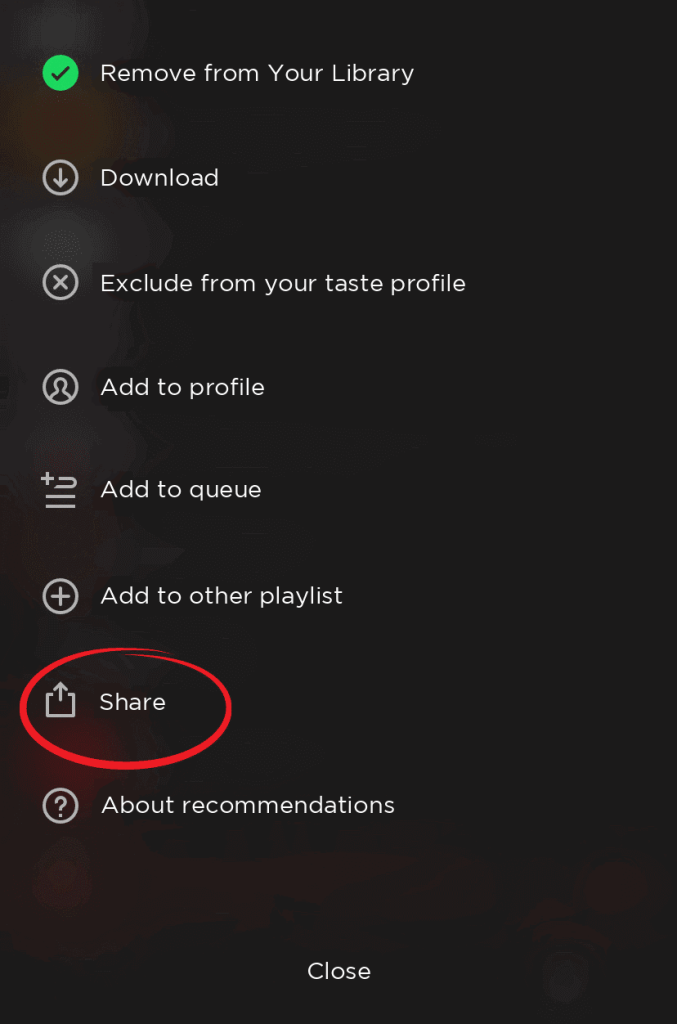
3. Selecteer “Delen” in het vervolgkeuzemenu.
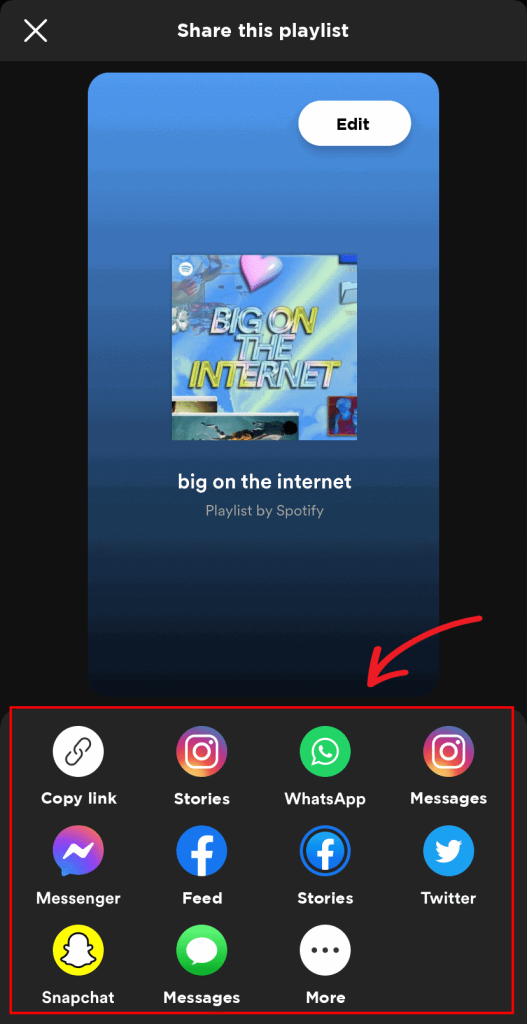
4. Kies de gewenste optie voor delen, zoals “Delen op sociale netwerken” of “Link kopiëren”.
Met deze uitgebreide gids voor het beheren van je Spotify-afspeellijsten ben je nu klaar om het beste uit je muziekervaring te halen. Of je nu je favoriete afspeellijsten wilt maken, downloaden, verwijderen, delen of snel wilt openen, met deze praktische tips kun je je afspeellijsten op Spotify efficiënt en prettig beheren. Geniet altijd en overal van je favoriete muziek!