


Ai lăsat un prieten să își configureze contul Netflix pe televizor sau pe computer, dar acum vrei să te deconectezi de la contul său pentru a-ți recupera istoricul și pentru a-ți continua serialul de unde l-ai lăsat?
Nu vă faceți griji! Acest articol explică cum să o faci pas cu pas 😎
Gestionarea dispozitivelor și deconectarea de la Netflix
Înțelegerea modului de monitorizare și control al accesului la dispozitivele conectate este esențială pentru gestionarea eficientă a contului Netflix. Indiferent dacă doriți să vă deconectați de la un anumit dispozitiv sau de la toate dispozitivele în același timp, există opțiuni disponibile prin intermediul meniurilor din aplicație sau direct pe site-ul web. În plus, securizarea contului dvs. prin vizualizarea detaliilor dispozitivelor active și modificarea setărilor de securitate este esențială pentru a preveni accesul neautorizat.
Cum să deconectați alți utilizatori de pe Netflix
Dacă vă partajați contul Netflix și doriți să vă asigurați că niciun alt utilizator nu vă accesează contul fără permisiunea dumneavoastră, puteți deconecta toți utilizatorii printr-o singură operațiune. Această funcție este deosebit de utilă în cazul în care ați uitat să vă deconectați de pe un dispozitiv pe care nu îl mai controlați sau dacă suspectați o utilizare neautorizată a contului dumneavoastră.
Timp necesar: 4 minute
Pentru a deconecta toți utilizatorii de pe Netflix, urmați acești pași simpli:
- PASUL 1:
Conectați-vă la contul dvs. pe site-ul web Netflix. Asigurați-vă că folosiți un browser securizat și o conexiune privată la internet.
- PASUL 2:
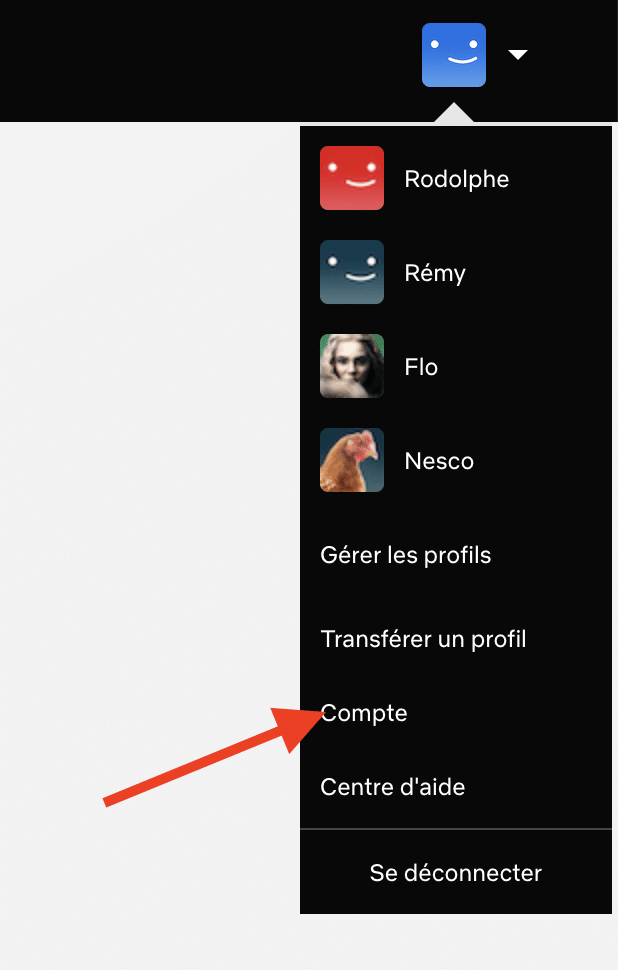
Accesați secțiunea „Cont”, care se află de obicei în colțul din dreapta sus al paginii de pornire.
- PASUL 3:
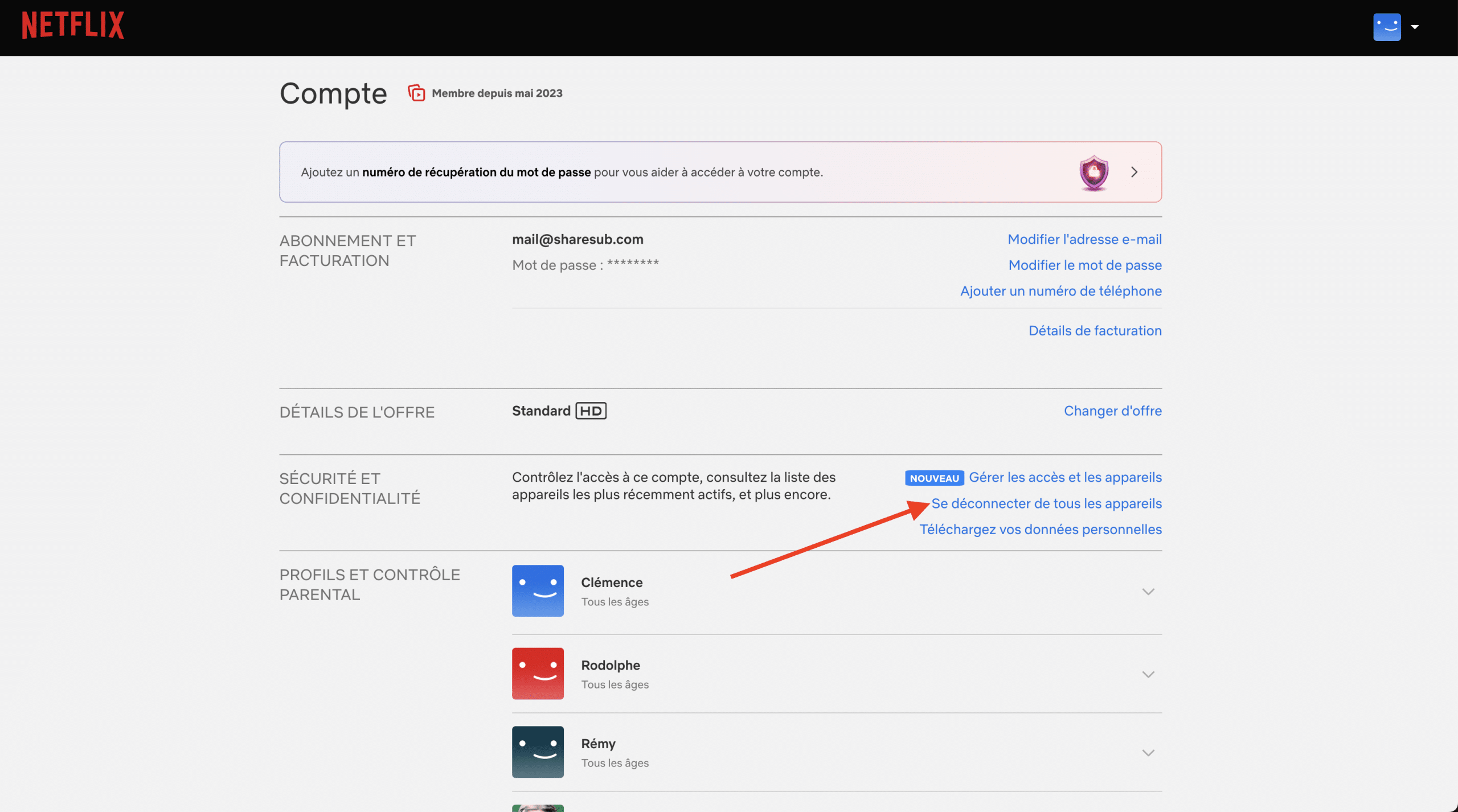
Derulați pagina în jos până la secțiunea „Settings” (Setări) și faceți clic pe „Disconnect from all devices” (Deconectare de la toate dispozitivele).
- PASUL 4:
Confirmați-vă alegerea atunci când Netflix vă solicită acest lucru. Această acțiune va deconecta toate dispozitivele conectate la contul dvs., inclusiv televizoarele, smartphone-urile, tabletele și orice alte dispozitive activate.
După ce această operațiune a fost finalizată, toți utilizatorii vor trebui să se conecteze din nou folosind același nume de utilizator și aceeași parolă. Acest lucru înseamnă că, dacă cineva nu are aceste informații, nu va putea accesa contul dvs. de Netflix.
De asemenea, este o idee bună să vă schimbați parola după deconectarea altor utilizatori, mai ales dacă credeți că contul dvs. a fost compromis. Acest lucru adaugă un nivel suplimentar de securitate și garantează că numai persoanele care au noua parolă se pot autentifica din nou.
Prin utilizarea regulată a acestei funcții de deconectare globală și prin actualizarea datelor de conectare, puteți controla mai bine cine vă accesează contul și vă puteți proteja confidențialitatea.
Deconectarea de la Netflix pe un dispozitiv mobil
Pentru a vă deconecta de la Netflix pe smartphone sau tabletă, urmați acești pași simpli, dar eficienți. Această procedură vă va ajuta să vă securizați contul, în special dacă utilizați dispozitive partajate sau publice.
- Deschideți aplicația Netflix: Lansați aplicația de pe dispozitiv. Asigurați-vă că v-ați conectat cu contul din care doriți să vă deconectați.
- Accesați meniul principal: Faceți clic pe pictograma de meniu, reprezentată de obicei de trei linii orizontale sau de trei puncte, situată într-un colț al ecranului (de obicei în stânga sau în dreapta sus).
- Mergeți la Setări cont: Derulați în jos până când găsiți „Account” sau ceva similar. Acest lucru vă va redirecționa către un browser web unde puteți vedea mai multe detalii despre contul dvs.
- Găsiți opțiunea de deconectare: În setările contului de pe site-ul Netflix, derulați în jos până când găsiți opțiunea „Deconectare de pe toate dispozitivele” sau „Deconectare”. Dacă doriți pur și simplu să vă deconectați de la dispozitivul mobil, alegeți „Disconnect” (Deconectare).
- Confirmați acțiunea dumneavoastră: Va apărea un mesaj de confirmare, care vă va cere să confirmați că doriți să vă deconectați. Confirmați pentru a finaliza procesul.
Odată ce v-ați deconectat, nimeni nu va putea să vă acceseze contul Netflix de pe acest dispozitiv fără să se conecteze din nou cu acreditările corespunzătoare. Acest lucru este deosebit de util în cazul în care v-ați pierdut dispozitivul sau pur și simplu doriți să împiedicați accesul la contul dvs. pe dispozitive pe care nu le mai utilizați frecvent.
Nu uitați că, dacă vă deconectați și aveți descărcări în curs, acestea vor fi întrerupte și vor trebui reluate data viitoare când vă conectați. Așadar, asigurați-vă că terminați descărcările sau că le puneți pe pauză înainte de a vă deconecta pentru a evita orice întreruperi inutile.
Urmând acești pași, vă puteți asigura cu ușurință că contul dvs. de Netflix este securizat și accesibil numai de către dvs. și de către persoanele de încredere pe care le alegeți.
Ce se întâmplă după ce vă deconectați de la Netflix
Atunci când vă deconectați de la Netflix, se efectuează o serie de modificări în ceea ce privește modul în care vă accesați contul și vă gestionați conținutul. Iată exact la ce vă puteți aștepta:
- Suspendarea descărcărilor : Dacă erați în curs de a descărca seriale sau filme, aceste descărcări vor fi întrerupte imediat. Acestea nu vor fi reluate automat la următoarea autentificare. Va trebui să le reporniți manual. Acest lucru poate fi frustrant dacă aproape ați terminat o descărcare importantă, așa că nu uitați să verificați întotdeauna descărcările înainte de a vă deconecta.
- Resetarea setărilor personalizate : Preferințele dvs., cum ar fi setările de subtitrare, audio și de calitate video, sunt salvate pe dispozitivul pe care îl utilizați. Prin deconectare, aceste setări pot fi resetate la setările implicite pe dispozitivul respectiv. Când vă reconectați, este posibil să fie nevoie să le reconfigurați pentru a se potrivi preferințelor dumneavoastră.
- Protejarea istoricului de vizionare: După ce vă deconectați, nimeni altcineva care utilizează același dispozitiv nu va putea să vadă sau să continue să vă vizualizeze istoricul de vizionare. Acest lucru garantează că recomandările dumneavoastră rămân personalizate și că afacerea dumneavoastră rămâne privată.
- Accesul la profiluri: Toate profilurile asociate contului dvs. vor fi, de asemenea, inaccesibile până când dvs. sau un alt utilizator al contului se reconectează. Aceasta include profilurile copiilor sau orice alt profil personalizat creat în contul dvs.
Deconectarea contului Netflix este o bună practică de securitate, mai ales dacă utilizați dispozitive comune sau publice. Acest lucru previne accesul neautorizat și garantează că informațiile și preferințele dumneavoastră rămân private. Nu uitați că reconectarea este rapidă și ușoară, astfel încât puteți relua exact de unde ați rămas, atâta timp cât vă amintiți detaliile de conectare și vă reconfigurați setările preferate.
Acestea fiind spuse, pentru a menține o experiență optimă a utilizatorului, este esențial să știți cum să gestionați în mod eficient diferitele profiluri din contul dumneavoastră.
Cum să gestionați profilurile pe Netflix
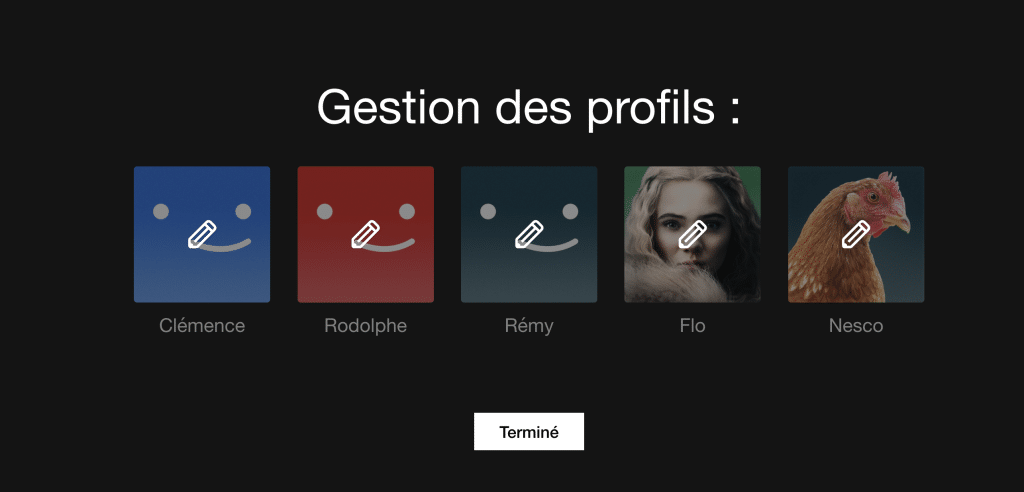
Gestionarea profilurilor pe Netflix vă permite să vă personalizați experiența de vizionare în funcție de preferințele dvs. și ale familiei dvs. Accesând secțiunea „Cont”, apoi „Profilul meu” și „Gestionați profilurile”, puteți crea și modifica profiluri, inclusiv profiluri pentru tineri special concepute pentru copii, asigurându-vă că conținutul este adecvat pentru fiecare membru al familiei. Acest ghid vă va arăta cum să modificați sau să ștergeți un profil direct de pe televizor.
Ștergerea unui profil Netflix pe un televizor
Ștergerea unui profil Netflix direct de pe televizor este o operațiune simplă, dar crucială dacă doriți să vă păstrați confidențialitatea sau să adaptați conținutul vizibil pentru diferiți utilizatori. Iată cum se procedează pas cu pas:
- Porniți televizorul și lansați aplicația Netflix. Asigurați-vă că sunteți conectat la contul principal sau la contul cu drepturile necesare pentru a gestiona profilurile.
- Navigați la ecranul de pornire Netflix. Veți vedea o listă cu profilurile configurate în prezent în contul dvs.
- Selectați „Manage profiles” (Gestionați profilurile). Această opțiune se găsește de obicei în partea de jos a ecranului de profil sau într-un meniu accesibil prin intermediul unei pictograme de configurare sau de setări.
- Selectați profilul pe care doriți să îl ștergeți. Pe ecranul de gestionare, fiecare profil afișează o opțiune de modificare. Selectați profilul pe care doriți să îl ștergeți pentru a accesa setările specifice ale acestuia.
- Faceți clic pe „Delete profile” (Ștergeți profilul). Această opțiune este adesea reprezentată de o pictogramă cu un coș de gunoi sau de un buton roșu. Va apărea un mesaj de confirmare, care vă va cere să confirmați ștergerea profilului.
- Confirmați ștergerea. După ce ați confirmat, profilul va fi șters definitiv din contul dvs. de Netflix. Vă rugăm să rețineți că această acțiune este ireversibilă și că toate preferințele și istoricul de vizualizare asociate cu acest profil vor fi pierdute.
Este important să rețineți că ștergerea unui profil poate afecta modul în care este recomandat conținutul pe alte profiluri, deoarece algoritmii Netflix utilizează preferințele tuturor profilurilor pentru a rafina sugestiile. Dacă ștergeți profilul unui copil, de exemplu, asigurați-vă că ajustați setările de control parental pentru celelalte profiluri, dacă este necesar.
Urmând acești pași, puteți gestiona cu ușurință cine are acces la ce în contul dvs. de Netflix prin intermediul televizorului, asigurând o experiență personalizată și sigură pentru fiecare utilizator.
Cum să eliminați Netflix de pe televizor
Îndepărtarea aplicației Netflix de pe televizor poate fi necesară din diverse motive, cum ar fi eliberarea de spațiu sau pur și simplu dacă nu mai doriți să utilizați serviciul pe acest dispozitiv. Iată cum se procedează, pas cu pas, pentru diferite modele de televizoare.
Pentru televizoarele inteligente :
- Accesați meniul principal al televizorului dumneavoastră. Utilizați telecomanda pentru a naviga.
- Găsiți setările aplicației. Acest lucru poate varia în funcție de marca și modelul televizorului, dar, în general, veți găsi o secțiune „Applications” sau „Application Manager” în setări.
- Selectați Netflix din lista de aplicații instalate.
- Alegeți „Uninstall” sau „Remove„. Confirmați alegerea dumneavoastră dacă vi se cere.
Pentru televizoarele non-Smart TV cu dispozitive externe (Roku, Firestick etc.) :
- Porniți dispozitivul și navigați până la ecranul de pornire.
- Mergeți la secțiunea de aplicații în care este instalat Netflix.
- Selectați Netflix.
- Alegeți „Uninstall” sau „Remove„. Urmați instrucțiunile de pe ecran pentru a elimina aplicația.
Sfaturi generale :
- Reporniți televizorul după dezinstalare pentru a vă asigura că toate reziduurile aplicației sunt șterse.
- Dacă întâmpinați dificultăți, consultați manualul de utilizare al televizorului sau site-ul de asistență online al producătorului pentru instrucțiuni specifice modelului dumneavoastră.
Prin eliminarea Netflix de pe televizor, vă asigurați că nimeni altcineva nu poate utiliza aplicația pe acel dispozitiv. Este, de asemenea, o modalitate bună de a controla utilizarea serviciilor de streaming în casă.
Utilizați Sharesub pentru a vă optimiza abonamentele
Într-un context în care costurile de abonament se pot acumula rapid, Sharesub oferă o soluție inovatoare și legală pentru a le gestiona eficient. Dacă se apropie sfârșitul abonamentului la Netflix sau dacă pur și simplu vă gândiți să vă reduceți cheltuielile, luați în considerare opțiunea de a vă partajarea abonamentului Netflix . Sharesub permite utilizatorilor să împartă spațiile disponibile în abonamentele lor existente, oferind posibilitatea de a reduce costurile, păstrând în același timp accesul la serviciile lor preferate. Fie că doriți să vă alăturați unui grup existent sau să creați un grup nou pentru a vă partaja abonamentul, Sharesub face acest lucru ușor, sigur și transparent. Această abordare nu oferă doar beneficii economice, ci permite și o gestionare mai flexibilă, adaptată nevoilor individuale, transformând modul în care consumatorii își accesează și își partajează activele digitale.
ÎNTREBĂRI FRECVENTE
Deschideți aplicația Netflix, atingeți pictograma profilului dvs. din colțul din dreapta jos, derulați în jos și selectați „Deconectare”. Confirmați atingând din nou „Disconnect” (Deconectare).
Da, conectați-vă la contul dvs. pe un browser, accesați „Cont”, derulați în jos până la „Setări” și selectați „Deconectare de pe toate dispozitivele”. Confirmați alegerea dvs. pentru a deconecta simultan toate dispozitivele.
Accesați Netflix.com, faceți clic pe pictograma profilului dvs. din colțul din dreapta sus și alegeți „Sign out” din meniul derulant.


