

Когато влезете в профила си в Netflix, можете да изберете профила, който искате да използвате.
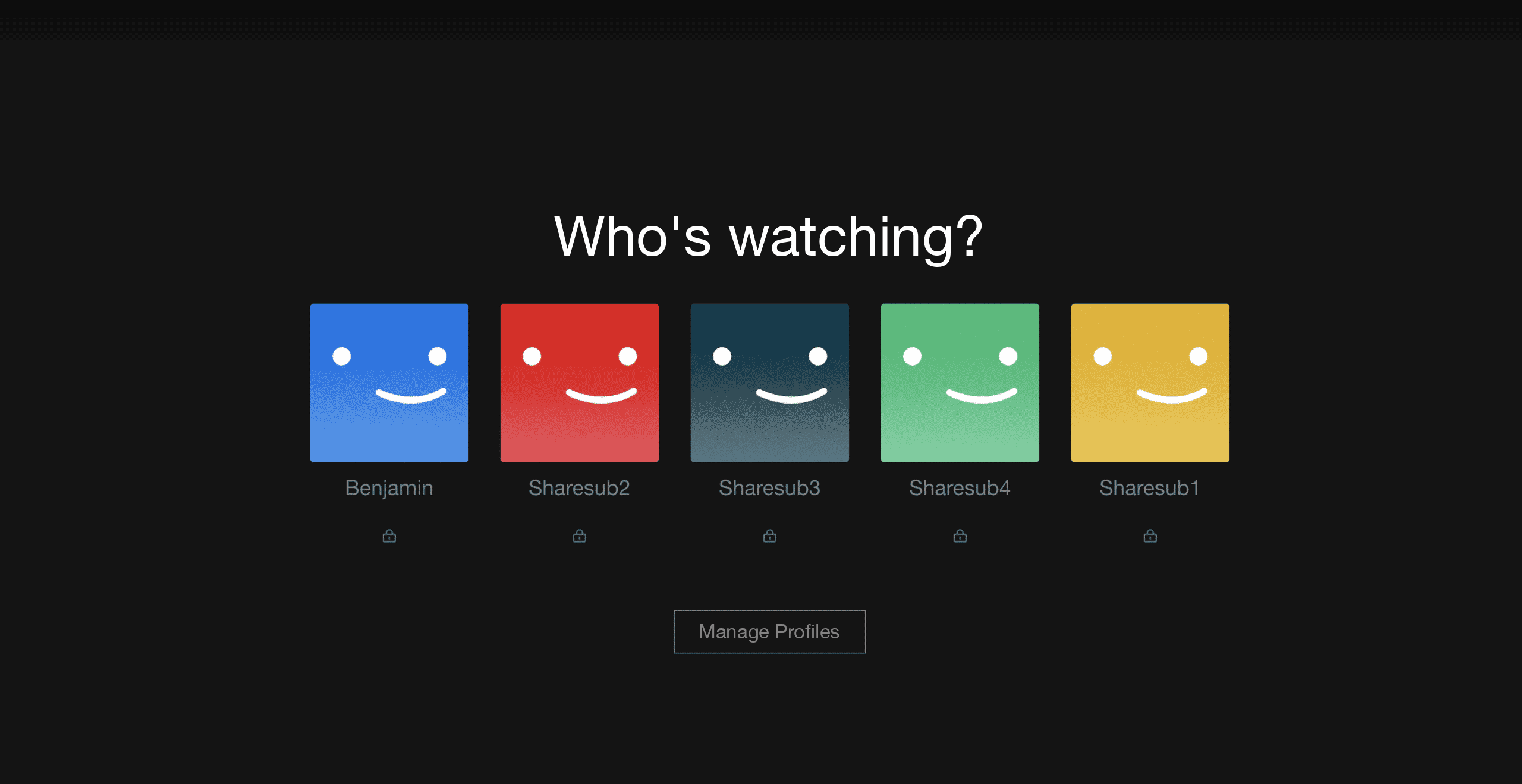
Първото предимство е, че ви дава история на филмите и сериалите, които сте гледали, както и персонализирани предложения въз основа на историята ви на гледане. Netflix използва вашите вкусове, за да ви предложи сериали и филми, които със сигурност ще ви допаднат!
Всеки профил е личен и можете да създадете до 4 за всички членове на семейството, приятели и съседи. Във всеки профил можете да зададете четирицифрен пин код, за да защитите достъпа до профила си, ако не искате да получавате предложения от по-малката си сестра при следващото си влизане 😉
Как да разбера дали профилът ми в Netflix е защитен?
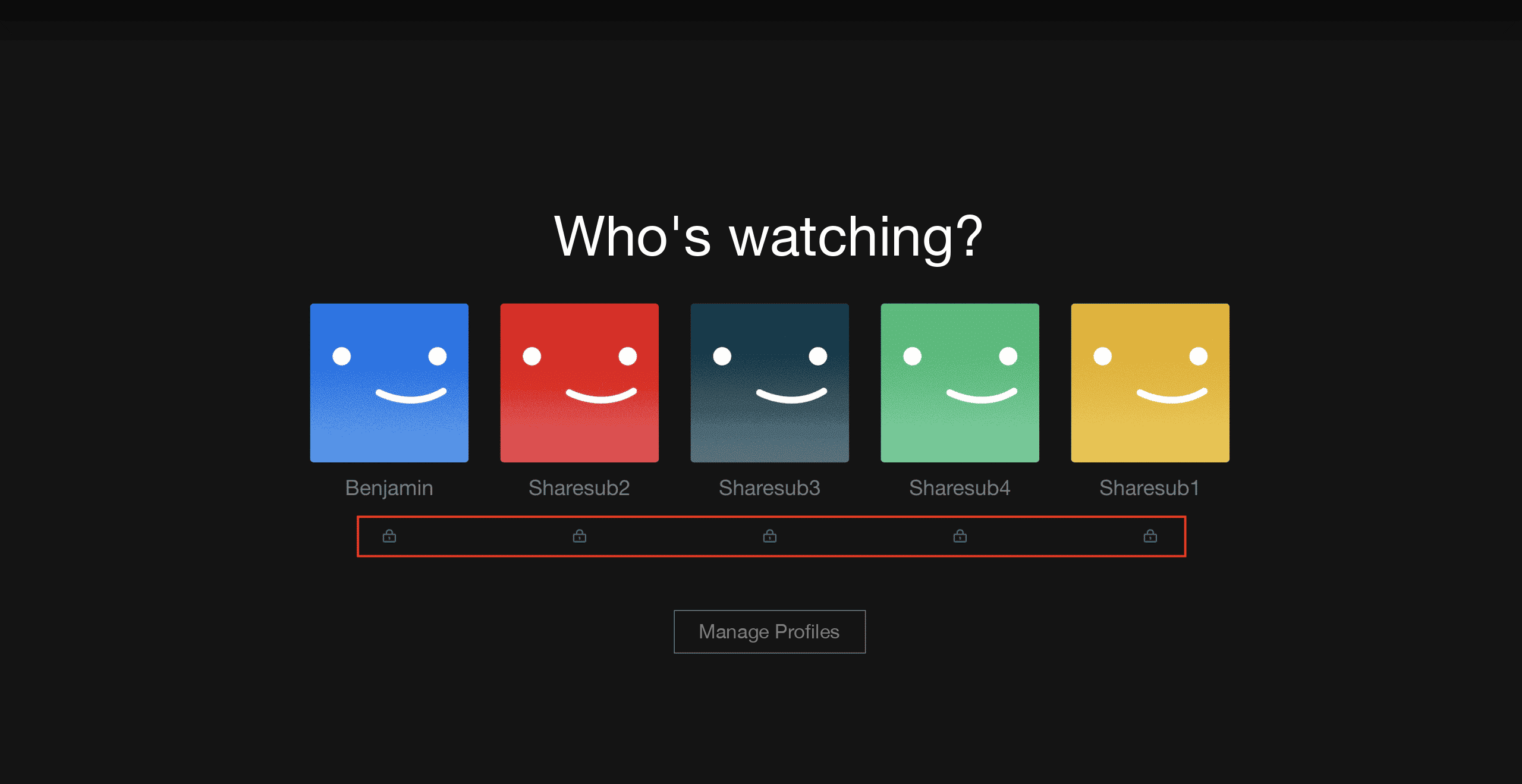
Когато влезете в профила си в Netflix, малък катинар под профила ви означава, че трябва да въведете 4-цифрен код за достъп до съдържанието си.
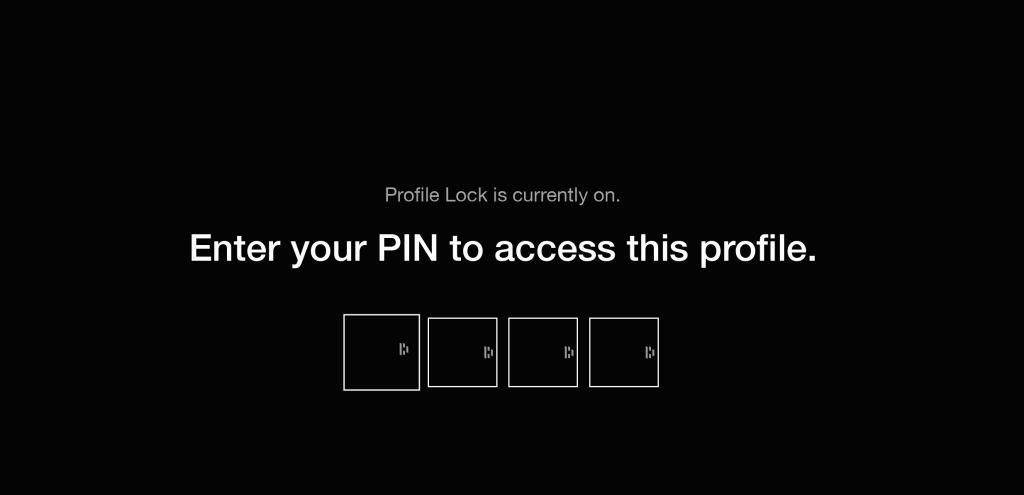
Как да сложа код в профила си в Netflix?
Когато получите достъп до акаунта си в Netflix, в раздела „Профили и родителски контрол“ можете да получите достъп до всички профили в акаунта си в Netflix.
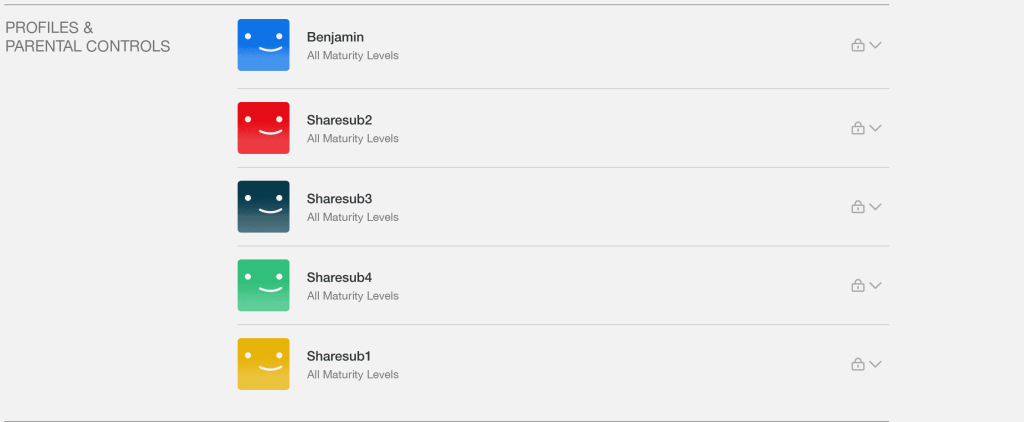
Когато стигнете до този раздел, щракнете върху шеврона вдясно и ще преминете към цял набор от опции, посветени на избрания профил.
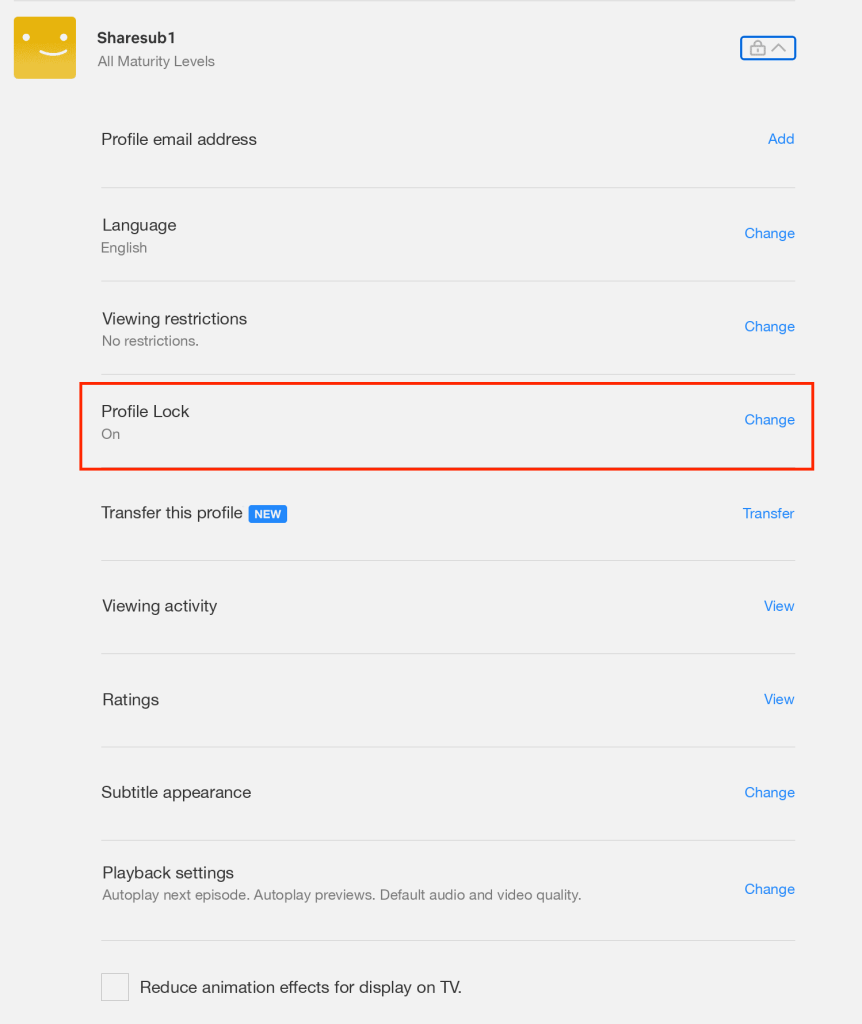
Ако щракнете върху модифициране на реда „Заключване на профила“, можете да добавите ПИН код или да го модифицирате. Ще забележите, че в нашия случай ПИН кодът вече е активиран в профила, защото в раздела е написано „Активиран“.
След като щракнете върху „редактиране“, Netflix ще ви помоли да въведете (основната) парола за вашия акаунт.
След това ще бъдете прехвърлени към страницата за заключване на избрания профил.
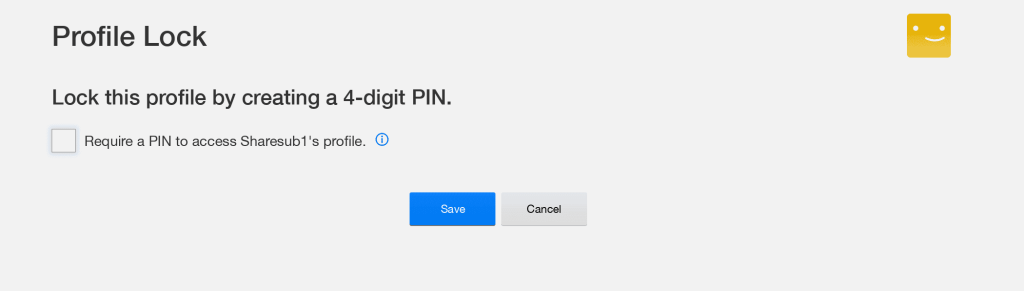
Поставете отметка в квадратчето „Require a PIN code to access the Sharesub1 profile“ (Изискване на ПИН код за достъп до профила Sharesub1) и въведете ПИН кода, който искате да използвате за достъп до профила си.
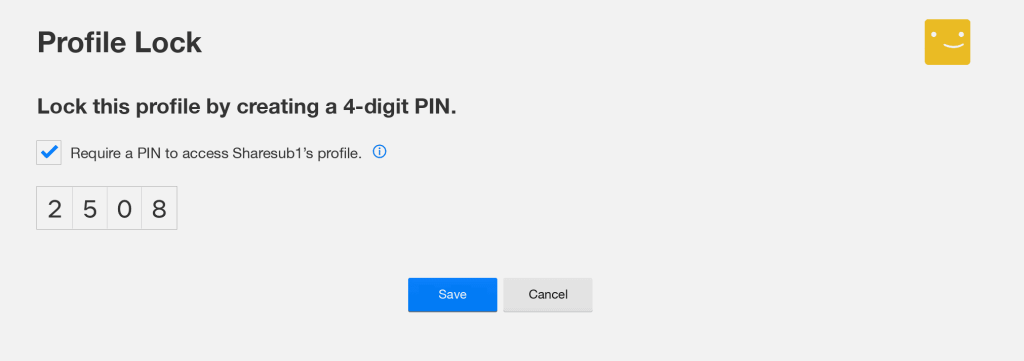
В нашия случай това ще бъде „2508“. След това кликнете върху бутона „Запази“ и при следващото влизане в системата ще трябва да въведете току-що определения 4-цифрен пин код, за да получите достъп до профила си.
Как да споделя акаунта си в Netflix?
Вече сте готови да споделите сигурно своя акаунт в Netflix и да спестите средно £300 💰
Как защитавате абонаментите си?
Събрахме набор от съвети и най-добри практики, които можете да приложите навсякъде, където е възможно, за да защитите всичките си акаунти и данни, както и да защитите профилите си в Netflix.