


Nechali jste přítele, aby si na vašem televizoru nebo počítači nastavil účet Netflix, ale nyní se chcete od jeho účtu odpojit, abyste získali zpět svou historii a pokračovali v seriálu tam, kde jste skončili?
Bez obav! Tento článek vysvětluje, jak to udělat krok za krokem 😎
Správa zařízení a odpojení od služby Netflix
Pro efektivní správu účtu Netflix je zásadní pochopit, jak monitorovat a řídit přístup k připojeným zařízením. Ať už se chcete odpojit od konkrétního zařízení, nebo od všech najednou, máte k dispozici možnosti v nabídkách aplikace nebo přímo na webu. Kromě toho je důležité zabezpečit svůj účet zobrazením podrobností o aktivních zařízeních a úpravou nastavení zabezpečení, aby se zabránilo neoprávněnému přístupu.
Jak odpojit ostatní uživatele služby Netflix
Pokud sdílíte svůj účet Netflix a chcete zajistit, aby žádný jiný uživatel neměl přístup k vašemu účtu bez vašeho svolení, můžete všechny uživatele odpojit jedinou operací. Tato funkce je užitečná zejména v případě, že jste se zapomněli odhlásit na zařízení, které již neovládáte, nebo pokud máte podezření na neoprávněné použití účtu.
Potřebný čas: 4 minuty
Chcete-li odpojit všechny uživatele služby Netflix, postupujte podle následujících jednoduchých kroků:
- KROK 1:
Přihlaste se ke svému účtu na webu Netflix. Ujistěte se, že používáte zabezpečený prohlížeč a soukromé internetové připojení.
- KROK 2:
Přejděte do sekce „Účet“, která se obvykle nachází v pravém horním rohu domovské stránky.
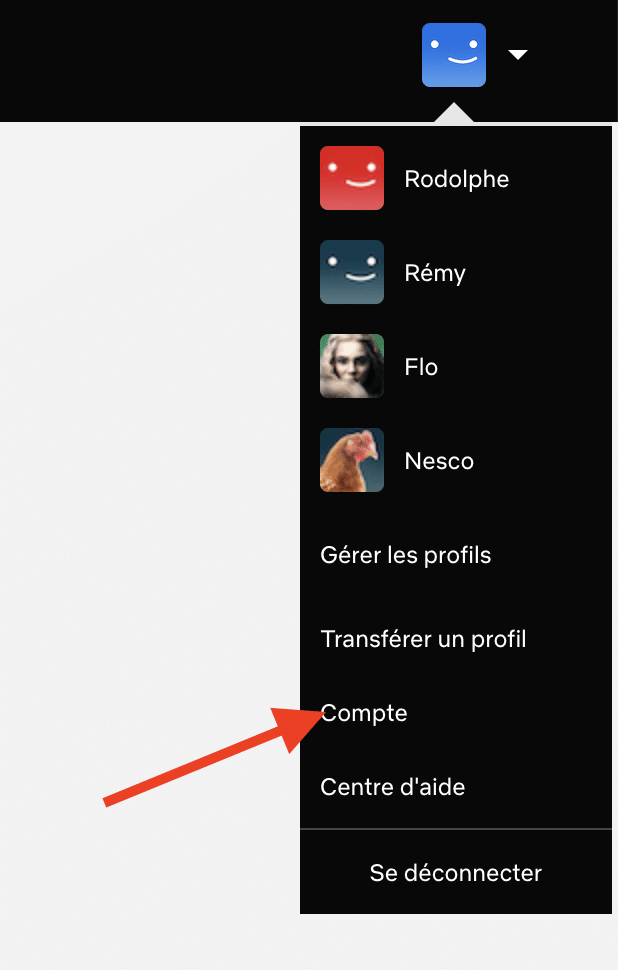
- KROK 3:
Přejděte dolů na stránku do části „Nastavení“ a klikněte na možnost „Odpojit od všech zařízení“.
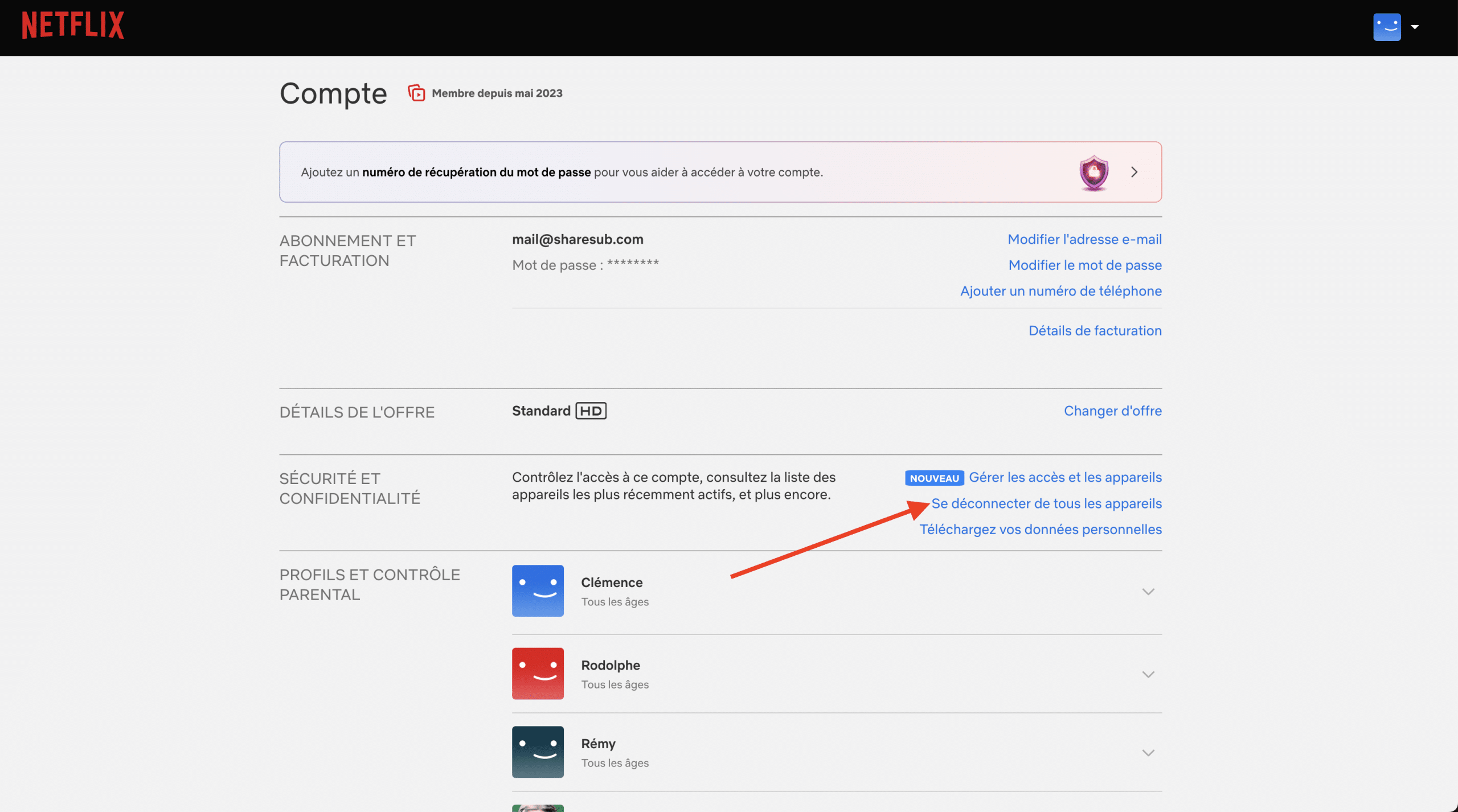
- KROK 4:
Potvrďte svou volbu, až vás o to Netflix požádá. Tato akce odpojí všechna zařízení připojená k vašemu účtu, včetně televizorů, chytrých telefonů, tabletů a dalších aktivovaných zařízení.
Po dokončení této operace se budou muset všichni uživatelé znovu přihlásit pod stejným uživatelským jménem a heslem. To znamená, že pokud někdo tyto informace nemá, nebude mít přístup k vašemu účtu Netflix.
Po odhlášení ostatních uživatelů je také vhodné změnit heslo, zejména pokud se domníváte, že byl váš účet kompromitován. Tím se přidá další úroveň zabezpečení a zajistí se, že se budou moci znovu přihlásit pouze osoby s novým heslem.
Pravidelným používáním této funkce globálního odpojení a aktualizací přihlašovacích údajů můžete lépe kontrolovat, kdo má k vašemu účtu přístup, a chránit své soukromí.
Odpojení od služby Netflix v mobilním zařízení
Chcete-li se odpojit od služby Netflix ve svém smartphonu nebo tabletu, postupujte podle těchto jednoduchých, ale účinných kroků. Tento postup vám pomůže zabezpečit účet, zejména pokud používáte sdílená nebo veřejná zařízení.
- Otevření aplikace Netflix: Spusťte aplikaci v zařízení. Ujistěte se, že jste přihlášeni pod účtem, ze kterého se chcete odhlásit.
- Vstupte do hlavní nabídky: Klepněte na ikonu nabídky, která je obvykle znázorněna třemi vodorovnými čarami nebo třemi tečkami a nachází se v rohu obrazovky (obvykle vlevo nebo vpravo nahoře).
- Přejděte do Nastavení účtu: Přejděte dolů, dokud nenajdete položku „Účet“ nebo podobnou položku. To vás přesměruje do webového prohlížeče, kde si můžete zobrazit další podrobnosti o svém účtu.
- Najděte možnost odpojení: V nastavení účtu na webových stránkách Netflix sjeďte dolů, dokud nenajdete možnost „Odpojit od všech zařízení“ nebo „Odpojit“. Pokud se chcete jednoduše odpojit od mobilního zařízení, zvolte možnost „Odpojit“.
- Potvrzení akce: Zobrazí se potvrzovací zpráva s žádostí o potvrzení, že se chcete odpojit. Potvrzením proces dokončíte.
Po odhlášení nebude mít nikdo přístup k vašemu účtu Netflix z tohoto zařízení bez opětovného přihlášení pomocí příslušných přihlašovacích údajů. To je užitečné zejména v případě, že jste zařízení ztratili nebo chcete jednoduše zabránit přístupu k účtu na zařízeních, která již často nepoužíváte.
Nezapomeňte, že pokud se odpojíte a probíhá stahování, bude přerušeno a při příštím připojení bude nutné jej znovu spustit. Před odpojením se ujistěte, že jste stahování dokončili nebo pozastavili, abyste se vyhnuli zbytečnému přerušení.
Podle těchto kroků můžete snadno zajistit, aby byl váš účet Netflix bezpečný a přístupný pouze vám a důvěryhodným osobám, které si vyberete.
Co se stane po odpojení od služby Netflix
Když se odpojíte od služby Netflix, dojde k řadě změn v přístupu k vašemu účtu a správě obsahu. Zde je přesně popsáno, co můžete očekávat:
- Pozastavení stahování : Pokud jste právě stahovali seriály nebo filmy, stahování bude okamžitě přerušeno. Při dalším přihlášení se automaticky neobnoví. Budete je muset restartovat ručně. To může být nepříjemné, pokud jste již téměř dokončili důležité stahování, proto nezapomeňte před odhlášením vždy zkontrolovat stažené soubory.
- Obnovení personalizovaných nastavení : Vaše předvolby, jako jsou titulky, zvuk a nastavení kvality videa, se uloží v zařízení, které používáte. Odhlášením lze v daném zařízení obnovit výchozí nastavení. Po opětovném připojení je možná budete muset znovu nakonfigurovat podle svých preferencí.
- Ochrana historie prohlížení: Po odpojení nebude moci nikdo jiný, kdo používá stejné zařízení, vidět ani pokračovat v historii prohlížení. Díky tomu zůstanou vaše doporučení personalizovaná a vaše firma zůstane soukromá.
- Přístup k profilům: Všechny profily spojené s vaším účtem budou rovněž nepřístupné, dokud se vy nebo jiný uživatel účtu znovu nepřipojíte. To se týká i dětských profilů nebo jakýchkoli jiných personalizovaných profilů vytvořených pod vaším účtem.
Odpojení účtu Netflix je dobrý bezpečnostní postup, zejména pokud používáte sdílená nebo veřejná zařízení. Tím se zabrání neoprávněnému přístupu a zajistí se, že vaše informace a preference zůstanou soukromé. Nezapomeňte, že opětovné připojení je rychlé a snadné, takže můžete pokračovat přesně tam, kde jste skončili, pokud si zapamatujete své přihlašovací údaje a překonfigurujete preferovaná nastavení.
Pro zachování optimálního uživatelského prostředí je však nezbytné vědět, jak efektivně spravovat různé profily na účtu.
Jak spravovat profily na Netflixu
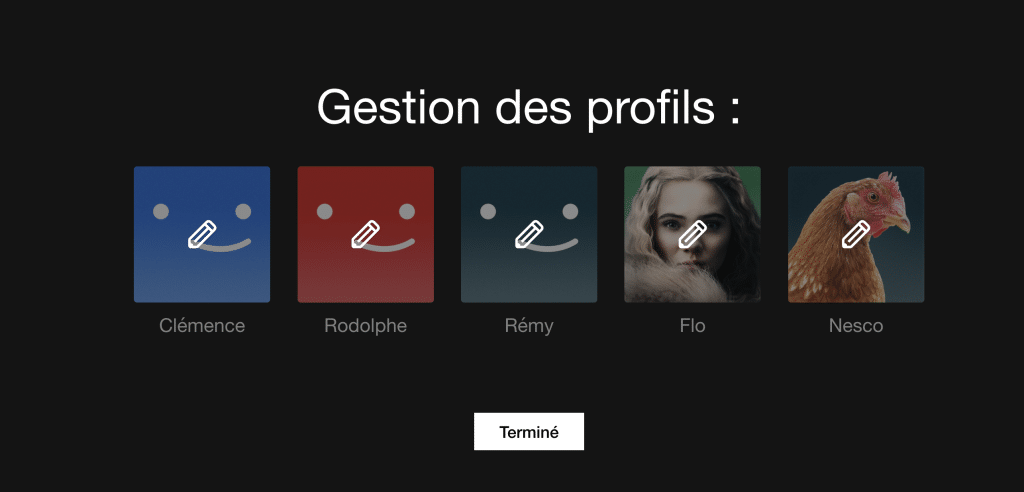
Správa profilů na Netflixu vám umožní přizpůsobit si sledování podle vašich preferencí a preferencí vaší rodiny. V sekci „Účet“, poté „Můj profil“ a „Správa profilů“ můžete vytvářet a upravovat profily, včetně profilů pro mládež určených speciálně pro děti, a zajistit tak, aby byl obsah vhodný pro každého člena domácnosti. Tento návod vám ukáže, jak změnit nebo odstranit profil přímo z televizoru.
Odstranění profilu Netflix v televizoru
Odstranění profilu Netflix přímo z televizoru je jednoduchá, ale zásadní operace, pokud chcete zachovat své soukromí nebo přizpůsobit obsah viditelný pro různé uživatele. Zde je návod, jak postupovat krok za krokem:
- Zapněte televizor a spusťte aplikaci Netflix. Ujistěte se, že jste přihlášeni k hlavnímu účtu nebo k účtu s potřebnými právy pro správu profilů.
- Přejděte na domovskou obrazovku služby Netflix. Zobrazí se seznam profilů aktuálně nakonfigurovaných na vašem účtu.
- Vyberte možnost „Spravovat profily„. Tato možnost se obvykle nachází v dolní části obrazovky profilu nebo v nabídce přístupné přes ikonu konfigurace nebo nastavení.
- Vyberte profil, který chcete odstranit. Na obrazovce správy se u každého profilu zobrazí možnost úpravy. Výběrem profilu, který chcete odstranit, získáte přístup k jeho specifickým nastavením.
- Klikněte na „Odstranit profil„. Tato možnost je často znázorněna ikonou popelnice nebo červeným tlačítkem. Zobrazí se potvrzovací zpráva s žádostí o potvrzení odstranění profilu.
- Potvrďte odstranění. Po potvrzení bude profil z vašeho účtu Netflix trvale odstraněn. Upozorňujeme, že tato akce je nevratná a že všechny předvolby a historie prohlížení spojené s tímto profilem budou ztraceny.
Je důležité si uvědomit, že odstranění jednoho profilu může ovlivnit doporučování obsahu na jiných profilech, protože algoritmy společnosti Netflix používají preference všech profilů k upřesnění návrhů. Pokud například odstraníte profil dítěte, nezapomeňte v případě potřeby upravit nastavení rodičovské kontroly v ostatních profilech.
Podle těchto pokynů můžete snadno spravovat, kdo má k čemu na vašem účtu Netflix přístup prostřednictvím televizoru, a zajistit tak personalizované a bezpečné prostředí pro každého uživatele.
Jak odebrat službu Netflix z televizoru
Odstranění aplikace Netflix z televizoru může být nutné z různých důvodů, například pro uvolnění místa nebo pokud již nechcete službu v tomto zařízení používat. Zde najdete postup krok za krokem pro různé modely televizorů.
Pro chytré televizory :
- Vstupte do hlavní nabídky televizoru. K navigaci použijte dálkový ovladač.
- Najděte nastavení aplikace. To se může lišit v závislosti na značce a modelu televizoru, ale obecně v nastavení najdete část „Aplikace“ nebo „Správce aplikací“.
- V seznamu nainstalovaných aplikací vyberte Netflix.
- Vyberte možnost „Odinstalovat“ nebo „Odebrat„. Na požádání potvrďte svou volbu.
Pro televizory jiné než Smart TV s externími zařízeními (Roku, Firestick atd.) :
- Zapněte zařízení a přejděte na domovskou obrazovku.
- Přejděte do sekce aplikací, kde je nainstalován Netflix.
- Vyberte službu Netflix.
- Vyberte možnost „Odinstalovat“ nebo „Odebrat„. Při odebírání aplikace postupujte podle pokynů na obrazovce.
Obecné rady :
- Po odinstalování restartujte televizor, abyste se ujistili, že jsou všechny zbytky aplikace odstraněny.
- Pokud se setkáte s jakýmikoli potížemi, vyhledejte si pokyny specifické pro váš model v uživatelské příručce televizoru nebo na stránkách online podpory výrobce.
Odebráním služby Netflix z televizoru zajistíte, že na tomto zařízení nebude moci aplikaci používat nikdo jiný. Je to také dobrý způsob, jak kontrolovat používání streamovacích služeb v domácnosti.
Použijte Sharesub k optimalizaci svých odběrů
V situaci, kdy se náklady na předplatné mohou rychle hromadit, nabízí Sharesub inovativní a legální řešení, jak je efektivně spravovat. Pokud se blíží konec vašeho předplatného služby Netflix, nebo pokud prostě jen uvažujete o omezení svých výdajů, zvažte možnost. sdílení předplatného Netflixu . Sharesub umožňuje uživatelům sdílet volná místa v jejich stávajících předplatných a nabízí tak možnost snížit náklady a zároveň si zachovat přístup k preferovaným službám. Ať už se chcete připojit ke stávající skupině, nebo vytvořit novou skupinu a sdílet předplatné, Sharesub vám to umožní snadno, bezpečně a transparentně. Tento přístup přináší nejen ekonomické výhody, ale umožňuje také flexibilnější správu přizpůsobenou individuálním potřebám a mění způsob, jakým spotřebitelé přistupují ke svým digitálním aktivům a sdílejí je.
ČASTO KLADENÉ DOTAZY
Otevřete aplikaci Netflix, klepněte na ikonu svého profilu v pravém dolním rohu, posuňte se dolů a vyberte možnost „Odpojit“. Potvrďte opětovným dotykem na „Odpojit“.
Ano, přihlaste se ke svému účtu v prohlížeči, přejděte na „Účet“, přejděte na „Nastavení“ a vyberte „Odhlásit ze všech zařízení“. Potvrďte svou volbu a odpojte všechna zařízení současně.
Přejděte na stránky Netflix.com, klikněte na ikonu svého profilu v pravém horním rohu a z rozbalovací nabídky vyberte možnost „Odhlásit se“.


