

Youtube appartient à Google, les deux environnements sont ainsi très liés. Vous pouvez partager votre compte Youtube avec l’application Google One par exemple sur Androïd ou sur iPhone mais aussi sur le web ici. Vous avez ainsi votre centre de contrôle Google qui vous permet de gérer tout votre environnement.
Comment partager abonnement Google One ?
On vous a tout expliqué ici 😊
Plutôt vidéo ? Découvrez notre tutoriel étape par étape pour configurer votre partage et partager vos accès, voici notre tutoriel vidéo complet :
Comment quitter un groupe familial ?
Rendez-vous dans votre famille Google ici
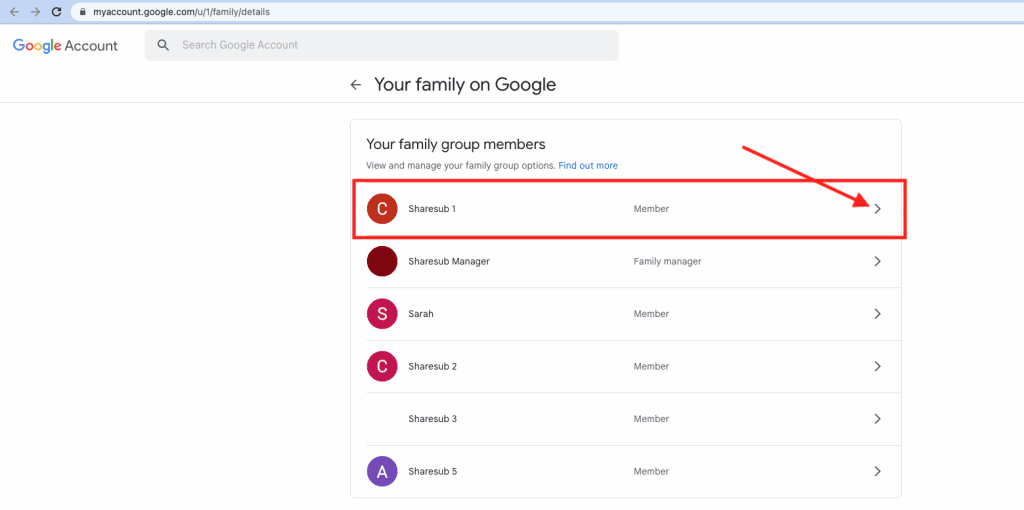
Vous apparaissez tout en haut (notre compte est Sharesub 1), cliquez sur le petit logo à droite : >
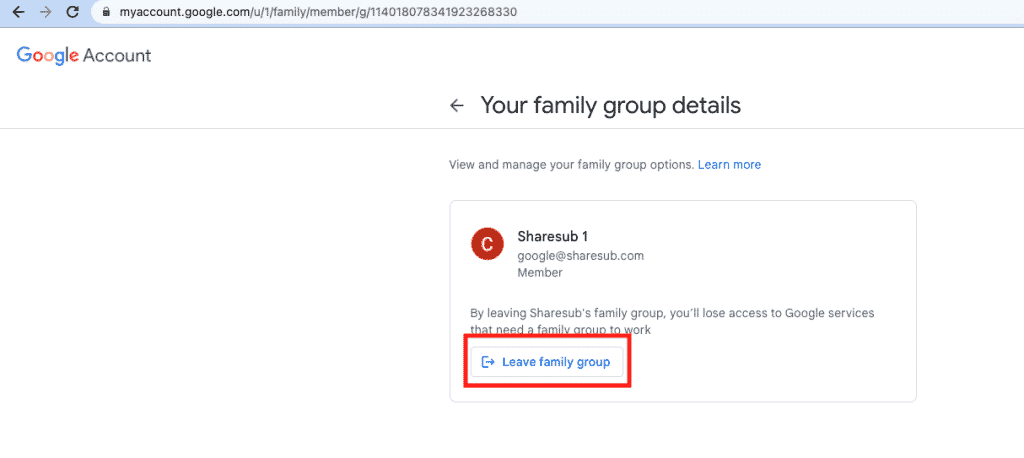
Google vous demande de confirmer que vous souhaitez quitter la « famille Google »
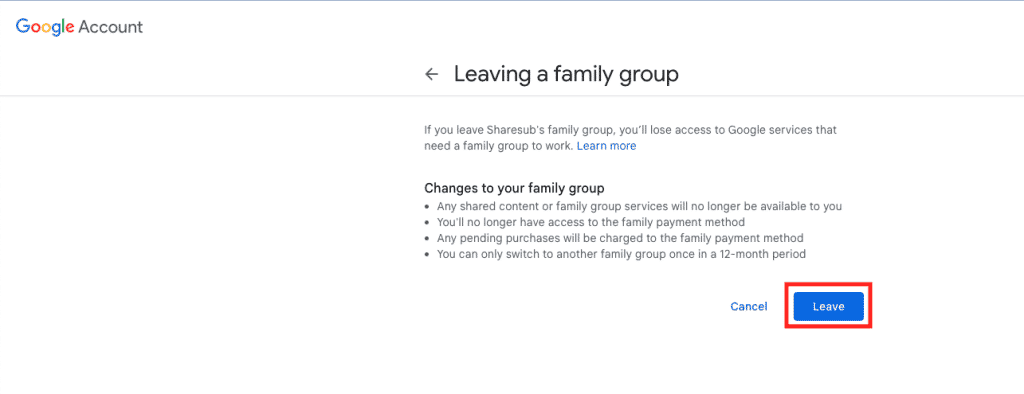
Google vous explique ce que vous allez perdre et on vous donne quelques précautions avant de quitter
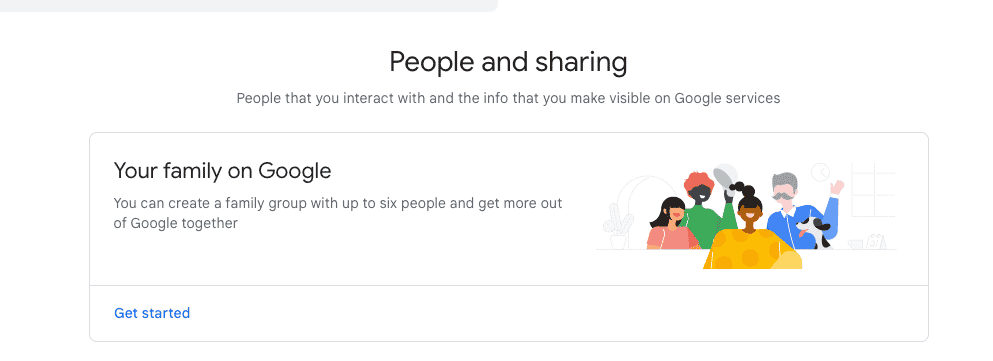
Vous aurez ensuite une confirmation de mot de passe à saisir, puis vous devriez avoir cette page qui s’affiche, faisant la promotion de la Famille Google. Cela signifie que vous avez bien quitté la famille Google;
Comment changer administrateur famille Google ?
Google n’offre pas encore la possibilité de changer l’administrateur de la famille Google. Si vous souhaitez vous pouvez supprimer la famille et en créer une nouvelle avec un administrateur, vous perdrez par contre tous les bénéfices, avantages et fonctionnalité le temps de la création de la nouvelle famille. Nous vous déconseillons de supprimer une famille pour en re créer une nouvelle. Choisissez bien l’administrateur de la famille dès le début. Pensez vérifier que ce compte Google est bien sécurisé. Pour cela on vous a recommandé dans un autre article l’utilisation d’un gestionnaire de mots de passe ou d’outil vous permettant de sécuriser votre activité sur Internet.
Quels sont les avantages de Google One ?
Google One est le regroupement de toutes les applications et fonctionnalités Google. Il vous permet d’avoir tous vos abonnements à un même endroit. Sauvegardez toutes vos précieuses photos sur Google Photos. Profitez des algorithmes et des fonctionnalités de retouches et de traitements de l’application avec votre abonnement Google One. Profitez d’encore plus d’espace de stockage allant jusqu’à 30 000 Go.
Qui a accès à mon drive ?
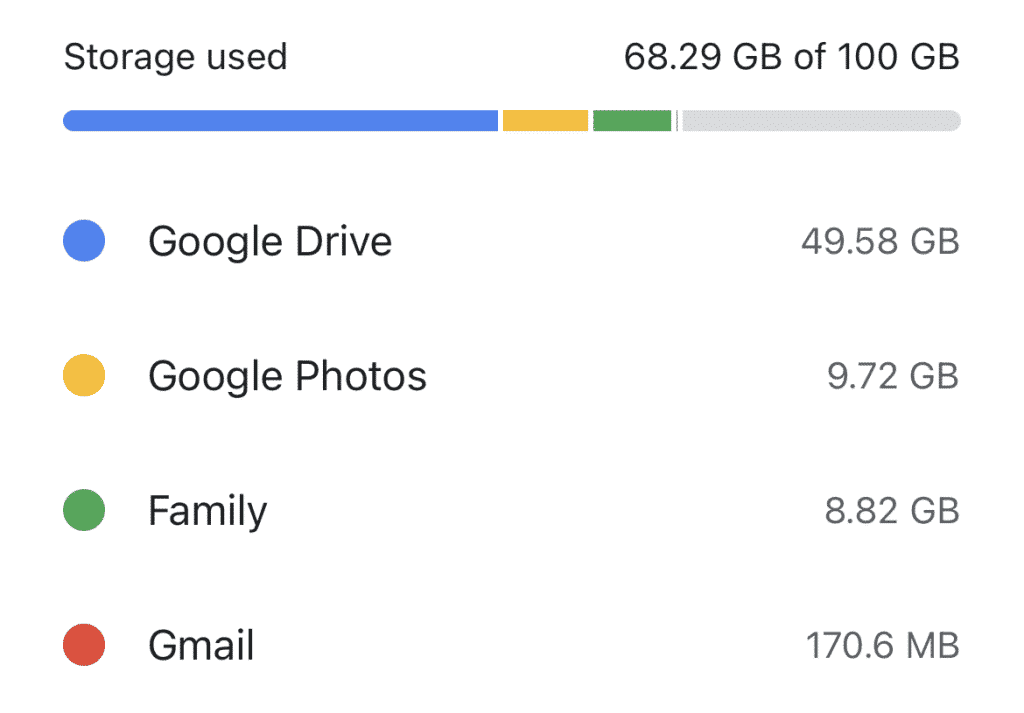
Vous et vous seul. Personne d’autres que vous via votre adresse mail et votre compte Google avez accès à votre Drive. Cela est également valable pour vos Google mails mais aussi vos photos stockées sur l’application Google Photos. La seule information à laquelle l’administrateur de la famille a accès est votre adresse email Google ainsi que l’utilisation du stockage par la « Famille Google », l’ensemble est présenté comme ci-dessous :
Comprendre la restriction des 12 mois de Google
Le groupe familial Google permet de partager des services comme YouTube Premium, Google One ou le Play Store avec 5 proches. Cependant, pour limiter les abus, Google applique une règle simple : un utilisateur ne peut changer de groupe familial qu’une seule fois tous les 12 mois.
Note importante : Cette restriction s’applique au compte Google (adresse Gmail) et non à l’appareil utilisé.
Comment rejoindre une autre famille si j’ai déjà changé cette année ?
Si vous avez déjà épuisé votre quota de changement annuel, la solution la plus efficace consiste à utiliser un compte Gmail secondaire. Voici comment procéder proprement :
3 solutions pour changer de famille sans attendre 12 mois
Option 1 : Le compte dédié au divertissement (recommandé)
C’est la solution la plus simple. Créez une nouvelle adresse Gmail dédiée uniquement à votre abonnement YouTube ou Google One.
- Étape 1 : Créez un nouveau compte Google.
- Étape 2 : Rejoignez la nouvelle famille avec cette adresse.
- Étape 3 : Sur votre smartphone ou TV, connectez ce nouveau compte sur l’application YouTube. Vous profitez du Premium sans toucher à vos emails personnels.
Option 2 : L’adresse mail avec alias (Conserver une seule boîte mail)
Si vous ne voulez pas gérer deux boîtes de réception, utilisez la technique de l’alias. La plupart des services (Gmail, Outlook) permettent de créer une variante de votre adresse actuelle.
- Comment ça marche ? Si votre mail est
toto@gmail.com, utiliseztoto+youtube@gmail.compour créer un nouveau compte Google. - Le bénéfice : Le caractère « + » permet de créer un identifiant unique pour Google, mais tous les mails envoyés à cette adresse arriveront directement dans votre boîte principale
toto@gmail.com. - Migration : Si vous changez de compte pour YouTube, pensez à transférer vos playlists au préalable.
Comment transférer vos playlists YouTube sur votre nouveau compte ?
Si vous changez de compte Google pour contourner la restriction de 12 mois, vous ne voulez pas perdre vos années de découvertes musicales. Voici les meilleures méthodes pour migrer votre bibliothèque en quelques minutes.
1. Les outils de transfert automatique
C’est la solution idéale si vous avez quelques grosses playlists et que vous ne voulez pas utiliser d’outils tiers.
- Sur votre ancien compte : Passez vos playlists en mode « Publique » ou « Non répertoriée ».
- Copiez l’URL (le lien) de chaque playlist.
- Sur votre nouveau compte : Ouvrez ces liens. Cliquez sur les trois petits points (⋮) et sélectionnez « Tout ajouter à… » pour copier l’intégralité des titres dans une nouvelle playlist sur votre nouveau compte.
- Avantage : Illimité et sans inscription.
2. Transférer ses playlists YouTube sans perte (100% gratuite et rapide)
Pour une migration massive de toute votre bibliothèque (albums, artistes suivis, dizaines de playlists), ces trois services sont les références en 2026 :
| Outil | Points forts | Limitation Gratuite |
| TuneMyMusic | Le plus simple (navigateur) | Jusqu’à 500 titres |
| Soundiiz | Le plus précis (gestion propre) | 200 titres par playlist |
| FreeYourMusic | App mobile dédiée | Env. 600 titres au total |
Si votre bibliothèque dépasse 500 titres, utilisez TuneMyMusic pour vos playlists prioritaires, puis complétez avec la méthode manuelle pour le reste afin d’éviter de payer un abonnement premium juste pour un transfert ponctuel.
Option 3 : La migration de compte (avancé)
Si vous souhaitez conserver tous vos services sur un seul compte, vous pouvez transférer vos données vers un nouveau compte, mais cette procédure est plus longue (exportation de photos, transfert de contacts, etc.).
Vous pouvez aussi créer votre propre famille puis partager votre abonnement sur Sharesub.
Quelle autre plateforme que Youtube fait ça ?
Le saviez-vous ? Le même mode de fonctionnement (et donc les mêmes astuces de compte secondaire) s’applique sur Spotify 🎧.