


Vous venez d’installer Crunchyroll sur votre TV ou votre console, mais l’accès à vos animes préférés nécessite la saisie d’un code d’activation ? On vous explique, en quelques étapes simples, comment entrer ce code et résoudre les problèmes les plus courants.
Activer Crunchyroll étape par étape
L’activation de Crunchyroll suit un processus simple, en deux temps. D’abord, vous lancez l’app sur votre appareil pour récupérer un code unique. Ensuite, vous saisissez cette clé sur le site crunchyroll.com/activate depuis votre ordinateur ou téléphone – attention, elle expire au bout de quelques minutes !
Où puis-je trouver l’identifiant d’activation ?
La clé d’activation s’affiche automatiquement à l’écran dès que vous ouvrez l’application Crunchyroll pour la première fois sur celui-ci. Pas besoin de chercher dans les menus ou les paramètres !
Ce code apparaît sur tous les appareils compatibles : votre télé avec Roku ou Apple TV, votre console PlayStation ou Xbox, votre smartphone Android, etc. Il se présente généralement sous forme d’une série de lettres et chiffres bien visible au centre.
Vous le verrez accompagné d’instructions qui vous dirigent vers crunchyroll.com/activate. L’application reste sur cet écran d’activation tant que vous n’avez pas terminé la procédure.
Si la combinaison ne s’affiche pas, vérifiez que votre appareil est bien connecté à internet. Sans connexion, elle ne peut pas communiquer avec les serveurs Crunchyroll pour créer votre code unique.
💡 Réduisez vos frais grâce au partage d’abonnement Crunchyroll via Sharesub. Profitez d’une méthode légale et sécurisée pour accéder à tout le catalogue Crunchyroll – en partageant votre abonnement facilement avec d’autres passionnés.
Quels appareils sont compatibles avec la plateforme ?
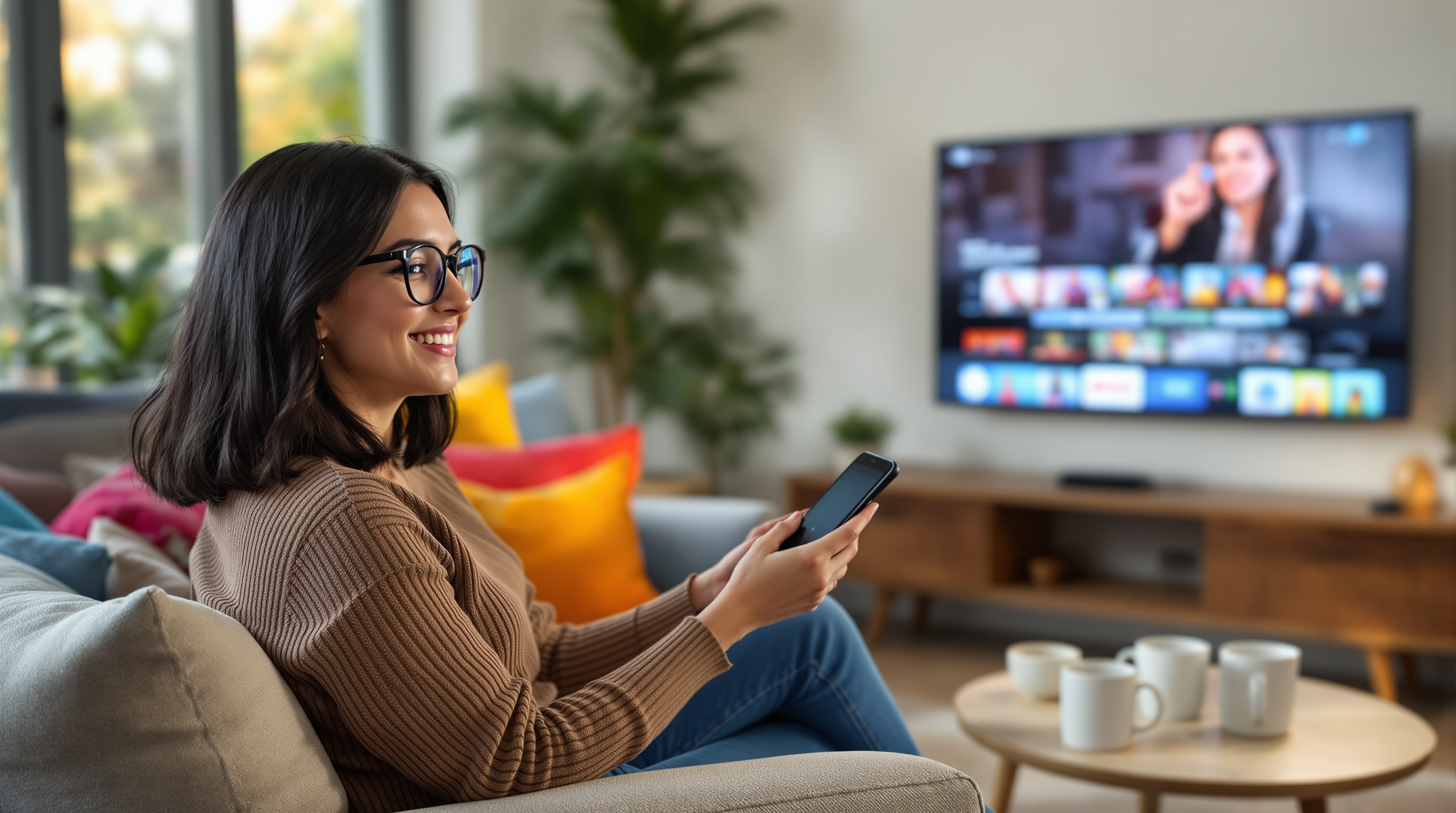
Crunchyroll fonctionne sur la plupart des appareils connectés que vous avez chez vous. Vous pouvez regarder vos animés sur :
- Smart TV : Samsung, LG, Sony et autres marques récentes
- Consoles de jeux : PlayStation 4/5, Xbox One/Series X|S, Nintendo Switch
- Boîtiers streaming : Roku, Amazon Fire TV Stick, Apple TV, Chromecast
- Android TV et autres systèmes TV connectés
L’app est aussi disponible sur smartphone et tablette (iOS et Android), ainsi que directement dans votre navigateur web sur ordinateur.
Pour les téléviseurs plus anciens, pas de panique. Un simple boîtier comme le Fire TV Stick (moins de 40€) suffit pour transformer n’importe quel écran avec port HDMI en plateforme Crunchyroll.
Avant d’acheter un nouvel appareil, vérifiez simplement que l’app Crunchyroll est disponible dans sa boutique d’applications.
Problèmes fréquents lors de l’activation et solutions rapides
Même si l’activation de Crunchyroll est généralement simple, quelques problèmes peuvent survenir. Voici comment les résoudre rapidement.
Le code d’activation ne fonctionne pas ? Vérifiez d’abord votre connexion internet. Si elle est stable, il a peut-être expiré. Les codes d’activation ont une durée de vie limitée, généralement quelques minutes. Retournez sur celui-ci et générez-en un nouveau.
L’application plante ou ne répond plus ?Redémarrez-le. C’est souvent suffisant pour résoudre les bugs temporaires. Si le problème persiste, désinstallez puis réinstallez Crunchyroll.
Crunchyroll n’est pas disponible dans votre pays ? Utilisez un VPN pour contourner les restrictions géographiques. Choisissez un serveur dans un pays où la plateforme est accessible, comme les États-Unis ou le Japon.
L’écran d’activation reste bloqué ?Effacez le cache dans les paramètres de votre appareil. Sur certains appareils, vous pouvez aussi forcer l’arrêt de l’application avant de la relancer.
Ces solutions règlent la plupart des problèmes d’activation. Si rien ne fonctionne, contactez le support Crunchyroll directement.


