

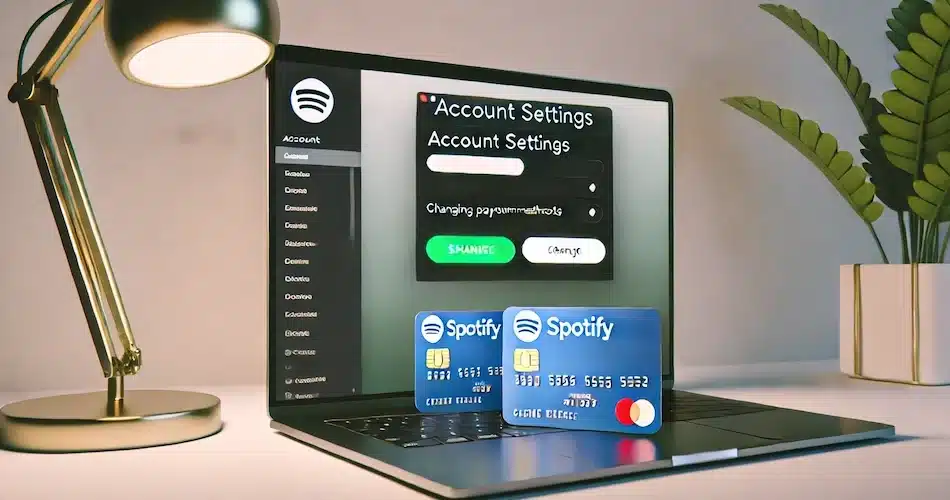
Trenger du å oppdatere Spotify-betalingskortet ditt, men vet ikke hvor du skal begynne? Ikke få panikk, denne artikkelen tar deg steg for steg gjennom prosessen med å endre betalingsopplysningene dine.
Slik endrer du betalingsmåten din på Spotify
Det er enkelt å endre betalingsmåten din på Spotify.
Slik gjør du det:
- Bruk nettleseren på enheten din for å få tilgang til Spotify-kontoen din, ettersom dette ikke er mulig via mobilapplikasjonen.
- Logg inn på kontoen din med de vanlige påloggingsopplysningene dine.
- Når du har logget inn, går du til delen «Din pakke» eller «Administrer abonnementet ditt».
Her finner du all informasjon du trenger om ditt nåværende abonnement.
- Skriv inn de nye betalingsopplysningene.
Sørg for at opplysningene dine er korrekte og at kortet eller kontoen din har tilstrekkelig dekning.
- Klikk på «Oppdater» for å lagre endringene.
Og der har du det!
💡 For å få tilgang til Spotify Premium til en rabattert pris kan du bli med i en Spotify-abonnementsdelingsgruppe via Sharesub. Denne sikre og lovlige plattformen lar deg dele digitale abonnementer, slik at du sparer penger samtidig som du får fordelene med et individuelt abonnement.
Du kan endre betalingsmåte så ofte du vil. Hvis det oppstår problemer, vil Spotify prøve igjen i løpet av noen dager uten å kansellere abonnementet ditt umiddelbart. Hvis du bruker en tredjepart (for eksempel en telefonoperatør), må du kontakte dem direkte for å administrere betalingene dine.
Slik administrerer du betalinger og kontoinformasjon på Spotify
Logg inn på Spotify-kontoen din. Når du har logget inn, går du til delen «Administrer abonnementet ditt» eller «Pakken din». Her kan du oppdatere betalingsopplysningene dine. Husk at disse endringene først vil tre i kraft på neste faktureringsdato.
Hvis du abonnerer via en tredjepart, for eksempel en telefonoperatør, må du kontakte dem direkte med eventuelle betalingsspørsmål. Spotify kan ikke håndtere disse transaksjonene for deg.
Sjekk at betalingsmåten din er finansiert og at opplysningene dine er korrekte. Hvis du legger til en ny betalingsmåte, kan det påløpe et midlertidig autorisasjonsgebyr, men dette vil snart forsvinne. Hvis det oppstår et problem med betalingen, vil Spotify prøve igjen i løpet av noen dager uten å kansellere abonnementet ditt umiddelbart.
Betalingsmetoder akseptert
Spotify godtar en rekke betalingsmetoder som passer for våre brukere over hele verden. Kreditt- og debetkort er vanlige, men de må være utstedt i samme region som Spotify-kontoen din. PayPal er også et praktisk alternativ for mange.
Betalingsalternativene kan imidlertid variere avhengig av hvilket land du befinner deg i. Noen land kan for eksempel tilby spesifikke lokale betalingsmetoder. Det er derfor alltid lurt å sjekke hvilke alternativer som er tilgjengelige i din region direkte på Spotifys offisielle nettsted.
Et godt råd: Sørg for at betalingsmåten din er fullfinansiert for å unngå eventuelle tjenesteavbrudd. Og hvis du er under 18 år, må du ikke glemme å be en forelder eller foresatt om fullmakt til å administrere betalingene dine. Selv om dette kan virke opplagt, er det et trinn som ofte glemmes.
Begrensninger på betalingsmetoder
Det virker enkelt å endre betalingsmåten din på Spotify, men det er noen begrensninger du må være oppmerksom på. Hvis abonnementet ditt administreres av en partner, for eksempel en telefon- eller internettleverandør, kan du ikke endre betalingsopplysningene dine direkte i Spotify. I så fall må du kontakte partneren hvis du har spørsmål eller ønsker å gjøre endringer.
Når du legger til en ny betalingsmåte, kan noen leverandører dessuten kreve et midlertidig autorisasjonsgebyr. Du kan være trygg på at disse gebyrene vanligvis blir refundert etter verifisering. Vær også oppmerksom på at betalingsendringene først trer i kraft fra neste faktureringsdato. Hvis du endrer kortet ditt i dag, vil det gamle kortet ditt fortsette å bli belastet frem til neste forfallsdato.
Til slutt må du sørge for at betalingsmåten din har tilstrekkelig dekning, og at bankopplysningene dine er oppdaterte. Bankene kan noen ganger kreve identitetsbekreftelse, for eksempel en PIN-kode eller et fingeravtrykk, for å godkjenne betalinger. Hvis en betaling mislykkes, vil Spotify prøve igjen i løpet av noen dager uten å kansellere abonnementet ditt umiddelbart.
Betalingshåndtering: mobilapplikasjon vs. nettsted
For å administrere betalingene dine på Spotify er det viktig å vite hvor og hvordan du gjør de nødvendige endringene. I motsetning til hva du kanskje tror, kan du ikke endre betalingsopplysningene dine direkte via mobilapplikasjonen. Dette er en viktig begrensning å huske på.
For å oppdatere betalingskortet ditt må du enten bruke skrivebordsprogrammet eller Spotify-nettstedet. Slik fungerer det:
- Få tilgang til Spotify-kontoen din: Logg inn på Spotify-nettstedet eller åpne skrivebordsprogrammet.
- Gå til kontoinnstillingene dine: Klikk på profilen din øverst i høyre hjørne, og velg deretter «Konto».
- Oppdater betalingsopplysningene dine: I delen «Abonnement» finner du en mulighet til å endre betalingsmåte. Skriv inn de nye kortopplysningene dine, og lagre endringene.
Det er så enkelt som det. Med bare noen få klikk kan du sørge for at abonnementet ditt forblir aktivt uten avbrudd. Hvis du støter på problemer, tilbyr Spotify nettbasert kundestøtte som kan veilede deg gjennom prosessen.
VANLIGE SPØRSMÅL
Nei, abonnementet ditt blir ikke avbrutt hvis du bytter betalingskort, så lenge du oppdaterer kortet ditt før neste faktureringsdato. Spotify vil fortsette å ta imot betalinger fra det nye kortet så snart du har lagt det til.
Nei, Spotify tillater ikke at du legger til flere betalingskort samtidig. Du kan bare registrere ett kort om gangen for abonnementet ditt. Hvis du ønsker å bruke et annet kort, må du erstatte det nåværende kortet med det nye.
Hvis du vil slette et gammelt betalingskort, erstatter du det ganske enkelt med et nytt. Gå til delen «Betalingsmåter» på kontoen din, og når du legger til et nytt kort, vil det gamle automatisk bli erstattet.
Hvis betalingen din blir avvist etter at du har endret kortet ditt, må du kontrollere at informasjonen du har oppgitt er korrekt, og at kortet ditt er gyldig og har tilstrekkelig dekning. Du kan også prøve å legge til et annet kort eller kontakte banken din for mer informasjon.
Nei, du må oppdatere betalingskortet ditt via Spotify-nettstedet. Logg inn på kontoen din i en nettleser for å gå til «Abonnement»-delen og oppdatere betalingsopplysningene dine.
Hvis kortet ditt utløper og du ikke oppdaterer det, vil Spotify forsøke å utføre betalingen på den planlagte faktureringsdatoen. Hvis betalingen mislykkes, vil du motta et varsel der du blir bedt om å oppdatere betalingsopplysningene dine for å unngå avbrudd i tjenesten.
Du kan se de fire siste sifrene på det registrerte betalingskortet ved å gå til «Betalingsmåter»-delen av Spotify-kontoen din på nettstedet. Av sikkerhetsgrunner vises ikke hele kortinformasjonen.


