


Zdecydowałeś się anulować subskrypcję Netflix, ale nie wiesz jak to zrobić? Nie martw się, pokażemy ci krok po kroku, jak łatwo anulować subskrypcję. Mamy też dla Ciebie propozycję: dlaczego nie zdecydować się na jeszcze bardziej opłacalne rozwiązanie, udostępniając swoją subskrypcję innym użytkownikom w witrynie Sharesub?
Jak anulować subskrypcję Netflix
- Zaloguj się na swoje konto Netflix: Aby anulować subskrypcję, musisz najpierw zalogować się na swoje konto Netflix.
- Przejdź do sekcji subskrypcji: Po zalogowaniu kliknij ikonę koła zębatego w prawym górnym rogu ekranu. Wybierz „Konto”, aby uzyskać dostęp do sekcji subskrypcji.
- Wybierz „Anuluj subskrypcję”: W sekcji subskrypcji kliknij „Anuluj subskrypcję”, aby rozpocząć proces anulowania.
- Potwierdź anulowanie: Będziesz musiał potwierdzić swój wybór, wybierając powód anulowania. Kliknij ponownie „Anuluj subskrypcję”, aby zakończyć proces.
Podziel się kosztami subskrypcji zamiast ją anulować 💡
Anulowanie subskrypcji Netflix jest łatwe, ale dlaczego nie zdecydować się na jeszcze bardziej opłacalne rozwiązanie, udostępniając swoją subskrypcję innym użytkownikom w witrynie Sharesub? Nie tylko obniżasz koszt subskrypcji o prawie 75%, ale nadal korzystasz z niej za ułamek ceny. Ta strona umożliwi ci znalezienie współsubskrybentów i automatyczne zbieranie ich comiesięcznych wpłat finansowych.
Mocne strony tej usługi:
- Obniżenie kosztów: Dzieląc się subskrypcją z innymi użytkownikami Sharesub, możesz obniżyć koszty subskrypcji, płacąc tylko za liczbę profili, z których korzystasz.
- W przypadku planu Netflix Premium można uzyskać zwrot pieniędzy z 3 do 4 profili, w zależności od zużycia, czyli ponad 13 euro miesięcznie.
- Korzystasz z zaufanej platformy: Sharesub to zaufana platforma, która zapewnia bezpieczeństwo Twoich informacji i transakcji. Zapewnia, że wszystkie udostępnienia subskrypcji odbywają się w całkowicie bezpieczny sposób i korzystają z usług finansowych regulowanych przez ACPR.
Jak anulować subskrypcję telefoniczną?
– Z iPhone’a
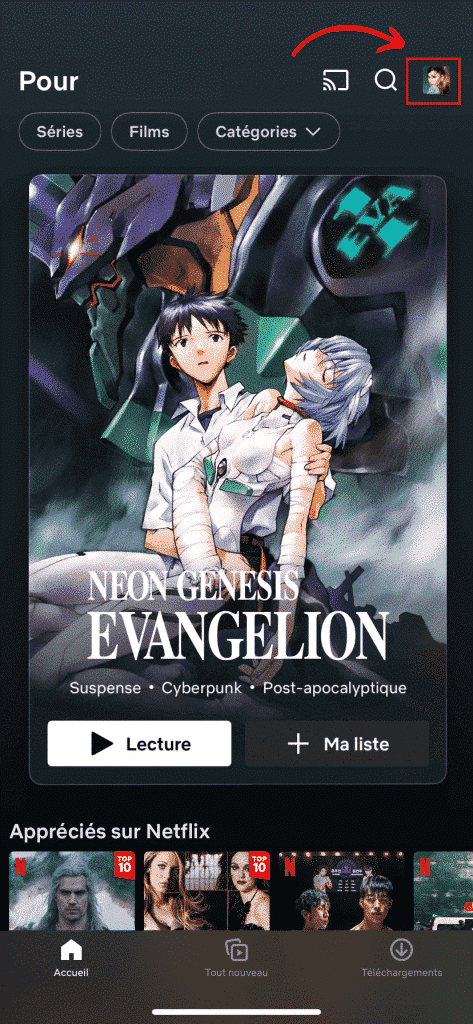
1. Przejdź do aplikacji „Netflix”
2. Wybierz profil, a następnie naciśnij ikonę profilu w prawym górnym rogu.
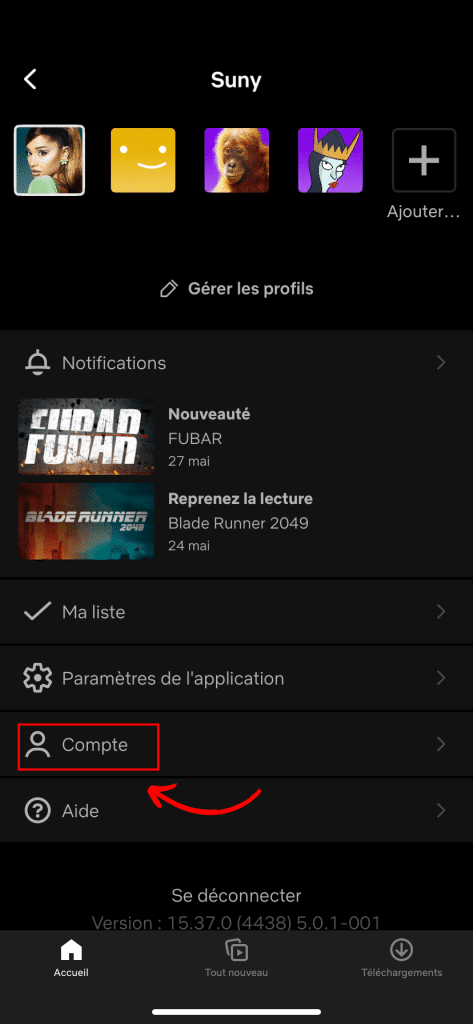
3. Naciśnij przycisk „Konto”.
4. W sekcji „Subskrypcja i rozliczenia” kliknij opcję „Anuluj subskrypcję”.
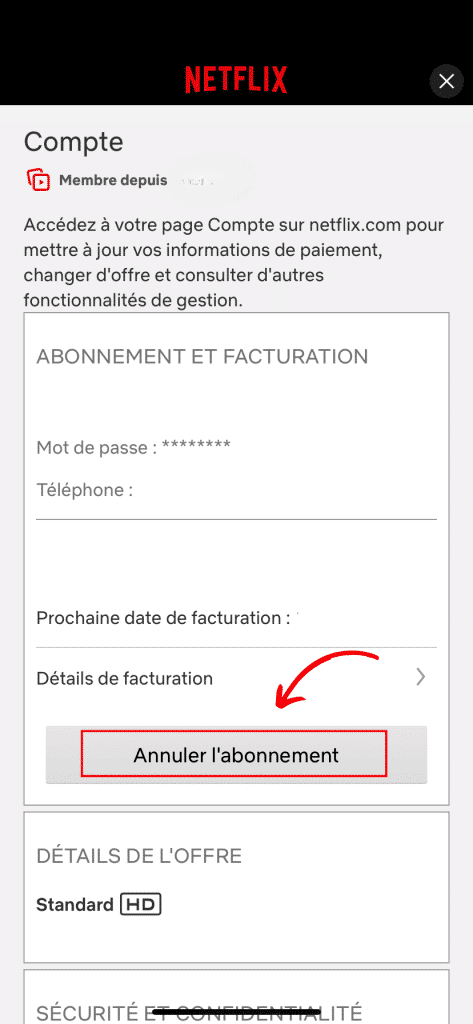
5. Potwierdzić
– Z Androida
Powtórz te same czynności, co w przypadku iPhone’a.
1. Przejdź do aplikacji „Netflix”
2. Wybierz profil, a następnie naciśnij ikonę profilu w prawym górnym rogu.
3. Naciśnij przycisk „Konto”.
4. W sekcji „Subskrypcja i rozliczenia” kliknij opcję „Anuluj subskrypcję”.
5. Potwierdzić


