

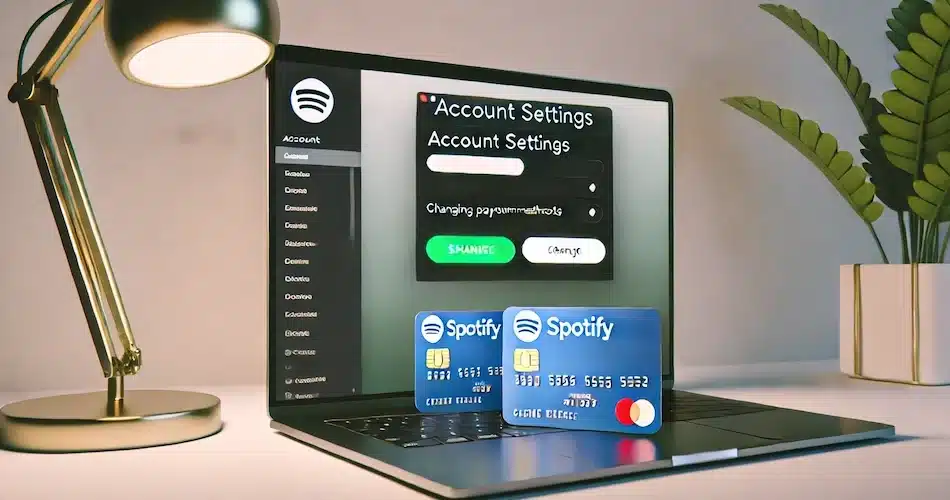
Trebuie să vă actualizați cardul de plată Spotify, dar nu știți de unde să începeți? Nu intrați în panică, acest articol vă va ghida pas cu pas prin procesul de schimbare a detaliilor de plată.
Cum să vă schimbați metoda de plată pe Spotify
Schimbarea metodei de plată pe Spotify este o joacă de copii.
Iată cum să procedați:
- Utilizați browserul de pe dispozitivul dvs. pentru a vă accesa contul Spotify, deoarece acest lucru nu este posibil prin intermediul aplicației mobile.
- Conectați-vă la contul dvs. cu datele dvs. de conectare obișnuite.
- După ce v-ați conectat, accesați secțiunea „Pachetul dvs.” sau „Gestionați-vă abonamentul”.
Veți găsi toate informațiile de care aveți nevoie despre abonamentul dvs. curent.
- Introduceți noile detalii de plată.
Asigurați-vă că datele dvs. sunt corecte și că cardul sau contul dvs. are fonduri suficiente.
- Faceți clic pe „Actualizare” pentru a salva modificările.
Și iată-l!
💡Pentru a accesa Spotify Premium la o rată redusă, alăturați-vă unui grup de partajare a abonamentelor Spotify prin Sharesub. Această platformă sigură și legală vă permite să partajați abonamente digitale, economisind bani în timp ce vă bucurați de beneficiile unui abonament individual.
Vă puteți schimba metoda de plată ori de câte ori doriți. Dacă există probleme, Spotify va încerca din nou în câteva zile, fără a vă anula imediat abonamentul. Pentru cei care utilizează o terță parte (cum ar fi un operator de telefonie), va trebui să îi contactați direct pentru a vă gestiona plățile.
Cum să vă gestionați plățile și informațiile despre cont pe Spotify
Conectați-vă la contul Spotify. După ce v-ați autentificat, accesați secțiunea „Gestionați-vă abonamentul” sau „Pachetul dvs.”. Aici vă puteți actualiza detaliile de plată. Rețineți că aceste modificări vor intra în vigoare numai la următoarea dată de facturare.
Dacă vă abonați prin intermediul unei terțe părți, cum ar fi un operator de telefonie, va trebui să îi contactați direct pentru orice întrebări legate de plată. Spotify nu poate gestiona aceste tranzacții pentru dvs.
Verificați dacă metoda dvs. de plată este finanțată și dacă datele dvs. sunt corecte. Adăugarea unei noi metode de plată poate genera o taxă de autorizare temporară, dar aceasta va dispărea în curând. Dacă există o problemă cu plata, Spotify va încerca din nou în termen de câteva zile, fără a vă anula imediat abonamentul.
Metode de plată acceptate
Spotify acceptă o varietate de metode de plată pentru a se potrivi utilizatorilor noștri din întreaga lume. Cardurile de credit și de debit sunt comune, dar acestea trebuie să fie emise în aceeași regiune ca și contul Spotify. PayPal este, de asemenea, o opțiune convenabilă pentru mulți.
Cu toate acestea, opțiunile de plată pot varia în funcție de țara dumneavoastră. De exemplu, unele țări pot oferi metode de plată locale specifice. Prin urmare, este întotdeauna o idee bună să verificați opțiunile disponibile în regiunea dvs. direct pe site-ul oficial Spotify.
Un sfat: asigurați-vă că metoda dvs. de plată este complet finanțată pentru a evita orice întrerupere a serviciului. Iar dacă aveți sub 18 ani, nu uitați să cereți unui părinte sau tutore permisiunea de a vă gestiona plățile. Deși acest lucru poate părea evident, este un pas care este adesea uitat.
Restricții privind metodele de plată
Schimbarea metodei de plată pe Spotify pare simplă, dar există câteva restricții de care trebuie să țineți cont. Dacă abonamentul dvs. este gestionat de un partener, cum ar fi un furnizor de servicii de telefonie sau internet, nu veți putea să vă modificați detaliile de plată direct pe Spotify. În acest caz, va trebui să contactați partenerul respectiv pentru orice întrebări sau modificări.
În plus, atunci când adăugați o nouă metodă de plată, unii furnizori pot aplica o taxă de autorizare temporară. Stați liniștiți, aceste taxe sunt în general rambursate după verificare. Rețineți, de asemenea, că modificările de plată vor intra în vigoare numai de la următoarea dată de facturare. Astfel, dacă vă schimbați cardul astăzi, acesta va continua să fie debitat de pe vechiul card până la următoarea dată de scadență.
În cele din urmă, asigurați-vă că metoda dvs. de plată are fonduri suficiente și că datele dvs. bancare sunt actualizate. Băncile pot solicita uneori verificarea identității, cum ar fi un cod PIN sau o amprentă digitală, pentru a autoriza plățile. Dacă o plată eșuează, Spotify va încerca din nou în termen de câteva zile, fără a vă anula abonamentul imediat.
Gestionarea plăților: aplicație mobilă vs. site web
Pentru a vă gestiona plățile pe Spotify, este esențial să știți unde și cum să faceți modificările necesare. Contrar a ceea ce ați putea crede, nu vă puteți modifica detaliile de plată direct prin intermediul aplicației mobile. Aceasta este o limitare importantă de care trebuie să țineți cont.
Pentru a vă actualiza cardul de plată, trebuie să utilizați fie aplicația desktop, fie site-ul Spotify. Iată cum funcționează:
- Accesați contul Spotify: Conectați-vă la site-ul Spotify sau deschideți aplicația desktop.
- Mergeți la setările contului dvs: Faceți clic pe profilul dvs. în colțul din dreapta sus, apoi selectați „Cont”.
- Actualizați-vă detaliile de plată: În secțiunea „Abonament”, veți găsi o opțiune pentru a vă schimba metoda de plată. Introduceți noile detalii ale cardului și salvați modificările.
Este la fel de simplu. Cu doar câteva clicuri, vă puteți asigura că abonamentul dvs. rămâne activ fără întrerupere. Dacă întâmpinați probleme, Spotify oferă asistență online pentru a vă ghida pe parcursul procesului.
ÎNTREBĂRI FRECVENTE
Nu, abonamentul dvs. nu va fi întrerupt dacă vă schimbați cardul de plată, atât timp cât vă actualizați cardul înainte de următoarea dată de facturare. Spotify va continua să accepte plăți de pe noul card de îndată ce l-ați adăugat.
Nu, Spotify nu vă permite să adăugați mai multe carduri de plată în același timp. Puteți înregistra un singur card la un moment dat pentru abonamentul dvs. Dacă doriți să utilizați un alt card, trebuie să îl înlocuiți pe cel actual cu cel nou.
Pentru a șterge un card de plată vechi, înlocuiți-l pur și simplu cu unul nou. Accesați secțiunea „Metode de plată” din contul dvs., iar atunci când adăugați un card nou, cel vechi va fi înlocuit automat.
Dacă plata este refuzată după ce ați schimbat cardul, verificați dacă informațiile pe care le-ați introdus sunt corecte și dacă cardul dvs. este valid și are fonduri suficiente. De asemenea, puteți încerca să adăugați un alt card sau să contactați banca pentru mai multe detalii.
Nu, trebuie să vă actualizați cardul de plată prin intermediul site-ului Spotify. Conectați-vă la contul dvs. pe un browser pentru a accesa secțiunea „Abonament” și pentru a vă actualiza detaliile de plată.
Dacă cardul dumneavoastră expiră și nu îl actualizați, Spotify va încerca să efectueze plata la data de facturare programată. Dacă plata eșuează, veți primi o notificare prin care vi se va cere să vă actualizați detaliile de plată pentru a evita întreruperea serviciului.
Puteți vedea ultimele patru cifre ale cardului de plată înregistrat în prezent accesând secțiunea „Metode de plată” din contul dvs. Spotify de pe site. Din motive de securitate, detaliile complete ale cardului nu sunt afișate.