


Spotify omezuje rodinné změny
Spotify omezuje počet rodinných změn, které můžete provést během jednoho roku se stejným účtem, což je jistě nepříjemné, když musíte změnit skupinu nebo když například změníte osobu, která platí, a členové rodiny se musí připojit k nové pozvánce.
Existují však řešení, jak se tomuto problému vyhnout, která popisujeme v tomto článku.
Sdílení účtu Spotify
Spotify omezuje počet rodinných změn, které můžete provést během jednoho roku se stejným účtem, což je obzvláště omezující při sdílení předplatného Spotify. Tento bod může být poněkud nepříjemný nebo nepříjemný, pokud musíte změnit skupinu, nebo pokud jste například změnili platící osobu a rodinní příslušníci se musí připojit k nové pozvánce.
Existují však řešení, jak se tomuto problému vyhnout, která popisujeme v tomto článku. Tyto tipy jsou zásadní pro ty, kteří používají sdílení předplatného služby Spotify, a zajišťují flexibilnější a méně omezující správu rodinného hudebního účtu.
Mohu změnit svou rodinnou skupinu Spotify?
Ano, ve Spotify můžete na rozdíl od života změnit rodinu. Spotify umožňuje pouze jednu změnu rodiny ročně.
Jak se mohu připojit k jiné rodině, když jsem již letos změnil/a?
Řešením je použít jiný účet Spotify. Máte dvě možnosti:
- vytvořte si nový účet Spotify pomocí e-mailové adresy. Většina poštovních schránek (gmail, outlook, hotmail) podporuje aliasy. Pokud je vaše e-mailová adresa toto@gmail.com, může být alias toto+spotify@gmail.com. Znak „+“ definuje alias. Maily přijaté na e-mailovou adresu toto+spotify@gmail.com budou doručeny do vaší schránky toto@gmail.com,
- Pokud používáte více účtů Spotify, můžete si vytvořit nový účet s jinou e-mailovou adresou.
Přenesení starých seznamů skladeb do nového účtu
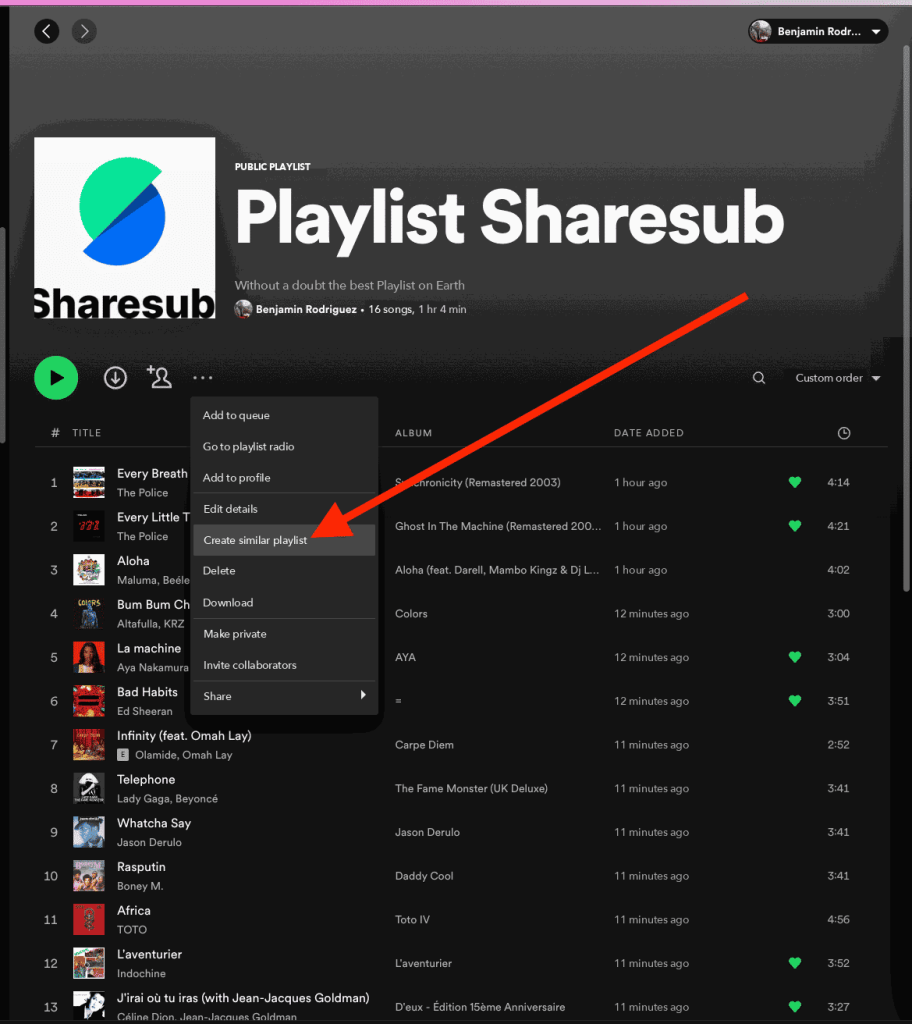
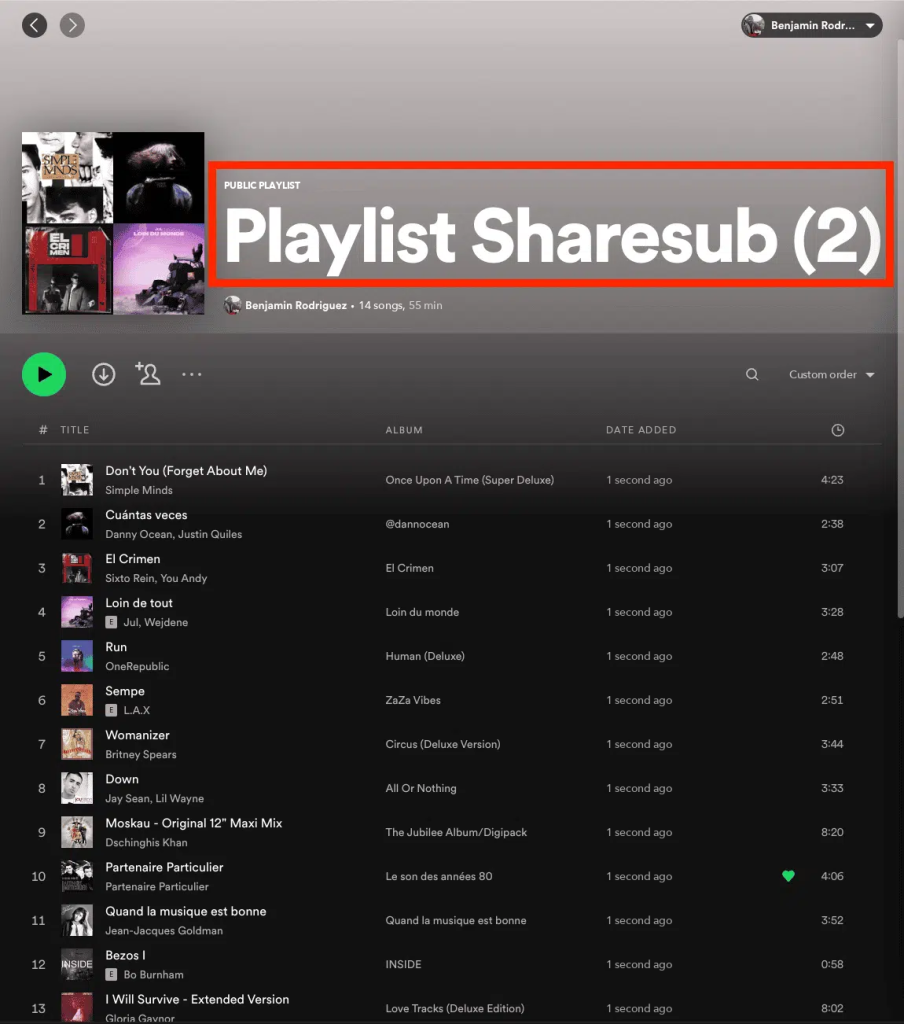
Před odpojením od starého účtu nezapomeňte veřejně přehrát seznamy skladeb, které chcete obnovit. V aplikaci Spotify postupujte podle následujících 4 kroků.
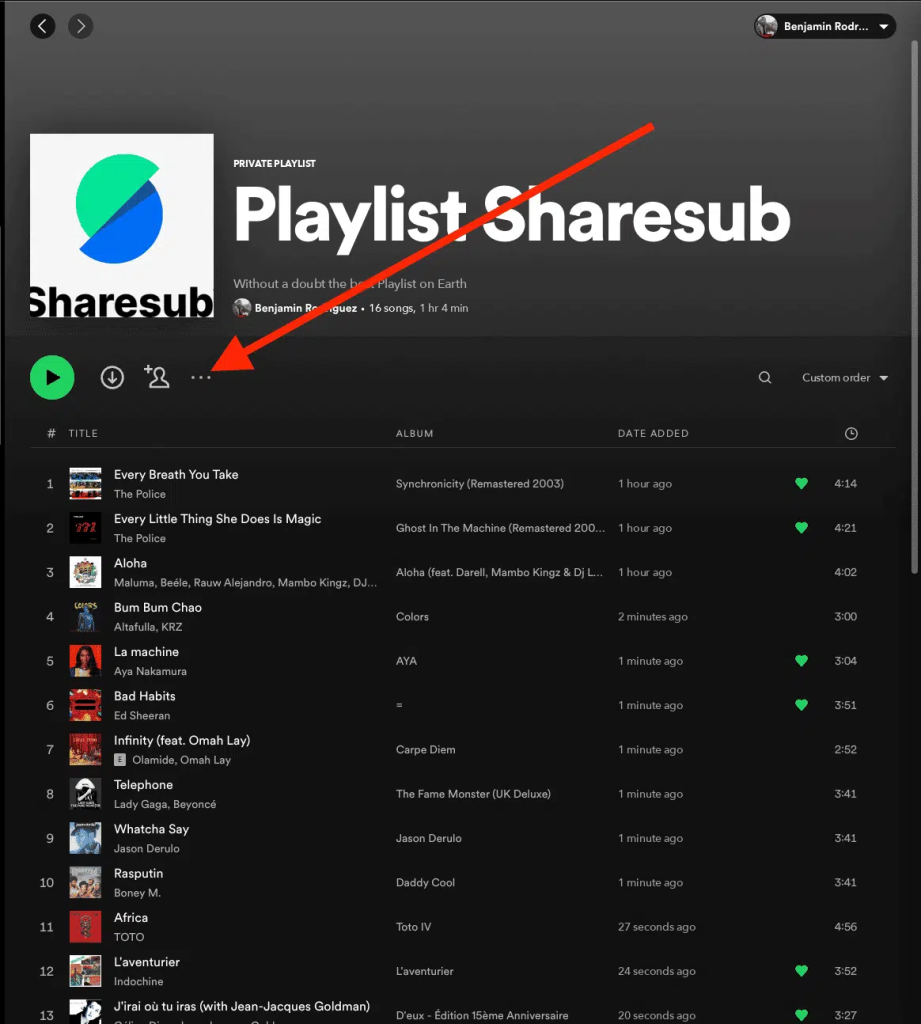
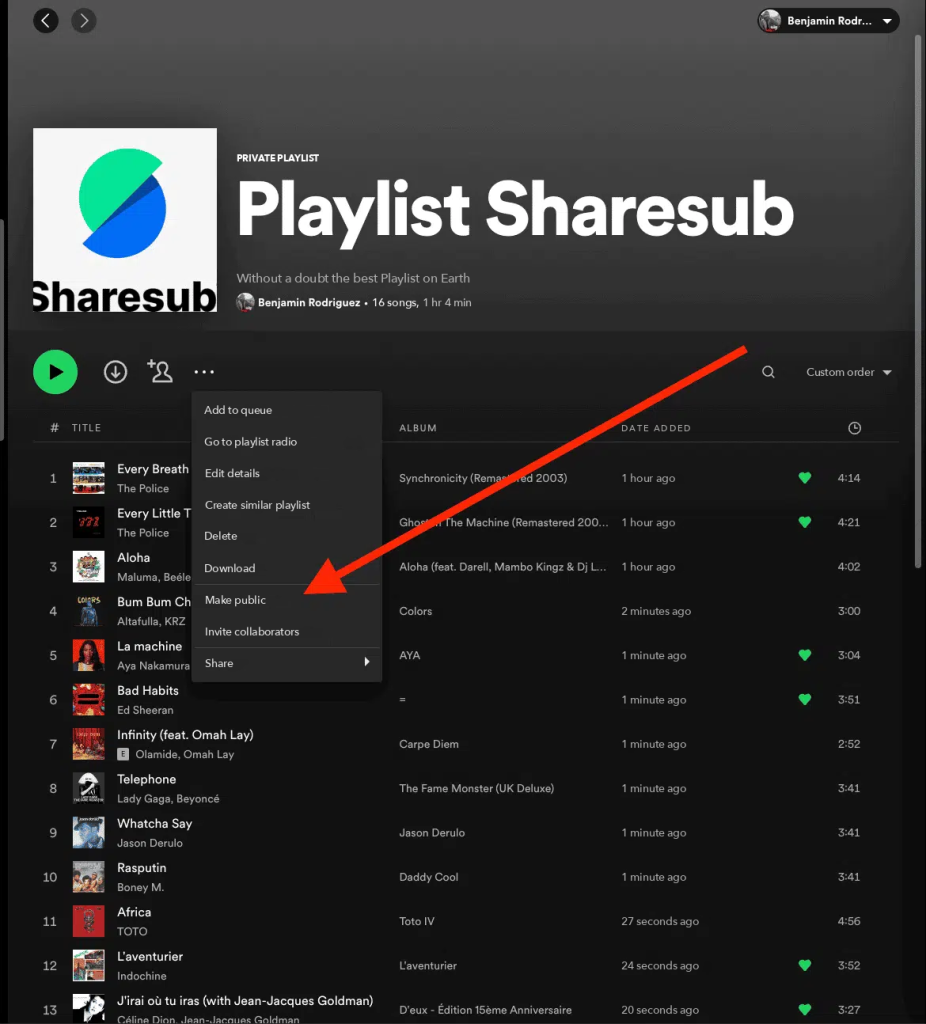
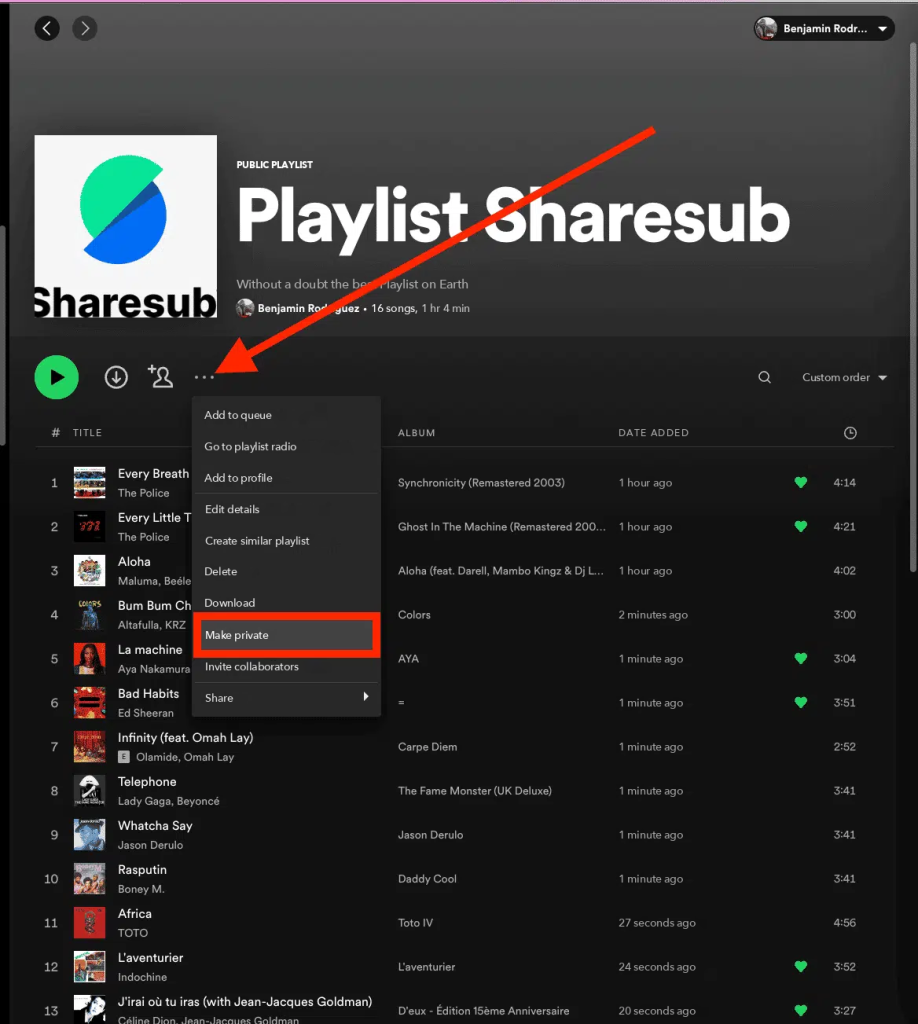
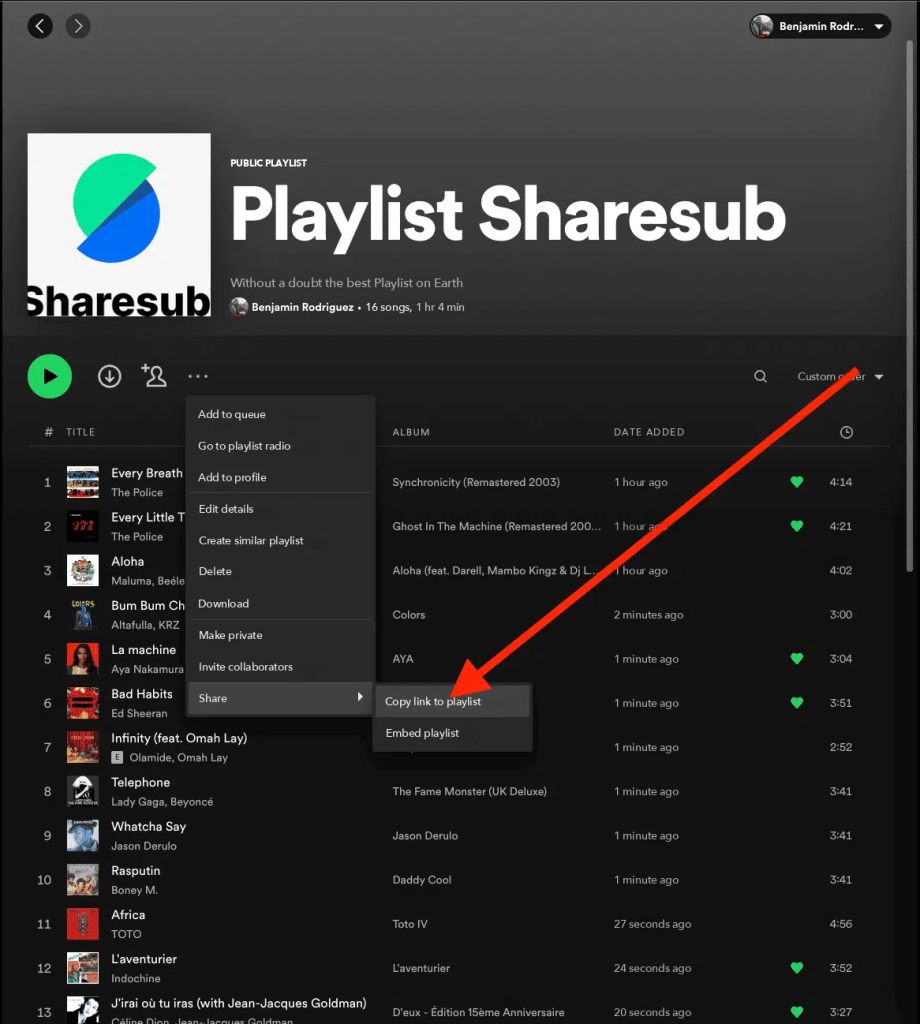
Jak se mohu připojit k předplatnému?
Po dokončení vytvoření nového účtu Spotify se přihlaste do služby Spotify. Nakonec můžete kliknout na pozvánku, kterou vám poskytne organizátor sdílení, a připojit se k novému odběru.