


A Spotify korlátozza a családi változásokat
A Spotify korlátozza az egy éven belül ugyanazon fiókkal végrehajtható családváltások számát, ami bizonyára kellemetlen, ha csoportot kell váltani, vagy ha például megváltozott a fizető személy, és a családtagoknak új meghívóhoz kell csatlakozniuk.
De vannak megoldások ennek a problémának az elkerülésére, amelyeket ebben a cikkben ismertetünk.
Spotify fiókjának megosztása
A Spotify korlátozza az egy éven belül ugyanazon fiókkal elvégezhető családi módosítások számát, ami különösen a Spotify-előfizetések megosztása esetén korlátozó. Ez a pont meglehetősen kínos vagy kellemetlen lehet, ha csoportot kell váltani, vagy ha például megváltozott a fizető személy, és a családtagoknak új meghívóhoz kell csatlakozniuk.
De vannak megoldások ennek a problémának az elkerülésére, amelyeket ebben a cikkben ismertetünk. Ezek a tippek elengedhetetlenek azok számára, akik Spotify előfizetésmegosztást használnak, így biztosítva a családi zenei fiók rugalmasabb és kevésbé korlátozó kezelését.
Megváltoztathatom a Spotify családi csoportomat?
Igen, a Spotify-nál, az életben megszokottól eltérően, családot lehet váltani. A Spotify évente csak egy családváltást engedélyez.
Hogyan csatlakozhatok egy másik családhoz, ha idén már váltottam?
A megoldás egy másik Spotify-fiók használata. Két lehetőséged van:
- hozzon létre egy új Spotify-fiókot az e-mail címével. A legtöbb postafiók (gmail, outlook, hotmail) támogatja az aliasokat. Ha az Ön e-mail címe toto@gmail.com, az alias lehet a toto+spotify@gmail.com. A „+” karakter határozza meg az álnevet. A toto+spotify@gmail.com e-mail címre érkező levelek a toto@gmail.com postaládájába kerülnek,
- Új Spotify-fiókot is létrehozhat egy másik e-mail címmel, ha több fiókot is használ.
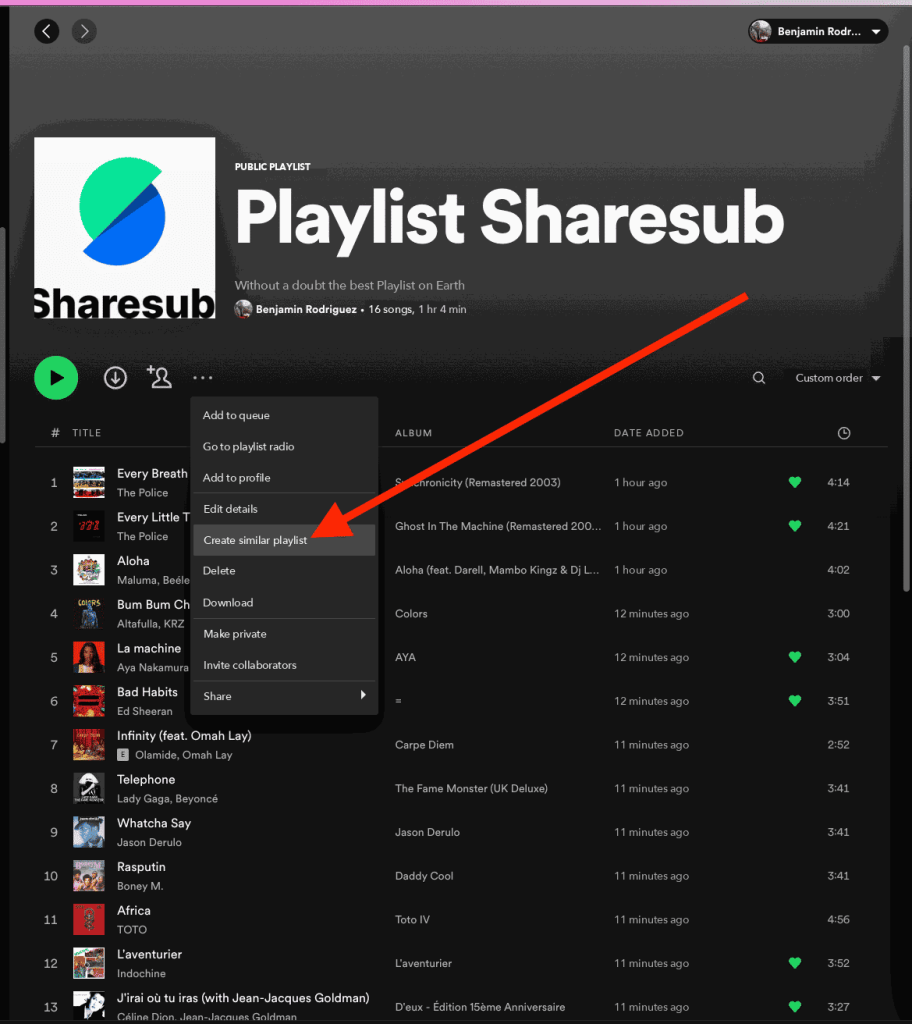
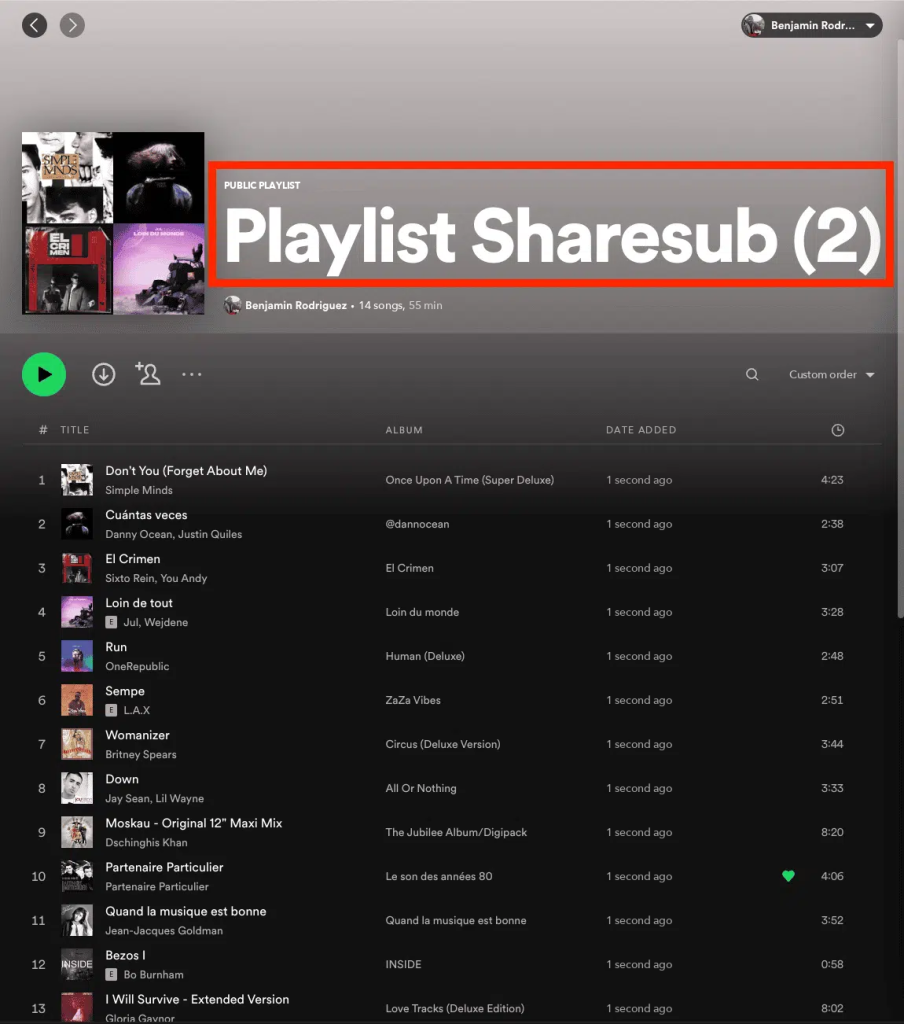
A régi lejátszási listák átvitele az új fiókba
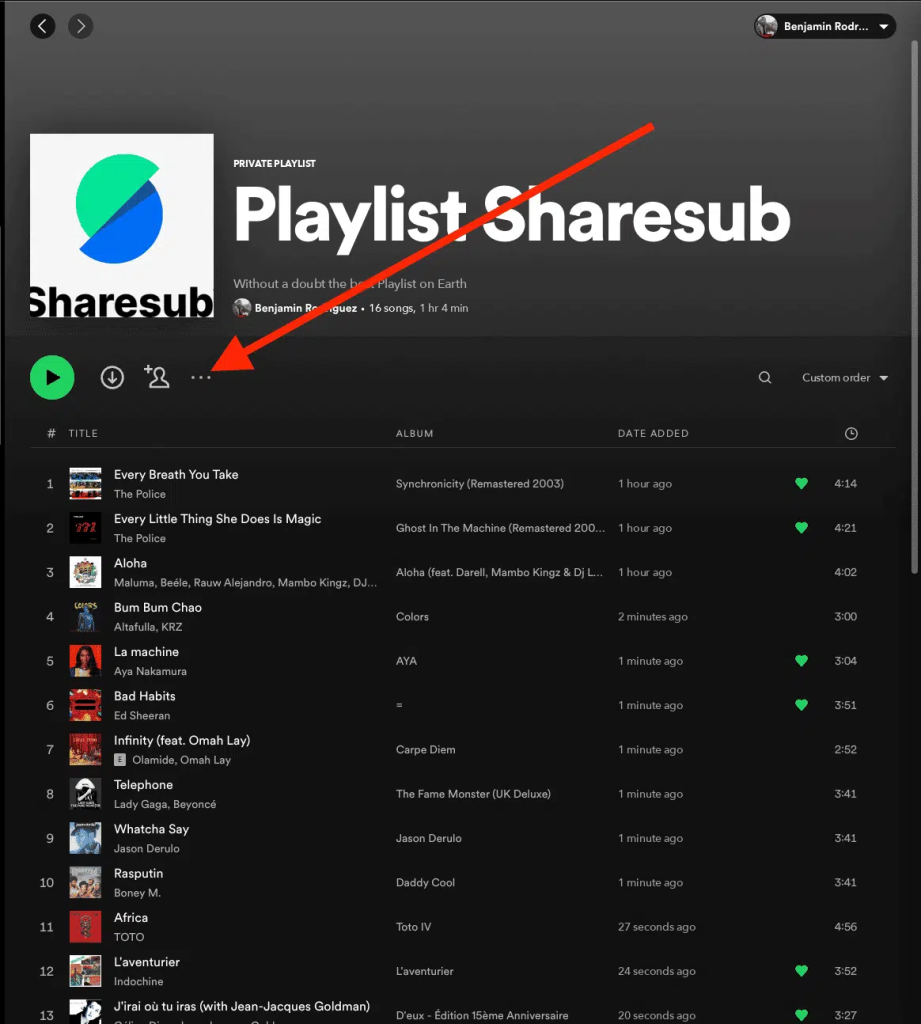
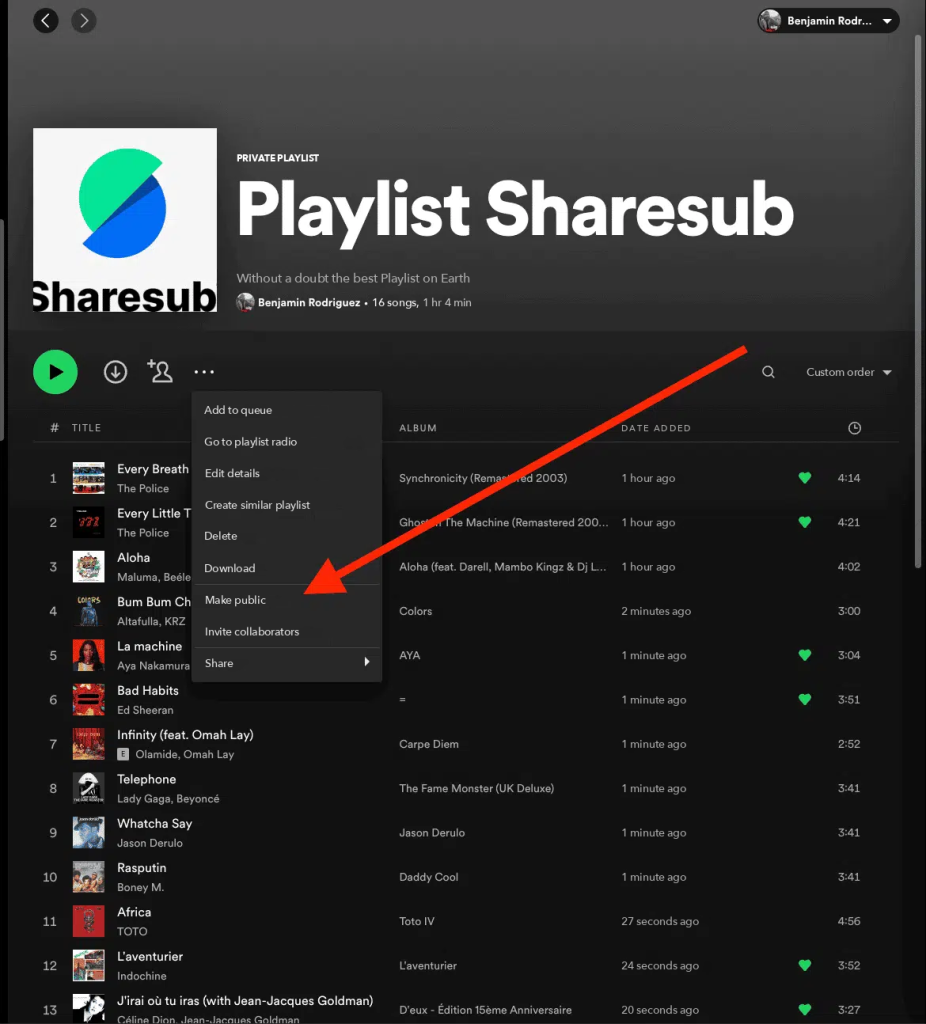
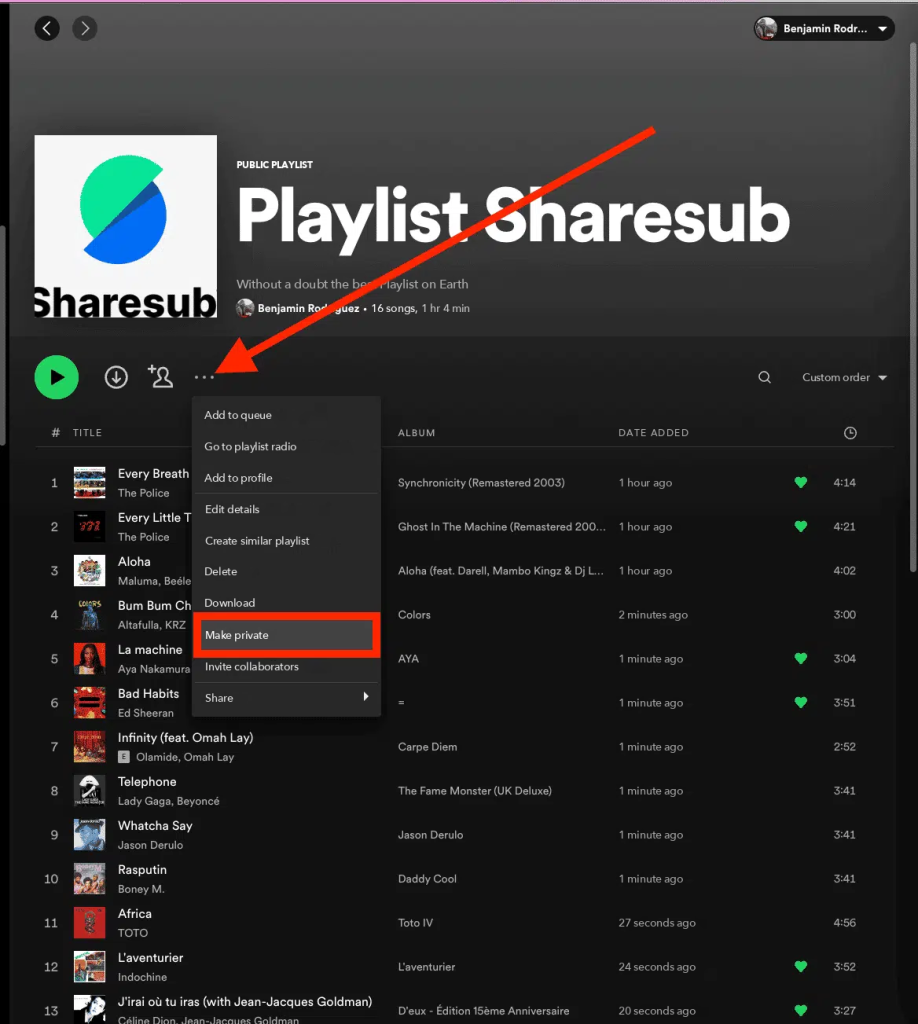
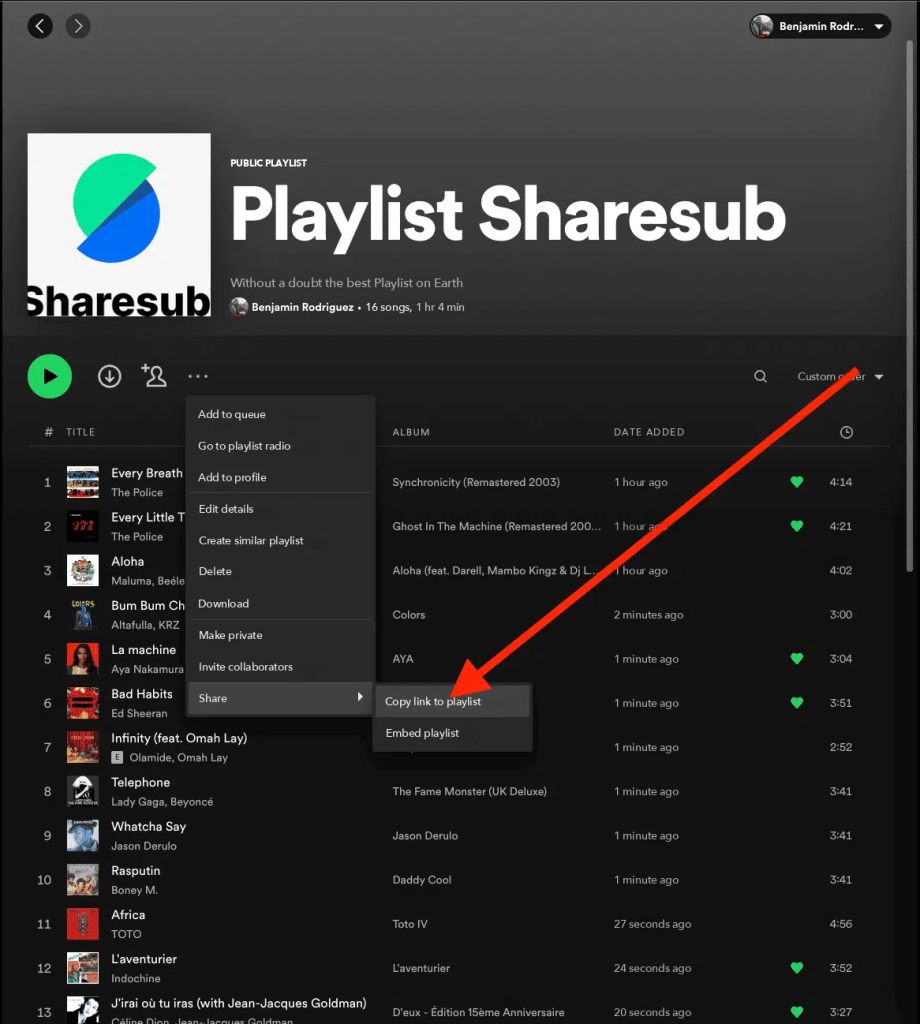
A régi fiókról való leválasztás előtt ne felejtse el nyilvánosan lejátszani a visszaállítani kívánt lejátszási listákat. Ehhez kövesse az alábbi 4 lépést a Spotify alkalmazásban
Hogyan csatlakozhatok az előfizetéshez?
Ha befejezte az új Spotify-fiók létrehozását, jelentkezzen be a Spotify-ba. Végül a megosztás szervezője által megadott meghívó linkre kattintva csatlakozhat az új előfizetéshez.