


Spotify limitează modificările în familie
Spotify limitează numărul de schimbări de familie pe care le puteți face într-un an cu același cont, ceea ce este inevitabil să fie o pacoste atunci când trebuie să schimbați grupurile sau dacă, de exemplu, ați schimbat persoana care plătește și membrii familiei trebuie să se alăture unei noi invitații.
Dar există soluții pentru a evita această problemă, pe care le descriem în acest articol.
Împărtășește-ți contul Spotify
Spotify limitează numărul de schimbări de familie pe care le puteți face într-un an cu același cont, ceea ce este deosebit de restrictiv atunci când partajați abonamente Spotify. Acest punct poate fi destul de ciudat sau neplăcut atunci când trebuie să schimbați grupurile sau dacă, de exemplu, ați schimbat persoana care plătește, iar membrii familiei trebuie să se alăture unei noi invitații.
Dar există soluții pentru a evita această problemă, pe care le descriem în acest articol. Aceste sfaturi sunt esențiale pentru cei care utilizează partajarea abonamentului Spotify, asigurând o gestionare mai flexibilă și mai puțin restrictivă a contului de muzică al familiei.
Pot să-mi schimb grupul de familie Spotify?
Da, la Spotify, spre deosebire de viață, poți schimba familia. Spotify permite doar o singură schimbare de familie pe an.
Cum pot să mă alătur unei alte familii dacă m-am schimbat deja în acest an?
Soluția este să folosiți un alt cont Spotify. Aveți două opțiuni:
- creați un nou cont Spotify folosind adresa dvs. de e-mail. Cele mai multe căsuțe poștale (gmail, outlook, hotmail) acceptă pseudonime. Dacă adresa dvs. de e-mail este toto@gmail.com, un alias ar putea fi toto+spotify@gmail.com. Caracterul „+” definește aliasul. Mesajele primite la adresa de e-mail toto+spotify@gmail.com vor fi livrate în căsuța dvs. de e-mail toto@gmail.com,
- De asemenea, puteți crea un nou cont Spotify cu o altă adresă de e-mail dacă utilizați mai multe conturi.
Transferă-ți listele de redare vechi în noul tău cont
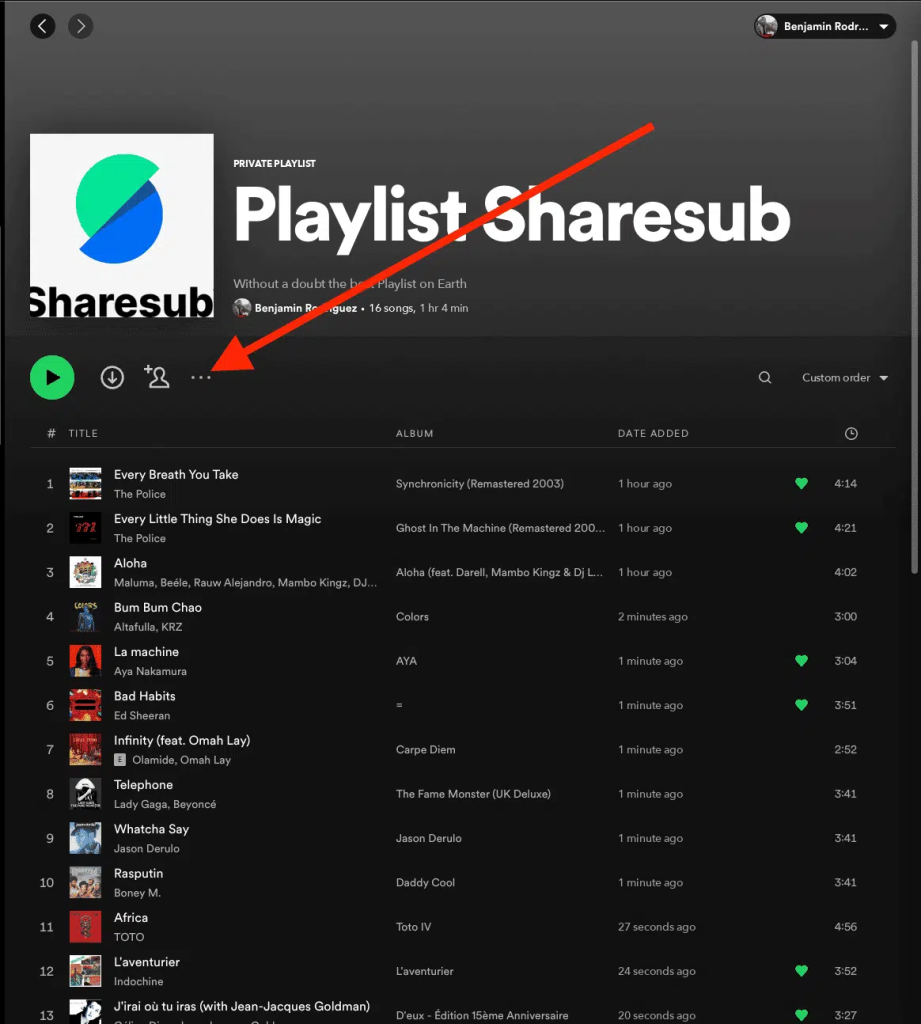
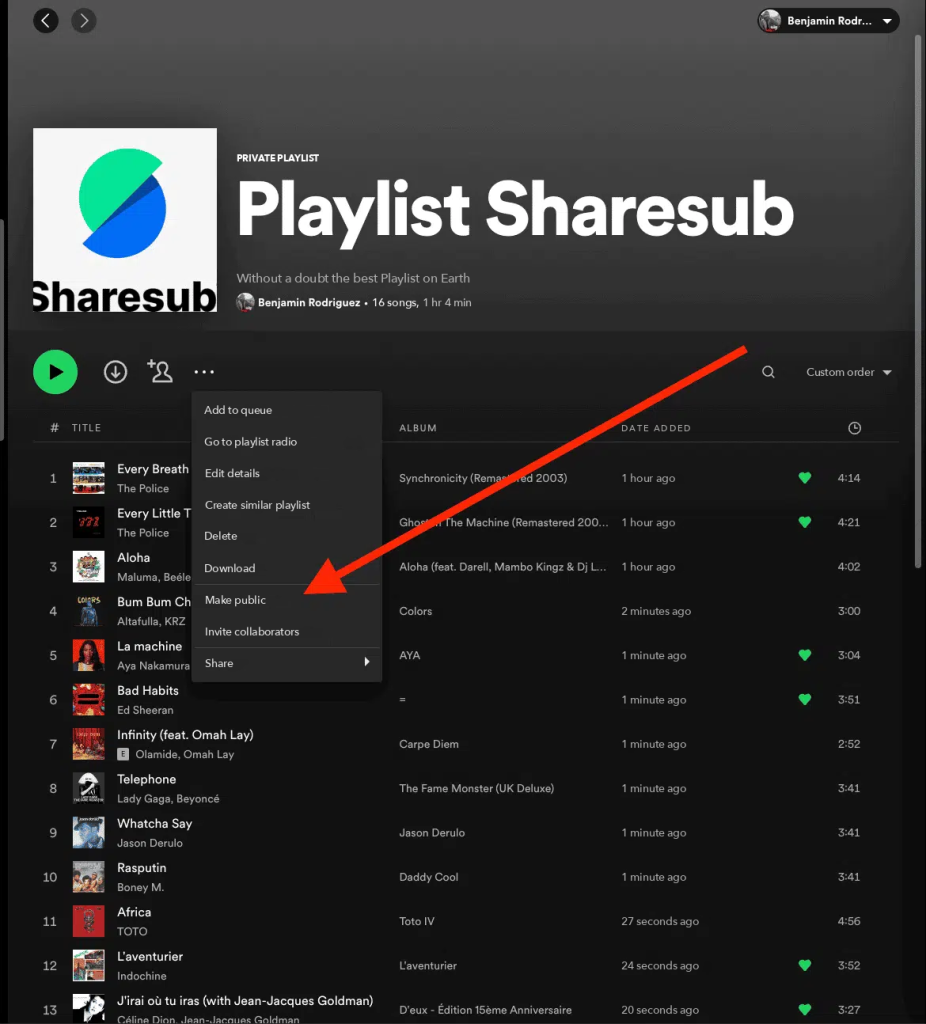
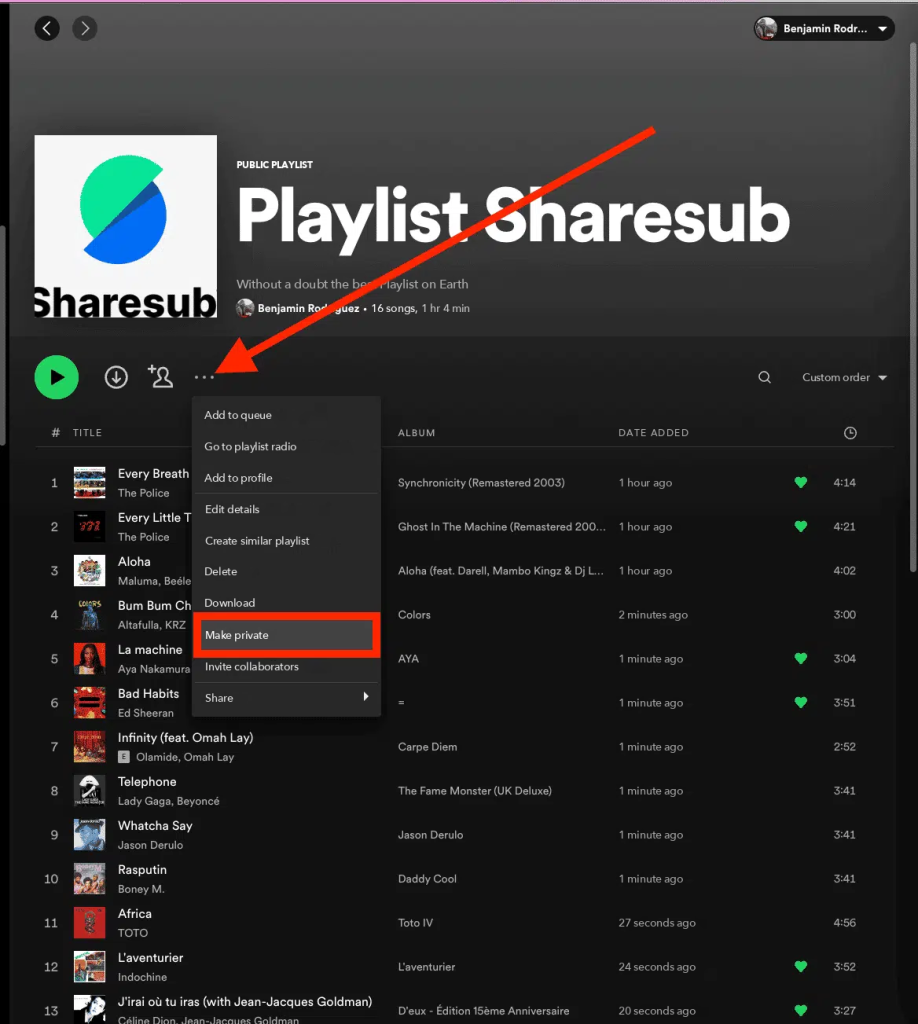
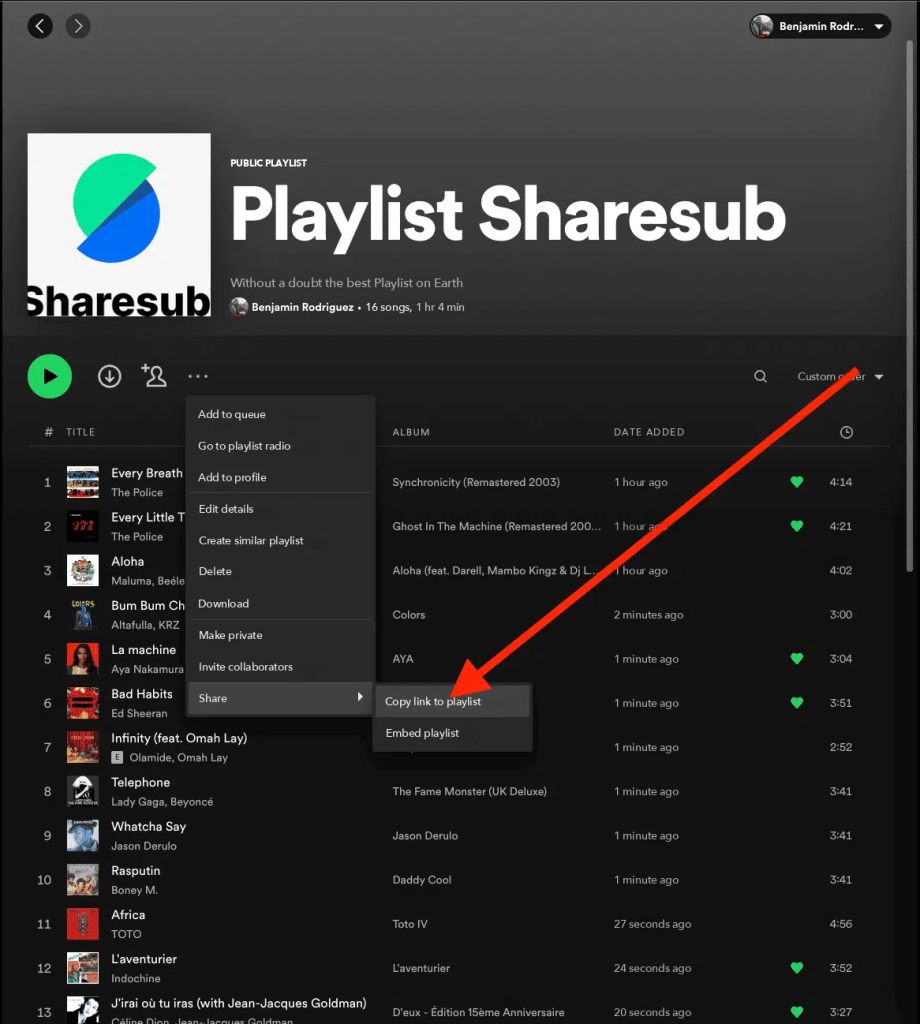
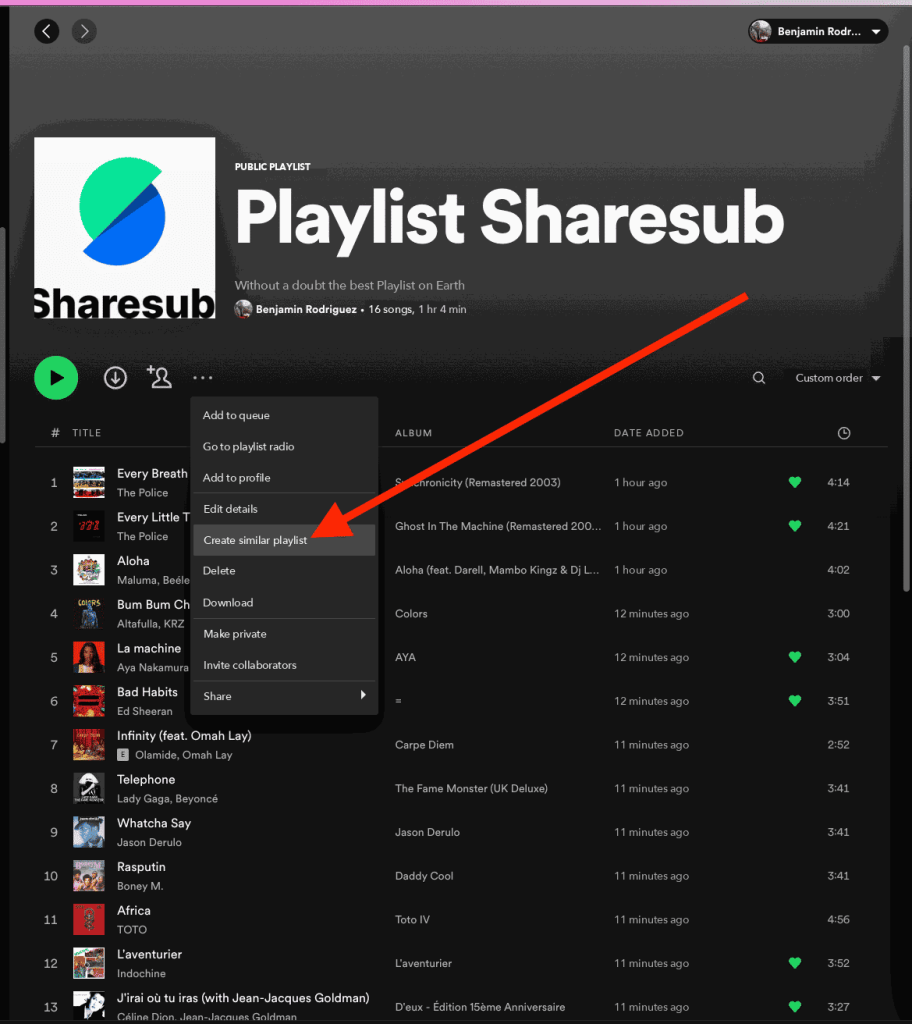
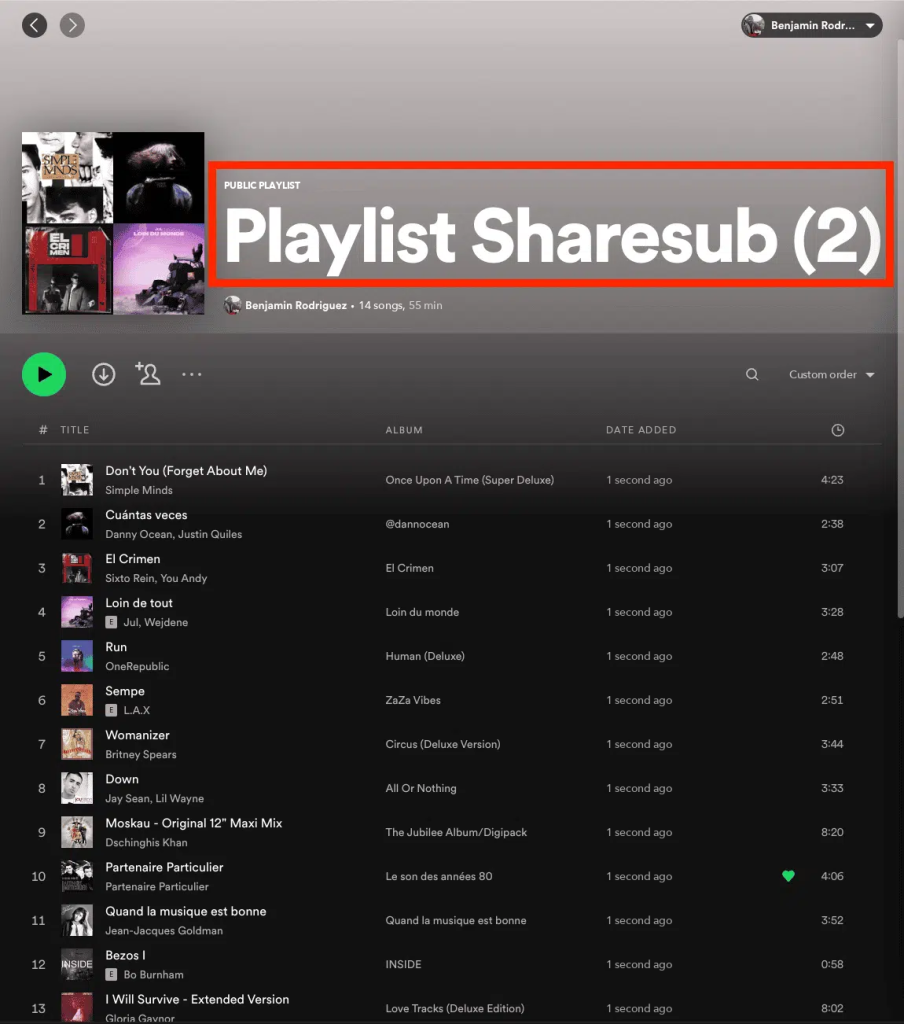
Înainte de a vă deconecta de la vechiul cont, nu uitați să redați în public listele de redare pe care doriți să le recuperați. Pentru a face acest lucru, urmați acești 4 pași în aplicația Spotify
Cum mă înscriu la abonament?
După ce ați terminat de creat noul dvs. cont Spotify, conectați-vă la Spotify. În cele din urmă, puteți face clic pe linkul de invitație furnizat de organizatorul de partajare pentru a vă alătura noului abonament.