


Spotify ogranicza zmiany w rodzinie
Spotify ogranicza liczbę zmian rodzinnych, których można dokonać w ciągu roku na tym samym koncie, co z pewnością będzie uciążliwe, gdy będziesz musiał zmienić grupy lub jeśli na przykład zmieniłeś osobę, która płaci, a członkowie rodziny muszą dołączyć do nowego zaproszenia.
Istnieją jednak rozwiązania pozwalające uniknąć tego problemu, które opisujemy w tym artykule.
Udostępnij swoje konto Spotify
Spotify ogranicza liczbę zmian rodzinnych, których można dokonać w ciągu roku na tym samym koncie, co jest szczególnie restrykcyjne w przypadku udostępniania subskrypcji Spotify. Ten moment może być dość kłopotliwy lub nieprzyjemny, gdy musisz zmienić grupę lub jeśli na przykład zmieniłeś osobę płacącą, a członkowie rodziny muszą dołączyć do nowego zaproszenia.
Istnieją jednak rozwiązania pozwalające uniknąć tego problemu, które opisujemy w tym artykule. Te wskazówki są niezbędne dla tych, którzy korzystają z udostępniania subskrypcji Spotify, zapewniając bardziej elastyczne i mniej restrykcyjne zarządzanie rodzinnym kontem muzycznym.
Czy mogę zmienić grupę rodzinną Spotify?
Tak, w Spotify, w przeciwieństwie do życia, można zmienić rodzinę. Spotify zezwala tylko na jedną zmianę rodziny w roku.
Jak mogę dołączyć do innej rodziny, jeśli już zmieniłem rodzinę w tym roku?
Rozwiązaniem jest użycie innego konta Spotify. Masz dwie możliwości:
- utwórz nowe konto Spotify przy użyciu swojego adresu e-mail. Większość skrzynek pocztowych (gmail, outlook, hotmail) obsługuje aliasy. Jeśli adres e-mail to toto@gmail.com, aliasem może być toto+spotify@gmail.com. Znak „+” definiuje alias. Wiadomości otrzymane na adres e-mail toto+spotify@gmail.com będą dostarczane do skrzynki odbiorczej toto@gmail.com,
- Możesz także utworzyć nowe konto Spotify z innym adresem e-mail, jeśli używasz więcej niż jednego.
Przenieś stare listy odtwarzania na nowe konto
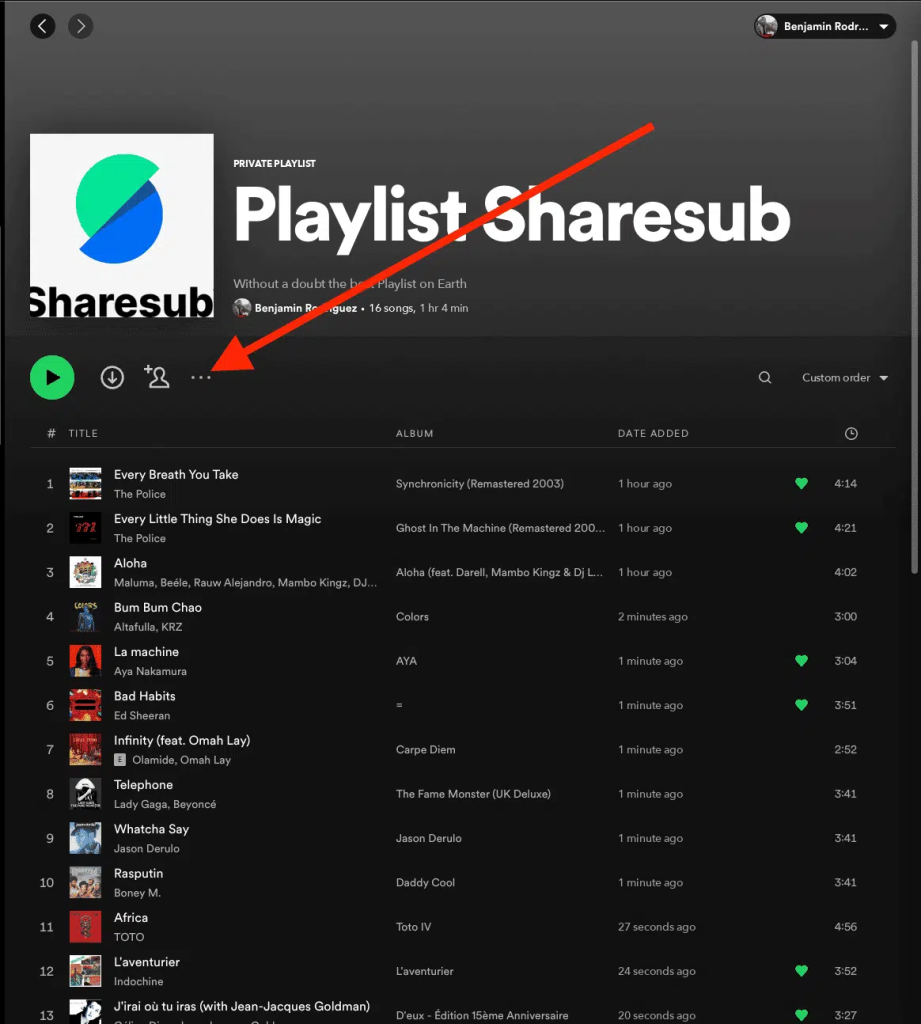
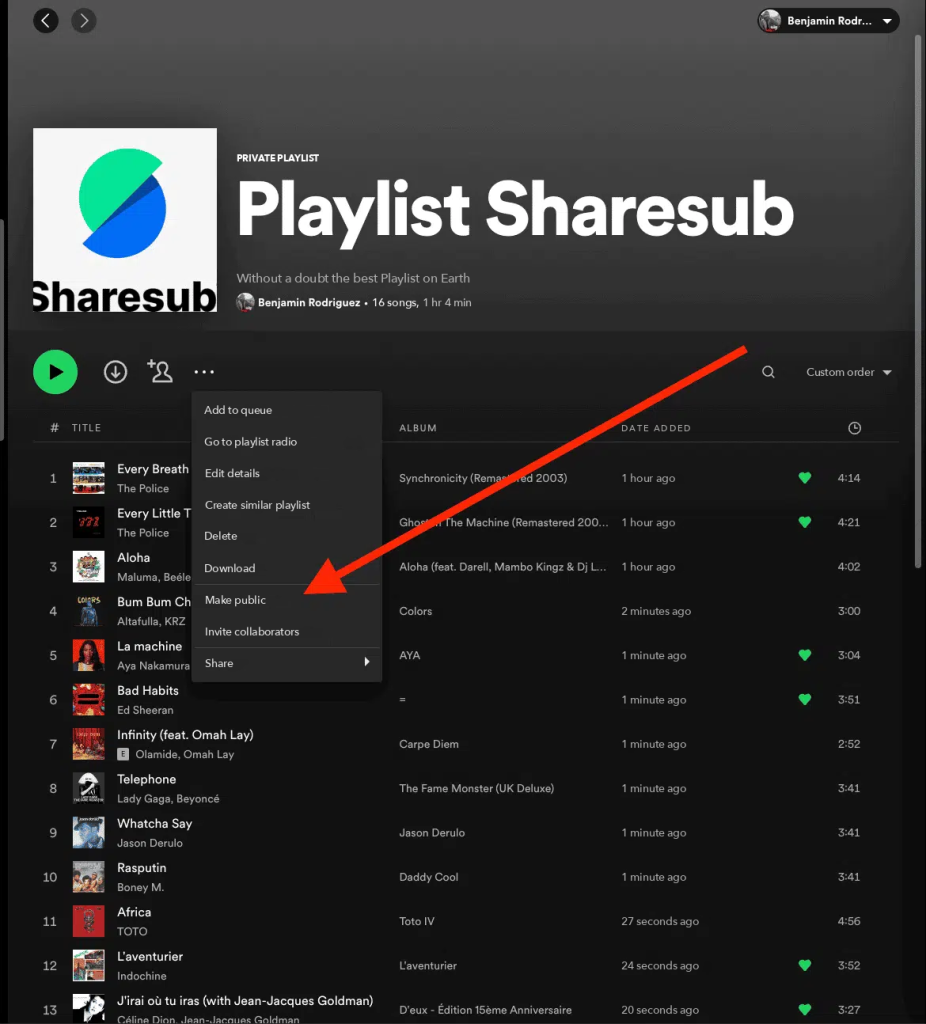
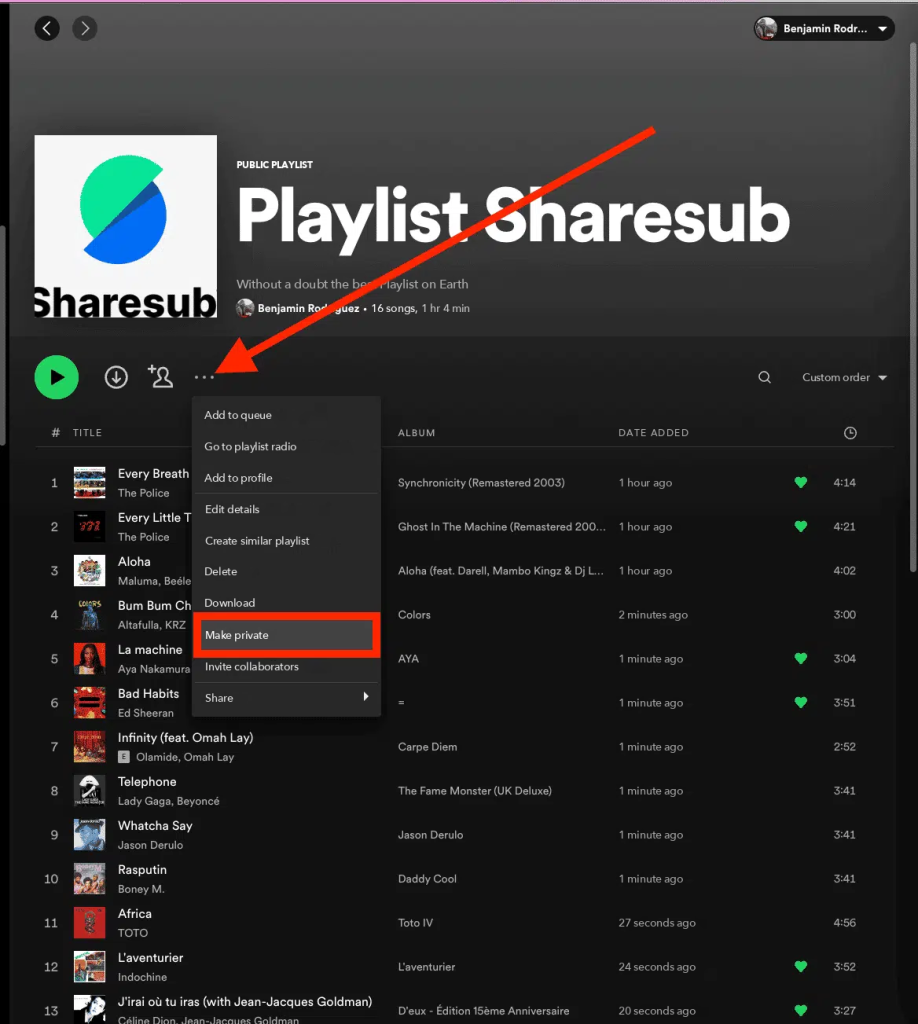
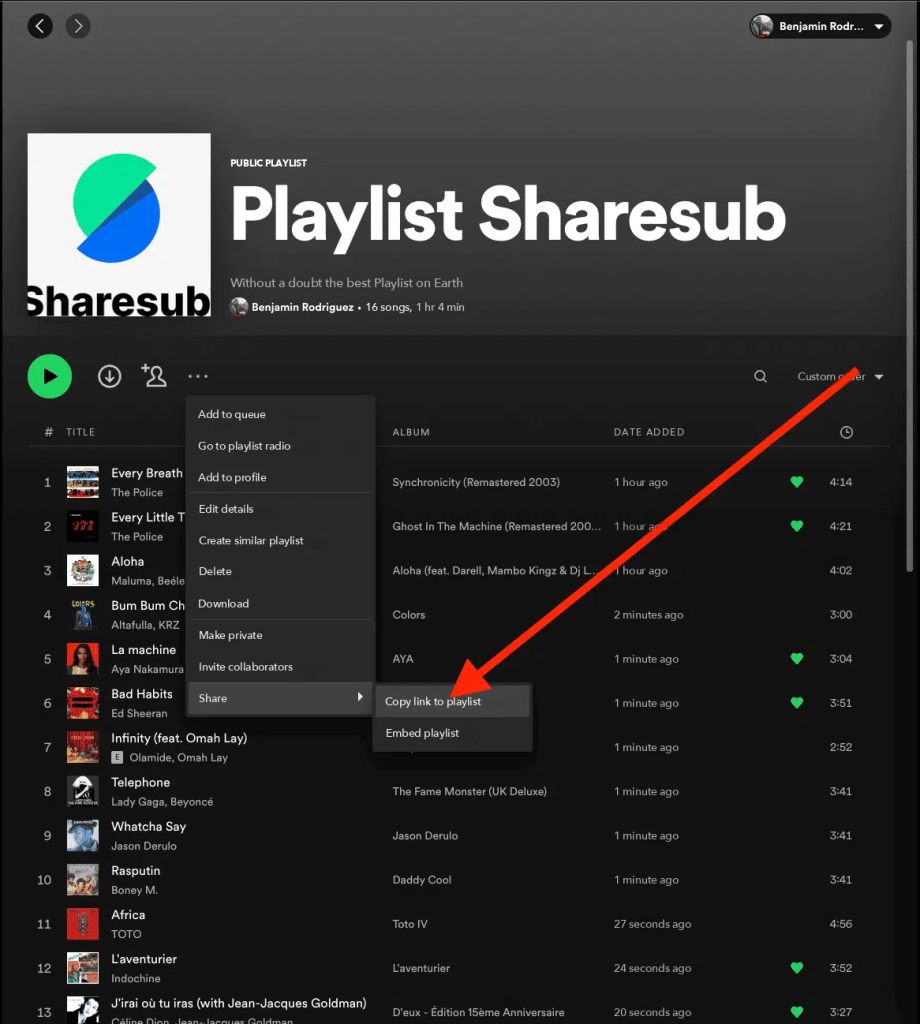
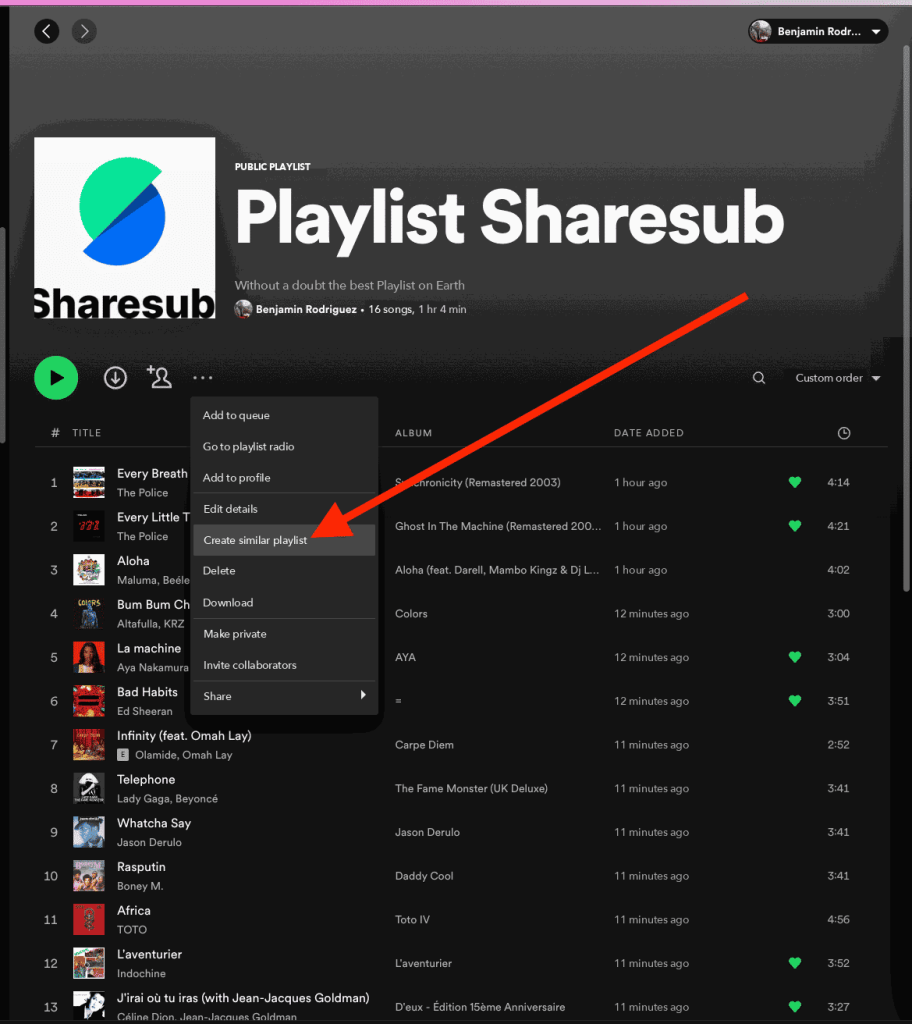
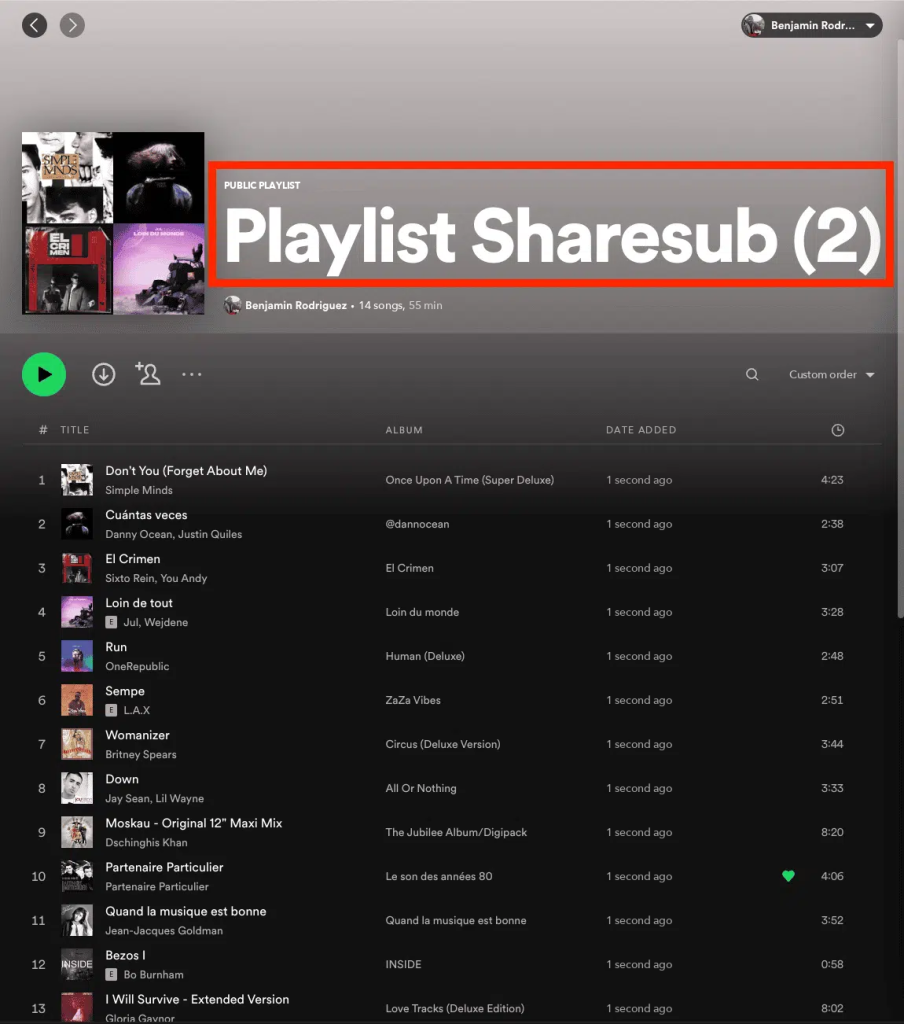
Przed rozłączeniem się ze starym kontem pamiętaj, aby odtworzyć publicznie listy odtwarzania, które chcesz odzyskać. Aby to zrobić, wykonaj następujące 4 kroki w aplikacji Spotify
Jak dołączyć do subskrypcji?
Po zakończeniu tworzenia nowego konta Spotify zaloguj się do Spotify. Na koniec możesz kliknąć link zaproszenia dostarczony przez organizatora udostępniania, aby dołączyć do nowej subskrypcji.