


Spotify begrænser familieændringer
Spotify begrænser antallet af familieændringer, du kan foretage på et år med den samme konto, hvilket kan være irriterende, når du skal skifte gruppe, eller hvis du f.eks. har skiftet den person, der betaler, og familiemedlemmerne skal deltage i en ny invitation.
Men der er løsninger til at undgå dette problem, som vi beskriver i denne artikel.
Del din Spotify-konto
Spotify begrænser antallet af familieændringer, du kan foretage på et år med den samme konto, hvilket er særligt restriktivt, når du deler Spotify-abonnementer. Dette punkt kan være ret akavet eller ubehageligt, når du skal skifte gruppe, eller hvis du f.eks. har skiftet betaleren ud, og familiemedlemmer skal deltage i en ny invitation.
Men der er løsninger til at undgå dette problem, som vi beskriver i denne artikel. Disse tips er vigtige for dem, der bruger Spotify-abonnementsdeling, og sikrer en mere fleksibel og mindre restriktiv administration af familiens musikkonto.
Kan jeg ændre min Spotify-familiegruppe?
Ja, på Spotify kan du skifte familie, i modsætning til i livet. Spotify tillader kun ét familieskifte om året.
Hvordan kan jeg blive medlem af en anden familie, hvis jeg allerede har skiftet i år?
Løsningen er at bruge en anden Spotify-konto. Du har to muligheder:
- Opret en ny Spotify-konto med din e-mailadresse. De fleste mailbokse (gmail, outlook, hotmail) understøtter aliaser. Hvis din e-mailadresse er toto@gmail.com, kan et alias være toto+spotify@gmail.com. Tegnet “+” definerer aliaset. Mails, der modtages på e-mailadressen toto+spotify@gmail.com, vil blive leveret til din indbakke på toto@gmail.com,
- Du kan også oprette en ny Spotify-konto med en anden e-mailadresse, hvis du bruger mere end én.
Overfør dine gamle spillelister til din nye konto
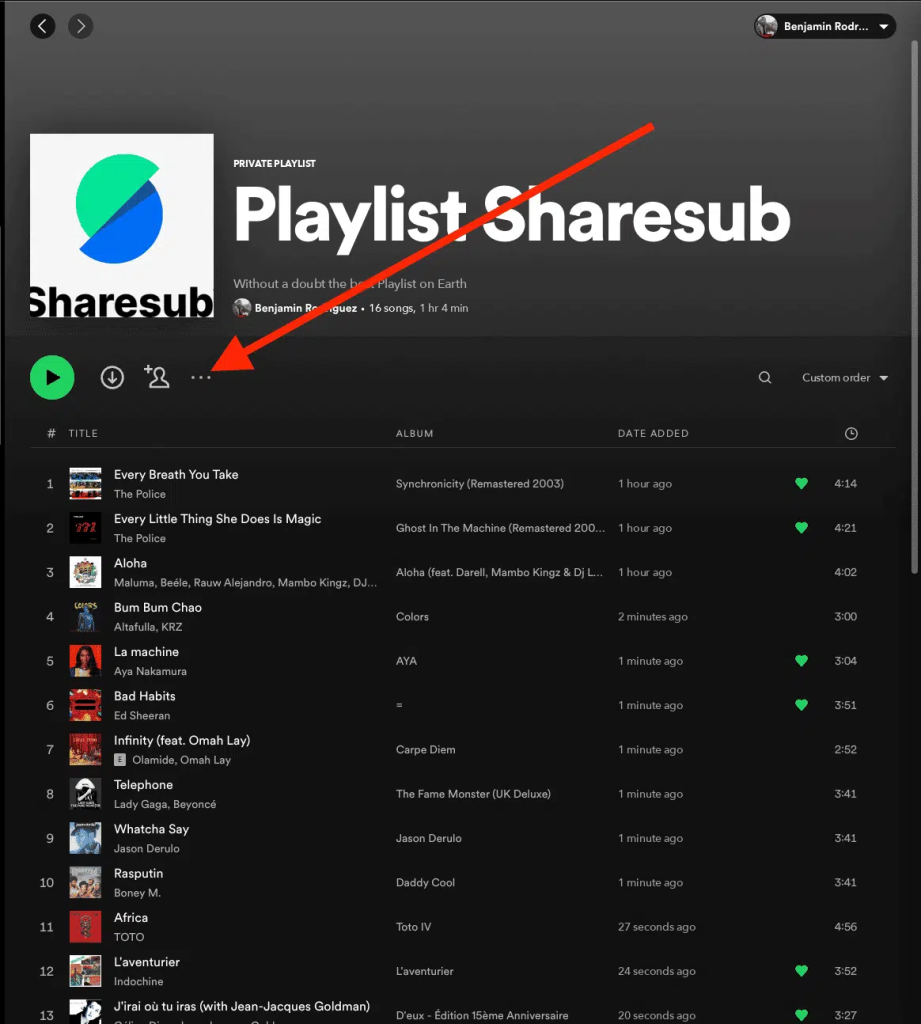
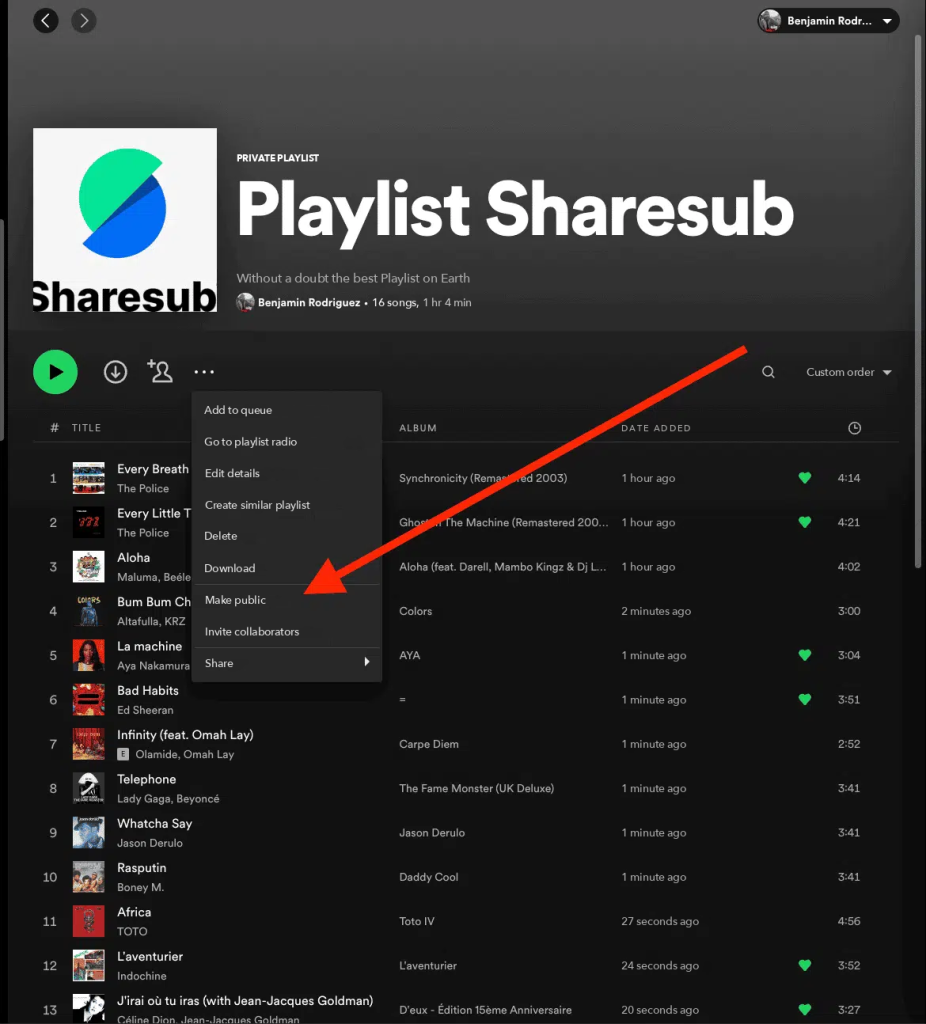
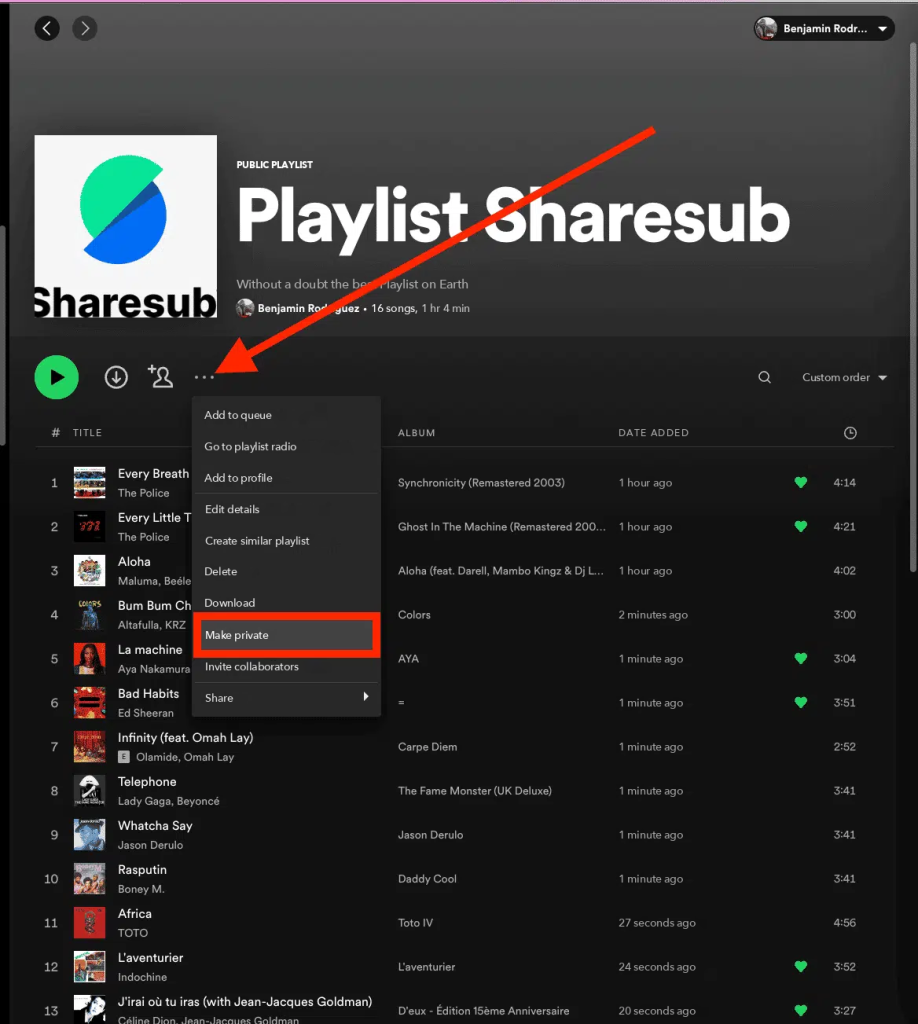
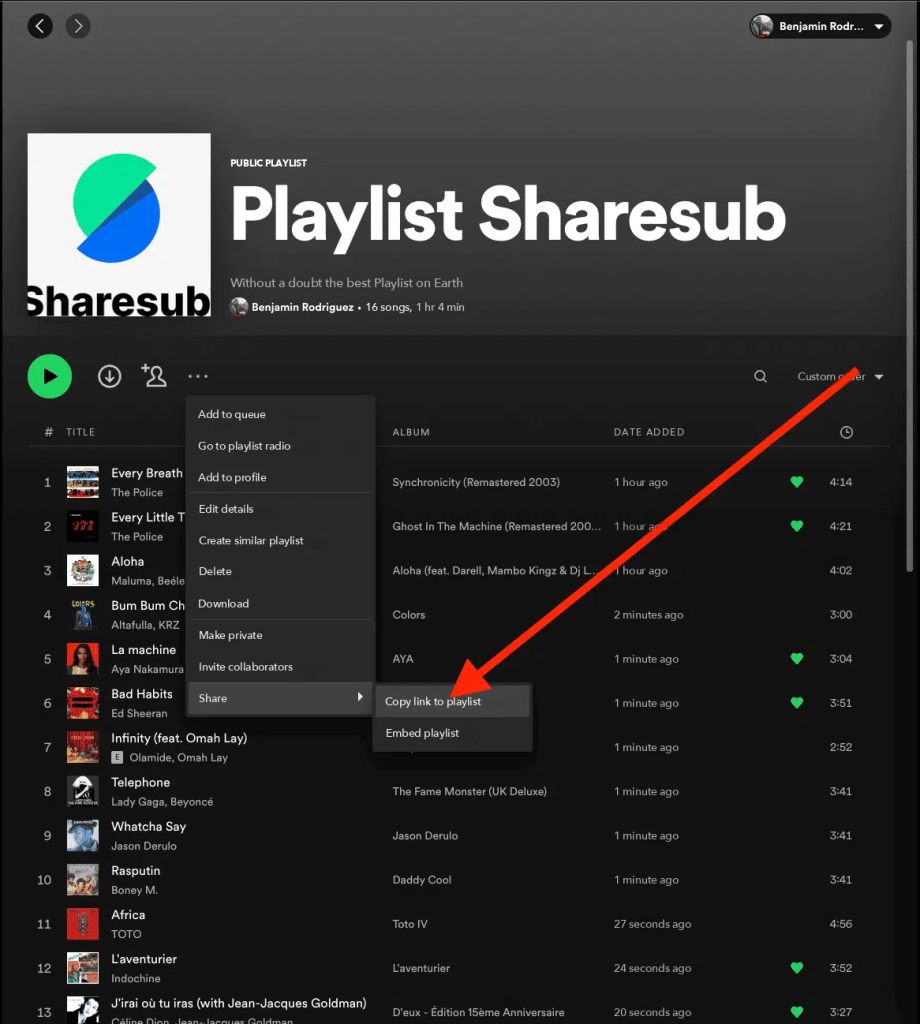
Før du afbryder forbindelsen til din gamle konto, skal du huske at afspille de spillelister, du vil gendanne, offentligt. For at gøre dette skal du følge disse 4 trin i Spotify-applikationen
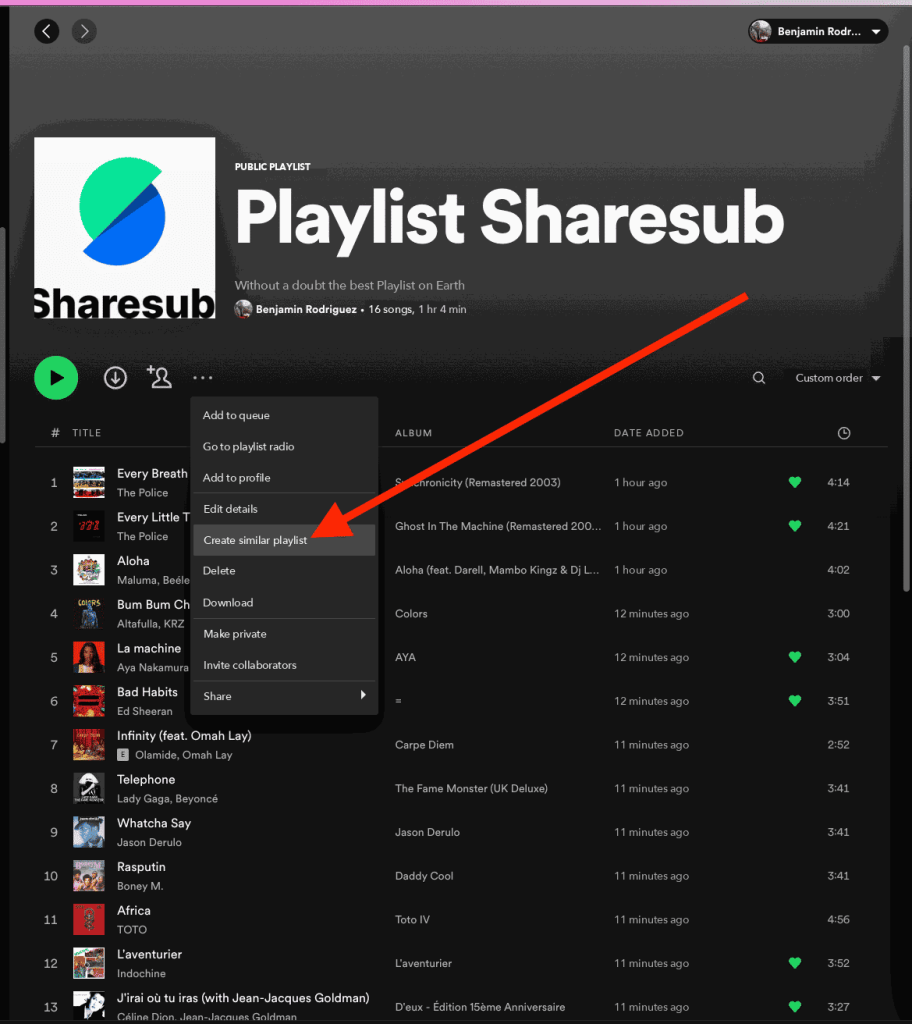
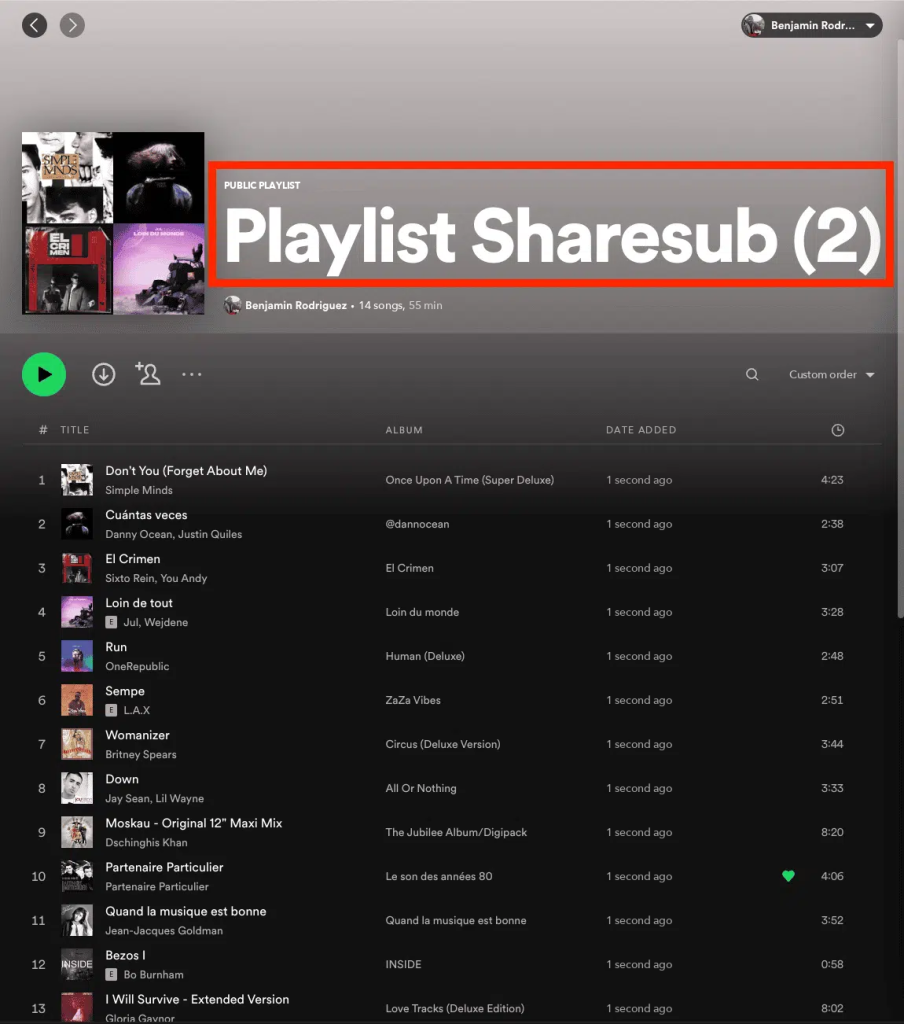
Hvordan tilmelder jeg mig abonnementet?
Når du er færdig med at oprette din nye Spotify-konto, skal du logge ind på Spotify. Endelig kan du klikke på invitationslinket fra delingsarrangøren for at tilmelde dig dit nye abonnement.