


Spotify piirab peremuutusi
Spotify piirab peremuutuste arvu, mida saate ühe aasta jooksul sama kontoga teha, mis on kindlasti tüütu, kui peate gruppi vahetama või kui näiteks olete vahetanud maksjat ja pereliikmed peavad liituma uue kutsega.
Kuid selle probleemi vältimiseks on olemas lahendused, mida me käesolevas artiklis kirjeldame.
Jaga oma Spotify kontot
Spotify piirab peremuutuste arvu, mida saate ühe aasta jooksul sama kontoga teha, mis on eriti piirav Spotify tellimuste jagamisel. See punkt võib olla üsna ebamugav või ebameeldiv, kui peate rühma vahetama või kui näiteks olete vahetanud maksjat ja pereliikmed peavad liituma uue kutsega.
Kuid selle probleemi vältimiseks on olemas lahendused, mida me käesolevas artiklis kirjeldame. Need näpunäited on olulised neile, kes kasutavad Spotify’i tellimuse jagamist, tagades oma perekondliku muusikakonto paindlikuma ja vähem piirava haldamise.
Kas ma saan oma Spotify pererühma muuta?
Jah, erinevalt elust saab Spotifys perekonda vahetada. Spotify lubab igal aastal ainult ühe perekonna vahetuse.
Kuidas ma saan liituda teise perega, kui ma olen juba sel aastal vahetanud?
Lahendus on kasutada teist Spotify kontot. Teil on kaks võimalust:
- luua uus Spotify konto, kasutades oma e-posti aadressi. Enamik postkaste (gmail, outlook, hotmail) toetavad varjunimesid. Kui teie e-posti aadress on toto@gmail.com, võiks varjunimi olla toto+spotify@gmail.com. Märk “+” määratleb aliase. E-posti aadressile toto+spotify@gmail.com saabunud kirjad toimetatakse teie toto@gmail.com postkasti,
- Võite luua uue Spotify konto teise e-posti aadressiga, kui kasutate rohkem kui ühte.
Viige oma vanad esitusloendid uuele kontole üle
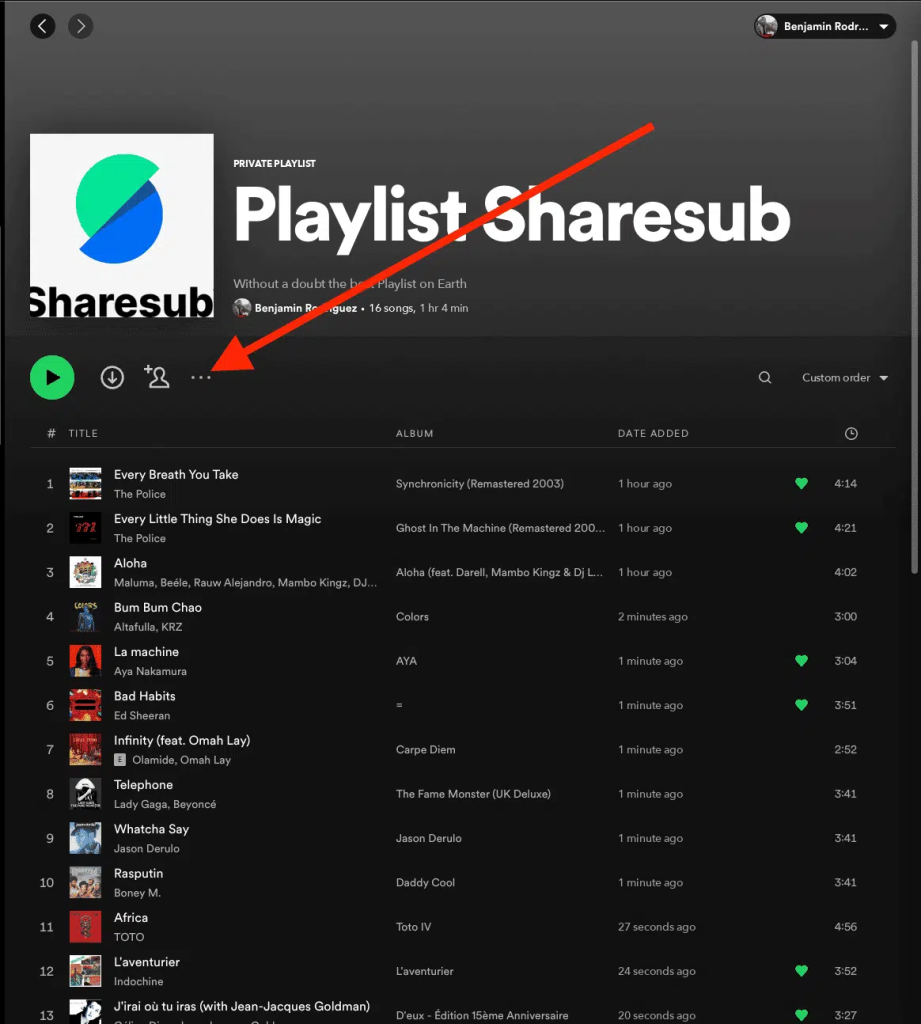
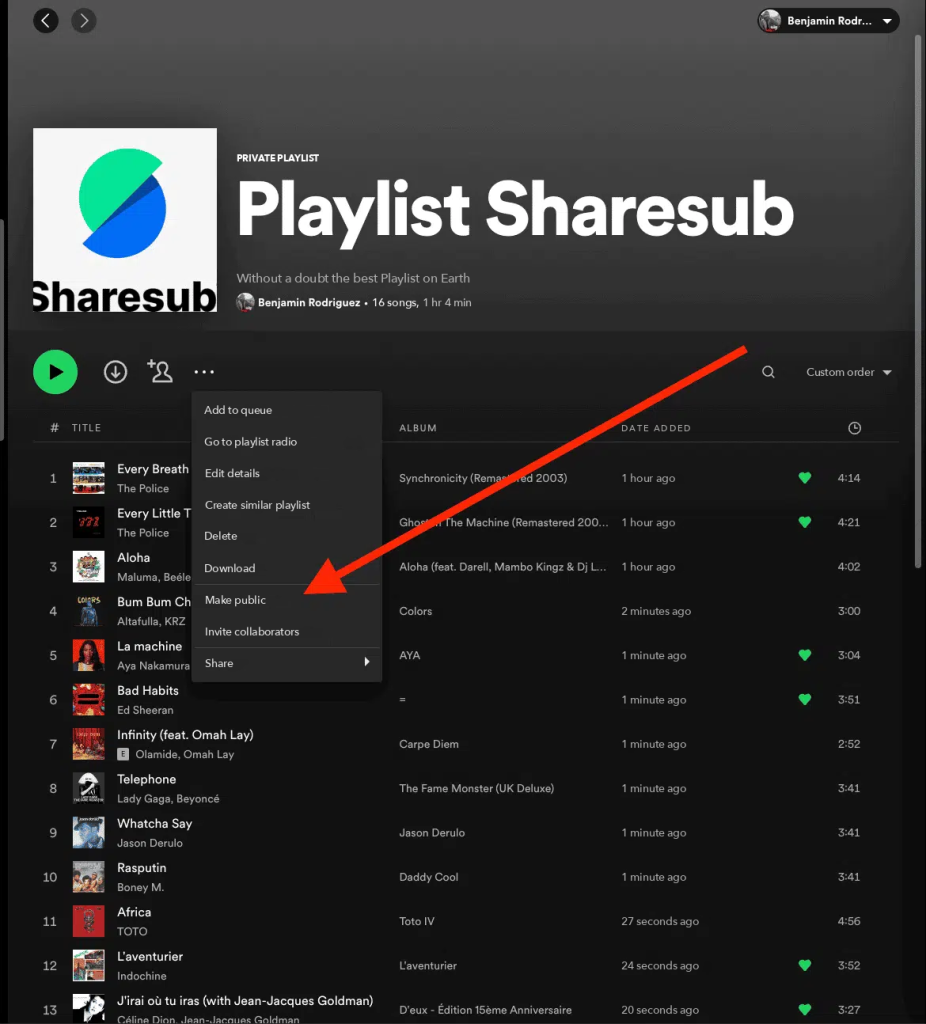
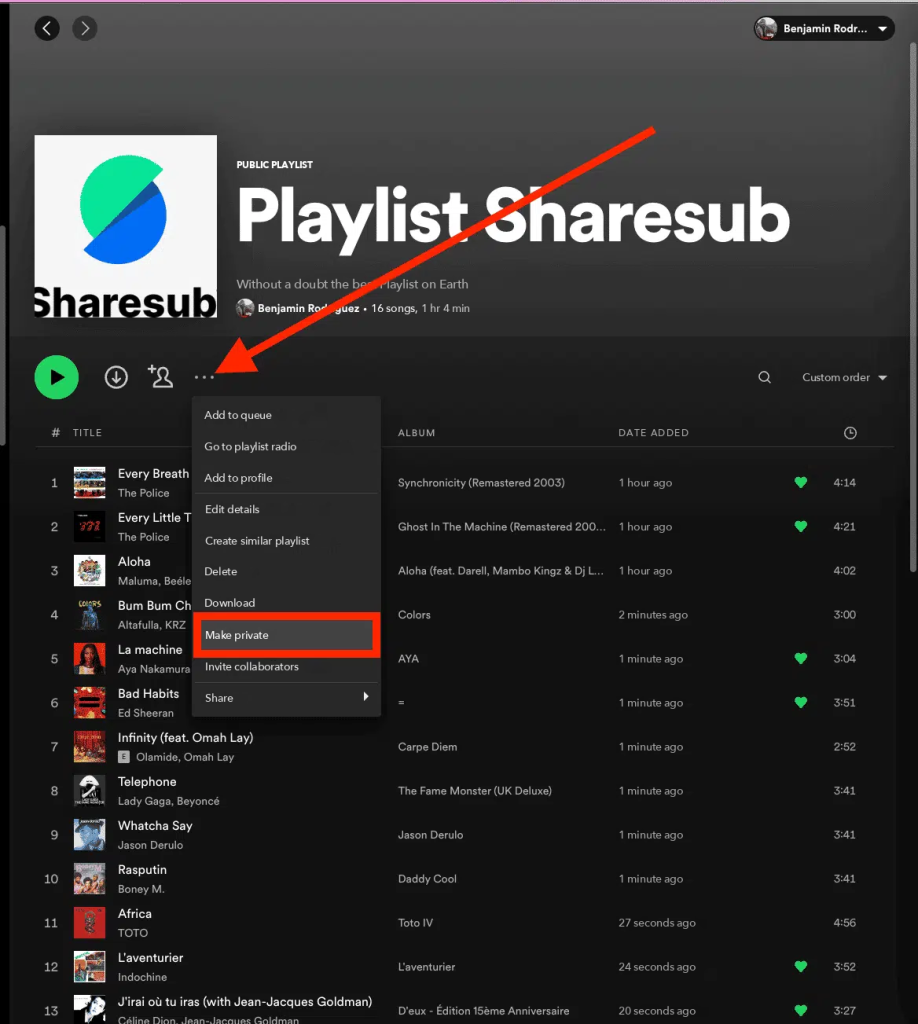
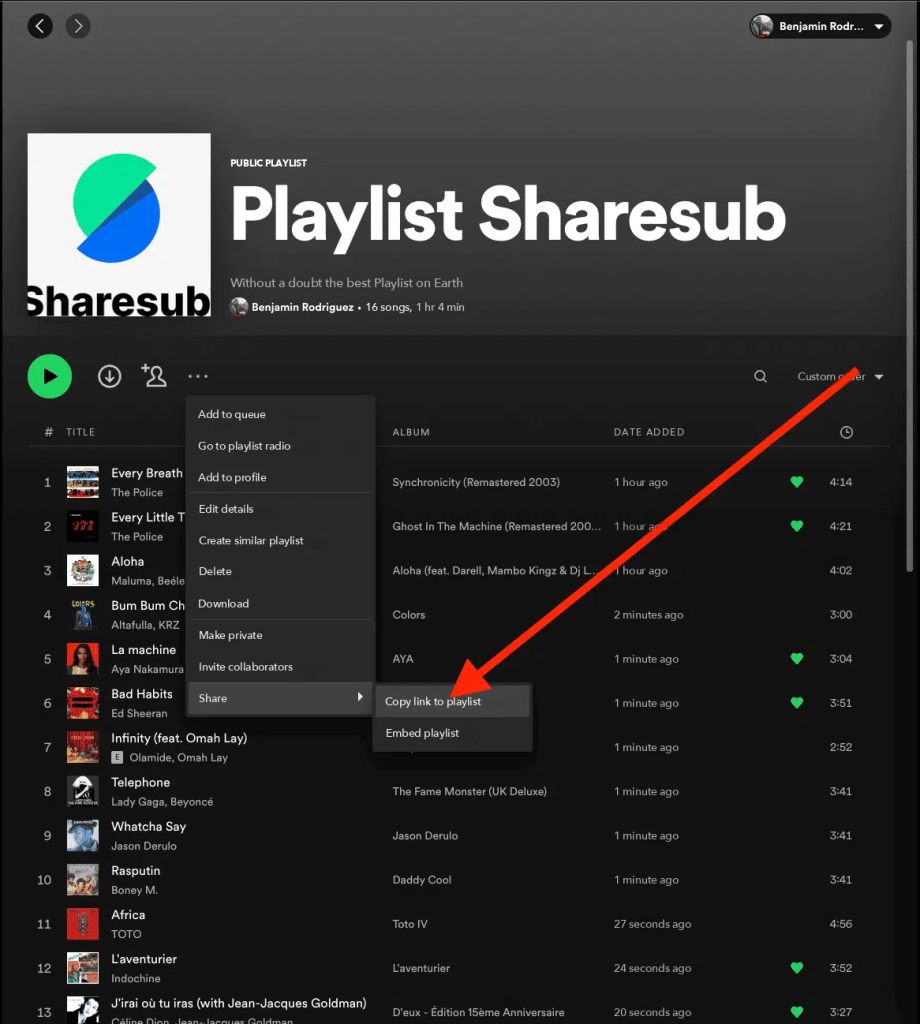
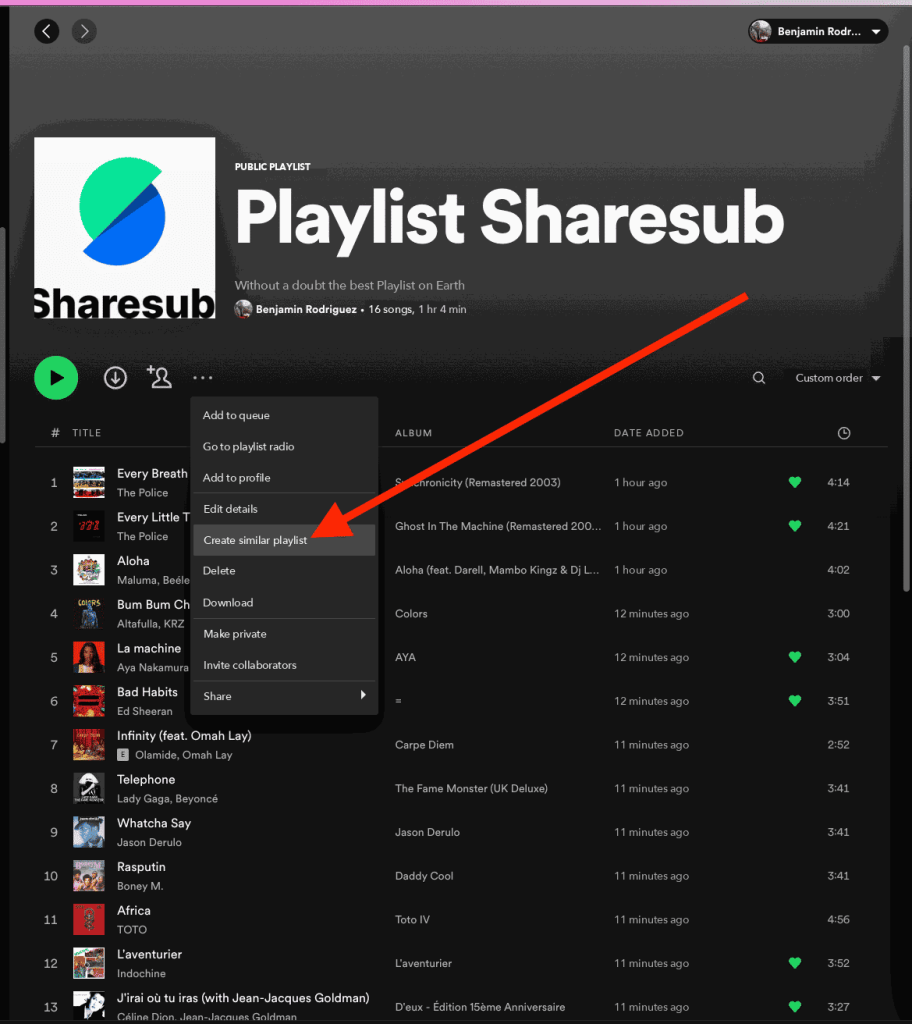
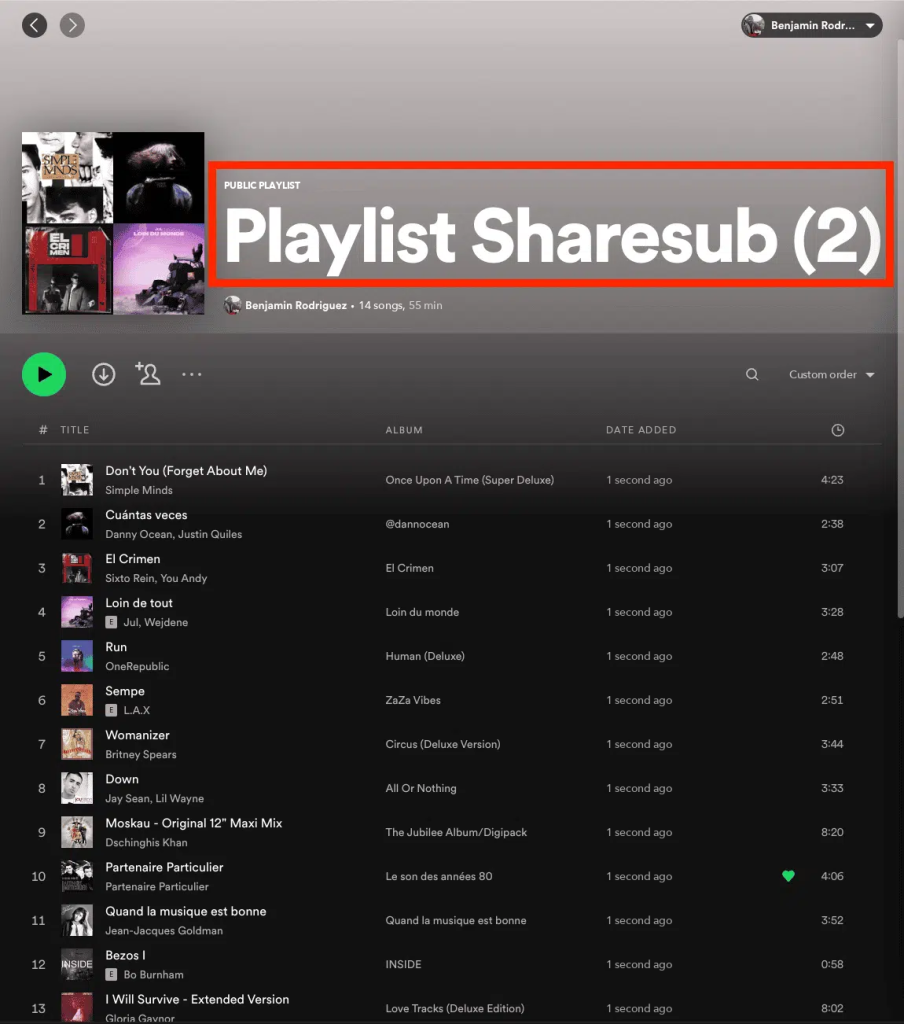
Enne vanast kontost lahtiühendamist ärge unustage, et mängite avalikult neid esitusloendeid, mida soovite taastada. Selleks järgige Spotify rakenduses järgmisi 4 sammu
Kuidas ma liitun tellimusega?
Kui olete uue Spotify konto loomise lõpetanud, logige sisse Spotifysse. Lõpuks saate klõpsata jagamise korraldaja esitatud kutselinkile, et liituda uue tellimusega.