


Spotify limite les changements de famille
Spotify limite le nombre de changements de famille que vous pouvez faire dans l’année avec le même compte, ce qui est forcément assez génant ou désagréable quand vous devez changer de groupe, ou si par exemple vous avez changé la personne qui paye, et que les membres de la famille doivent rejoindre une nouvelle invitation.
Mais il existe des solutions pour éviter ce problème, que nous vous décrivons dans cet article.
Partager son compte Spotify
Spotify limite le nombre de changements de famille que vous pouvez faire dans l’année avec le même compte, un aspect particulièrement contraignant dans le cadre du partage d’abonnement Spotify. Ce point peut s’avérer assez gênant ou désagréable quand vous devez changer de groupe, ou si, par exemple, vous avez changé la personne qui paye, et que les membres de la famille doivent rejoindre une nouvelle invitation.
Mais il existe des solutions pour éviter ce problème, que nous vous décrivons dans cet article. Ces astuces sont essentielles pour ceux qui utilisent le partage d’abonnement Spotify, assurant ainsi une gestion plus souple et moins restrictive de leur compte musical en famille.
Peut-on changer de groupe familial Spotify ?
Oui, chez Spotify contrairement à la vie, vous pouvez changer de famille. Spotify autorise un seul changement de famille chaque année.
Comment rejoindre une autre famille si j’ai déjà changé cette année ?
La solution est d’utiliser un compte Spotify différent, deux choix s’offrent à vous :
- créer un nouveau compte Spotify en reprenant votre adresse mail. La plupart des boites mails (gmail, outlook, hotmail) supportent les alias. Si votre adresse mail est toto@gmail.com un alias peut être toto+spotify@gmail.com. C’est le caractère « + » qui définit l’alias. Les mails reçus à l’adresse mail toto+spotify@gmail.com arriveront bien dans votre boite mail toto@gmail.com,
- Vous pouvez aussi créer un nouveau compte Spotify avec une adresse mail différente si vous en utilisez plusieurs.
Transférer ses anciennes playlists sur le nouveau compte
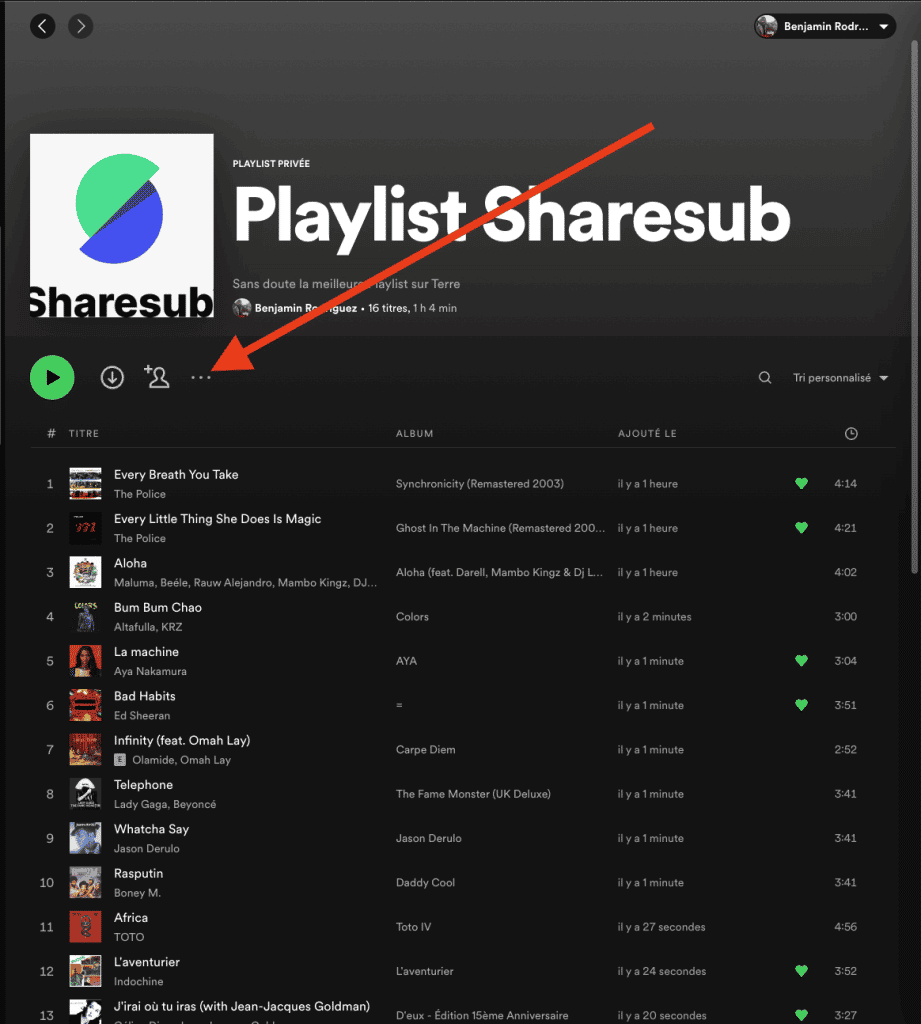
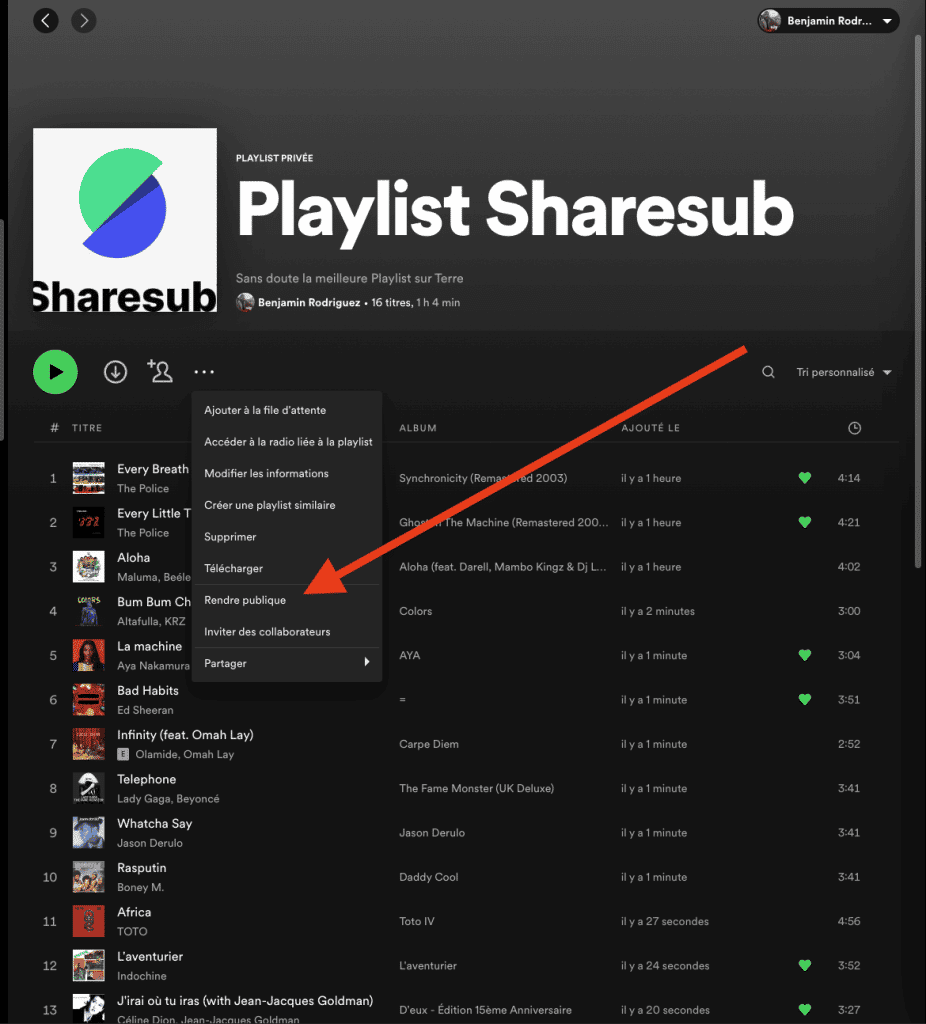
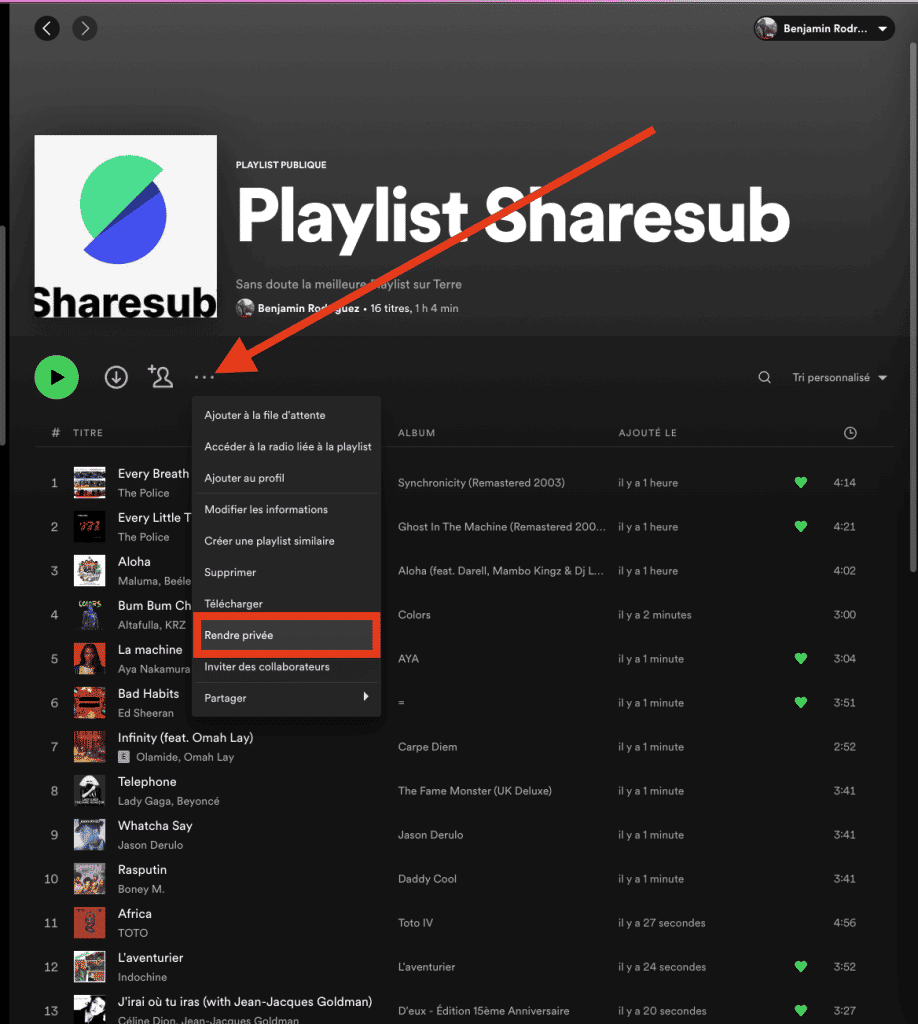
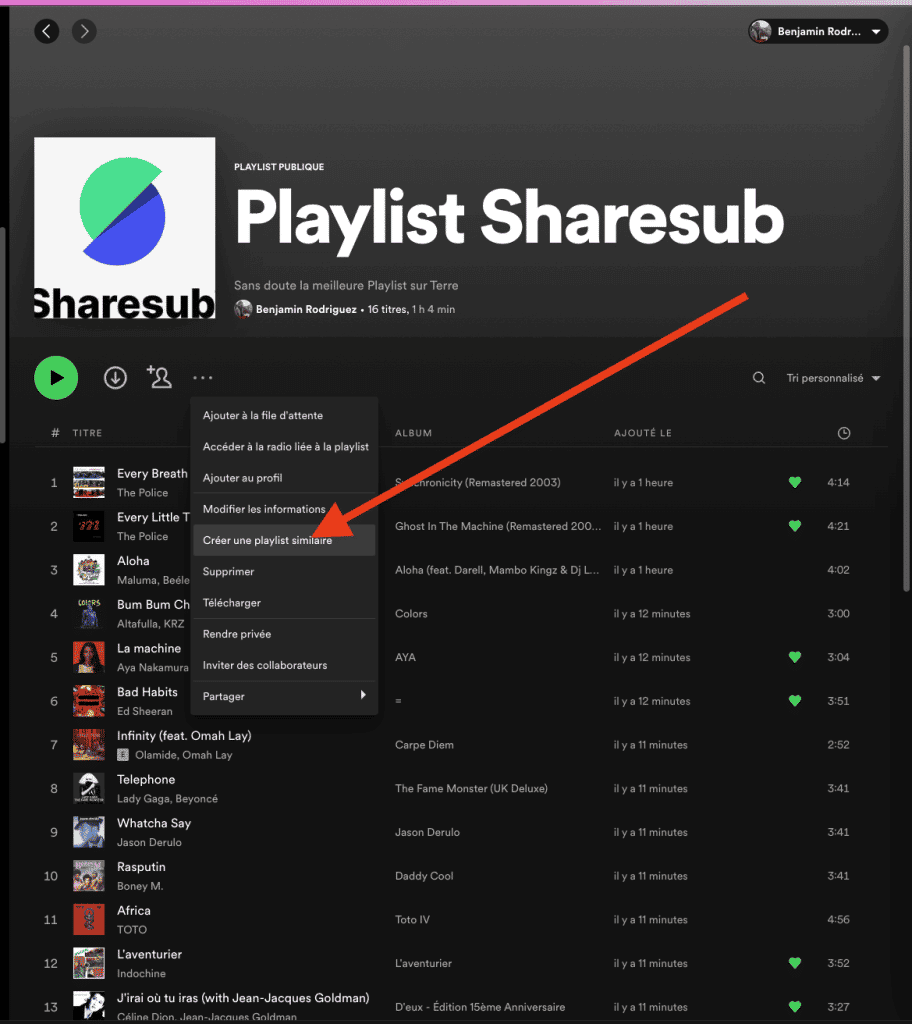
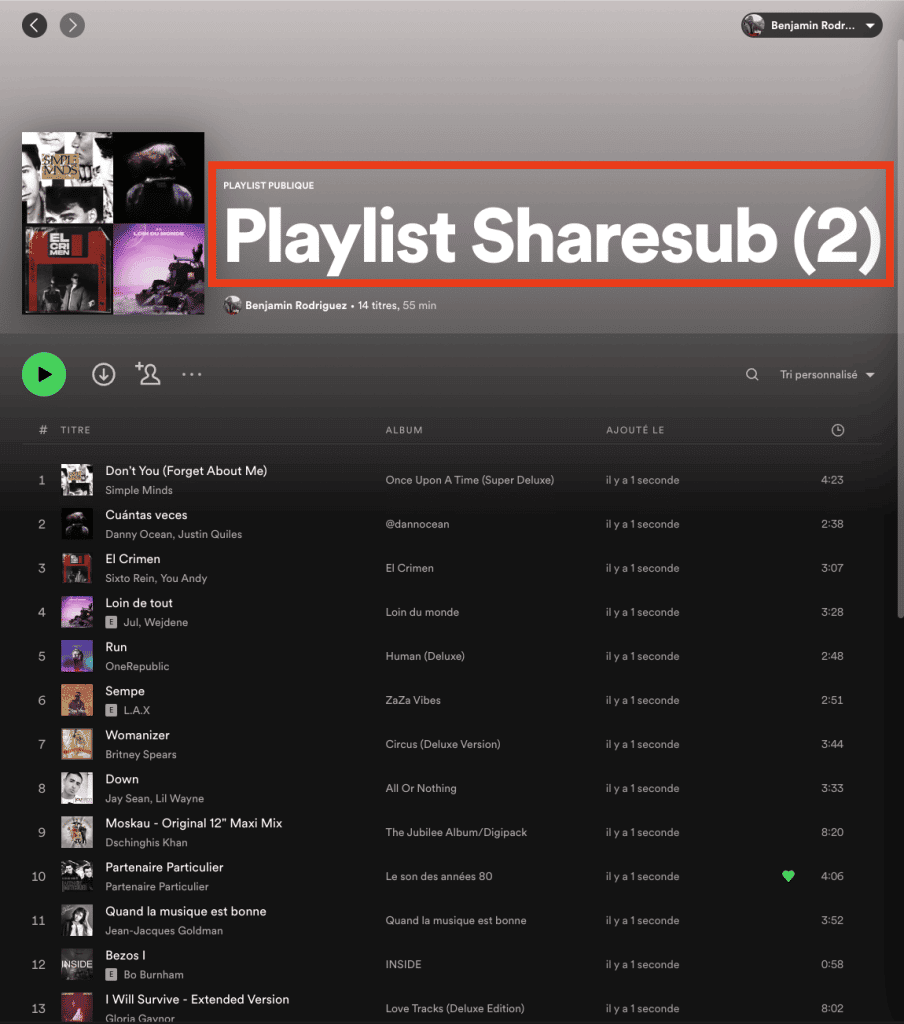
Avant de vous déconnecter de l’ancien compte, pensez à passer les playlists que vous voulez récupérer en public. Pour cela, suivez ces 4 étapes à réaliser depuis l’application Spotify

Comment rejoindre l’abonnement ensuite ?
Quand vous avez finalisé la création de votre nouveau compte Spotify, connectez-vous avec sur Spotify. Vous pouvez enfin cliquer sur le lien d’invitation fourni par l’organisateur du partage pour pouvoir rejoindre votre nouvel abonnement.