


Spotify limita as alterações familiares
O Spotify limita o número de mudanças de família que pode fazer num ano com a mesma conta, o que pode ser um incómodo quando tiver de mudar de grupo ou se, por exemplo, tiver mudado a pessoa que paga e os membros da família tiverem de aderir a um novo convite.
Mas há soluções para evitar este problema, que descrevemos neste artigo.
Partilhar a sua conta Spotify
O Spotify limita o número de mudanças de família que pode efetuar num ano com a mesma conta, o que é particularmente restritivo quando se partilham subscrições do Spotify. Este ponto pode ser bastante incómodo ou desagradável quando tem de mudar de grupo ou se, por exemplo, mudou a pessoa que paga e os membros da família têm de aderir a um novo convite.
Mas há soluções para evitar este problema, que descrevemos neste artigo. Estas dicas são essenciais para quem utiliza a partilha de subscrição Spotify, garantindo uma gestão mais flexível e menos restritiva da sua conta de música familiar.
Posso alterar o meu grupo familiar Spotify?
Sim, no Spotify, ao contrário do que acontece na vida, é possível mudar de família. O Spotify só permite uma mudança de família por ano.
Como é que me posso juntar a outra família se já mudei este ano?
A solução é utilizar uma conta diferente do Spotify. Existem duas opções:
- criar uma nova conta Spotify utilizando o seu endereço de correio eletrónico. A maioria das caixas de correio (gmail, outlook, hotmail) suporta pseudónimos. Se o seu endereço de correio eletrónico for toto@gmail.com, um pseudónimo pode ser toto+spotify@gmail.com. O carácter “+” define o alias. As mensagens recebidas no endereço de correio eletrónico toto+spotify@gmail.com serão entregues na sua caixa de entrada toto@gmail.com,
- Também pode criar uma nova conta Spotify com um endereço de correio eletrónico diferente, se utilizar mais do que um.
Transferir as suas listas de reprodução antigas para a sua nova conta
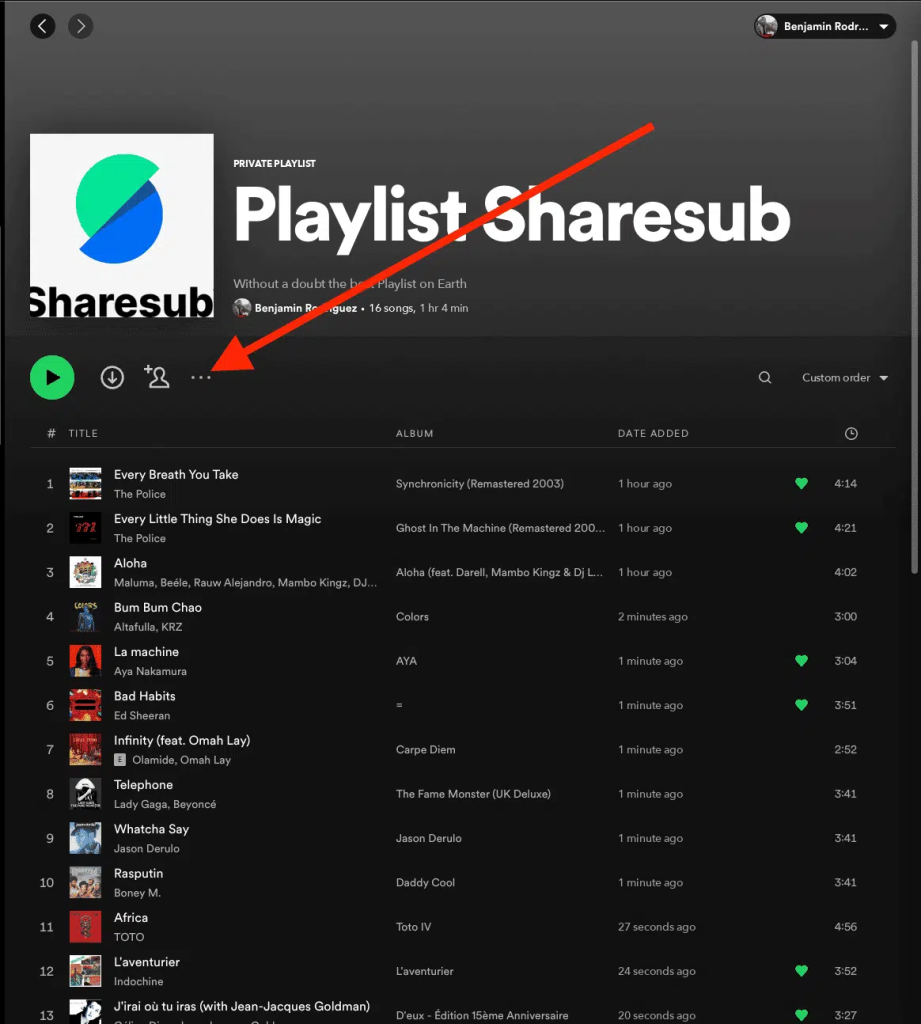
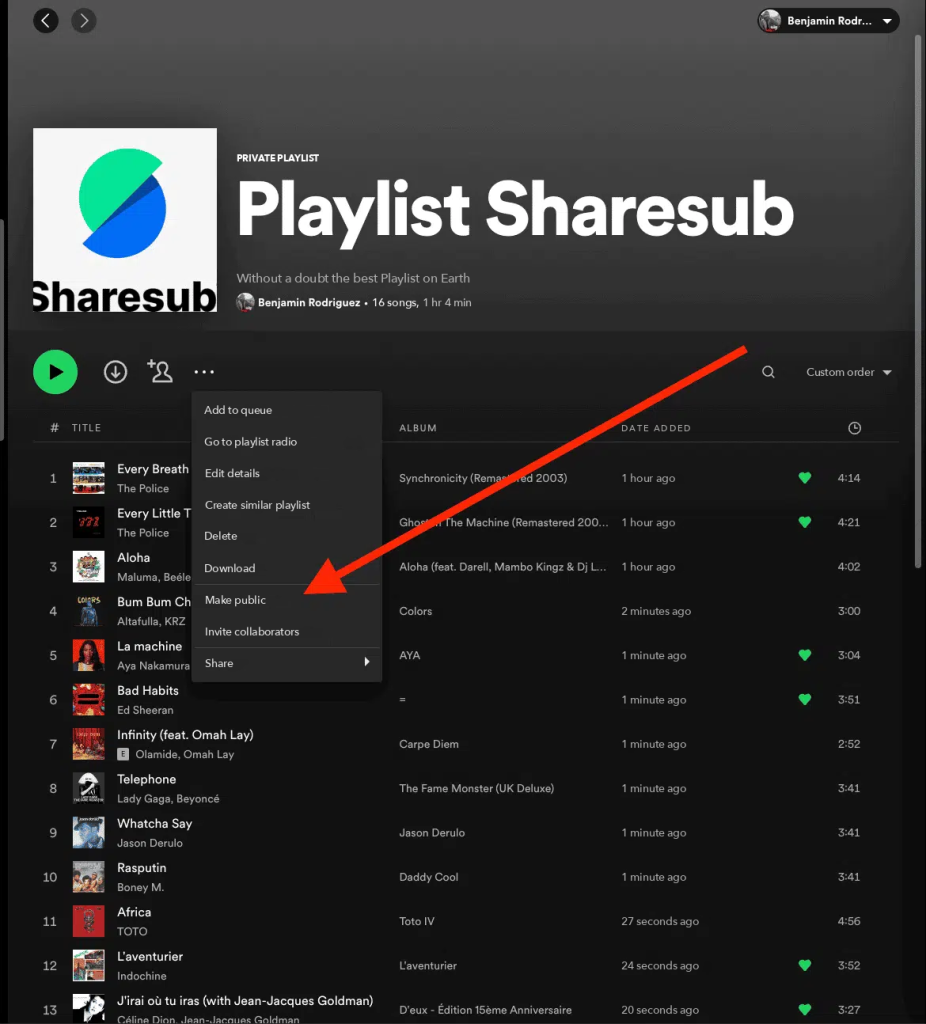
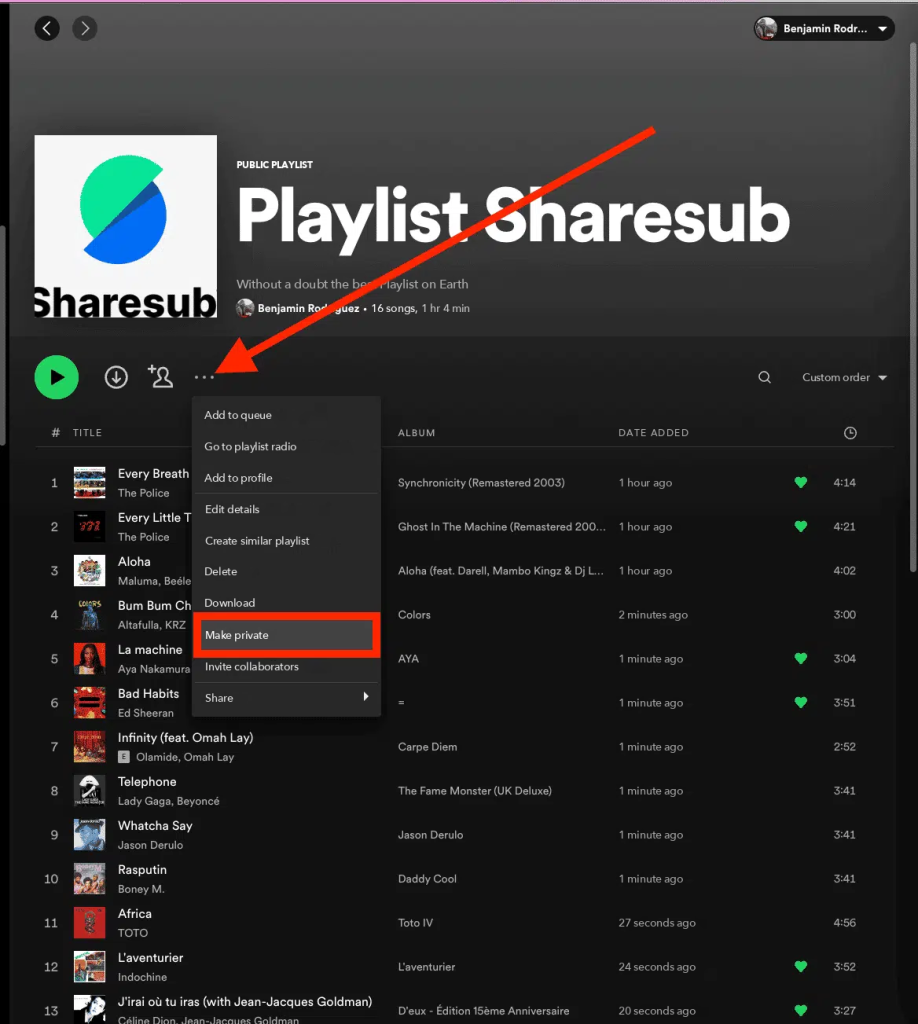
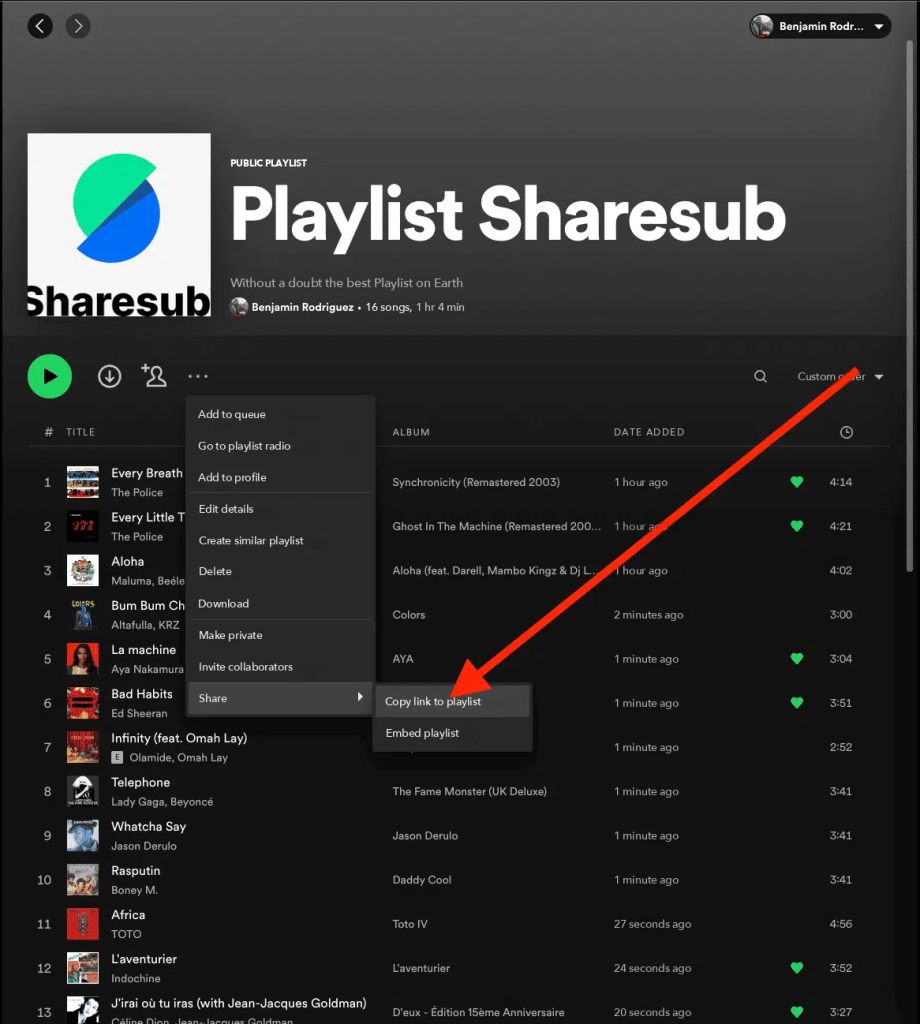
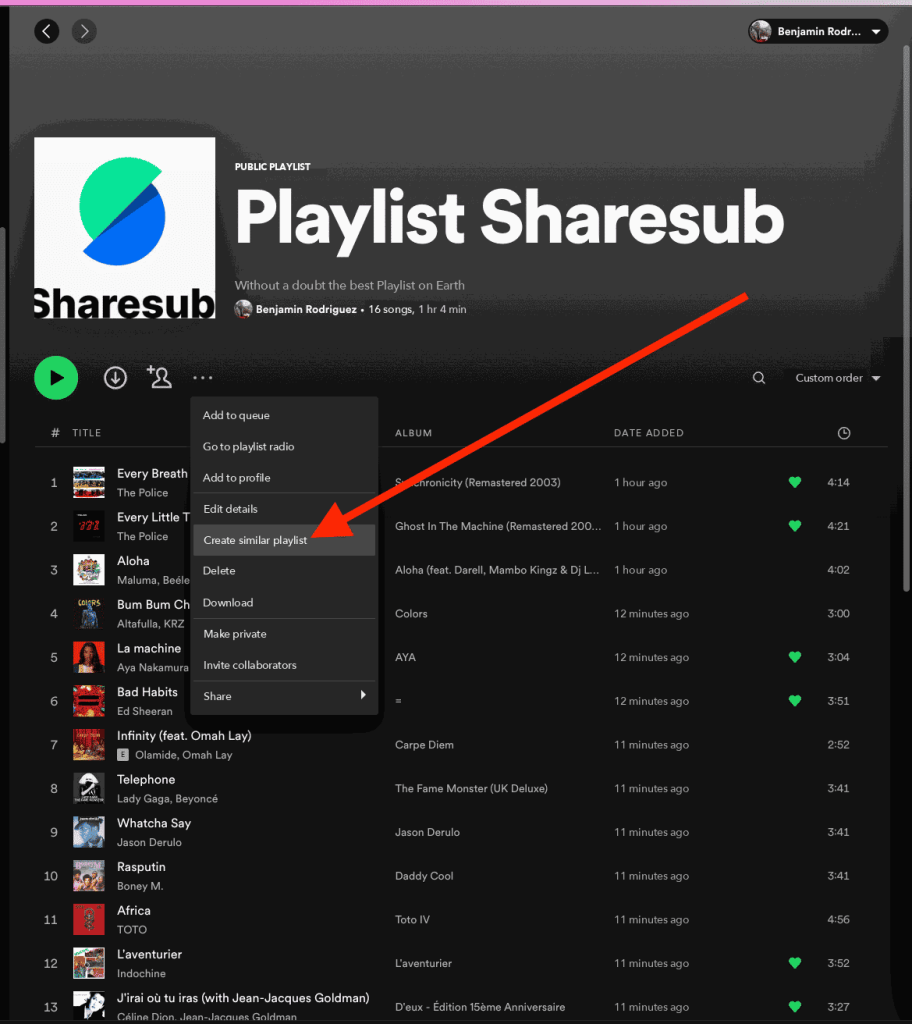
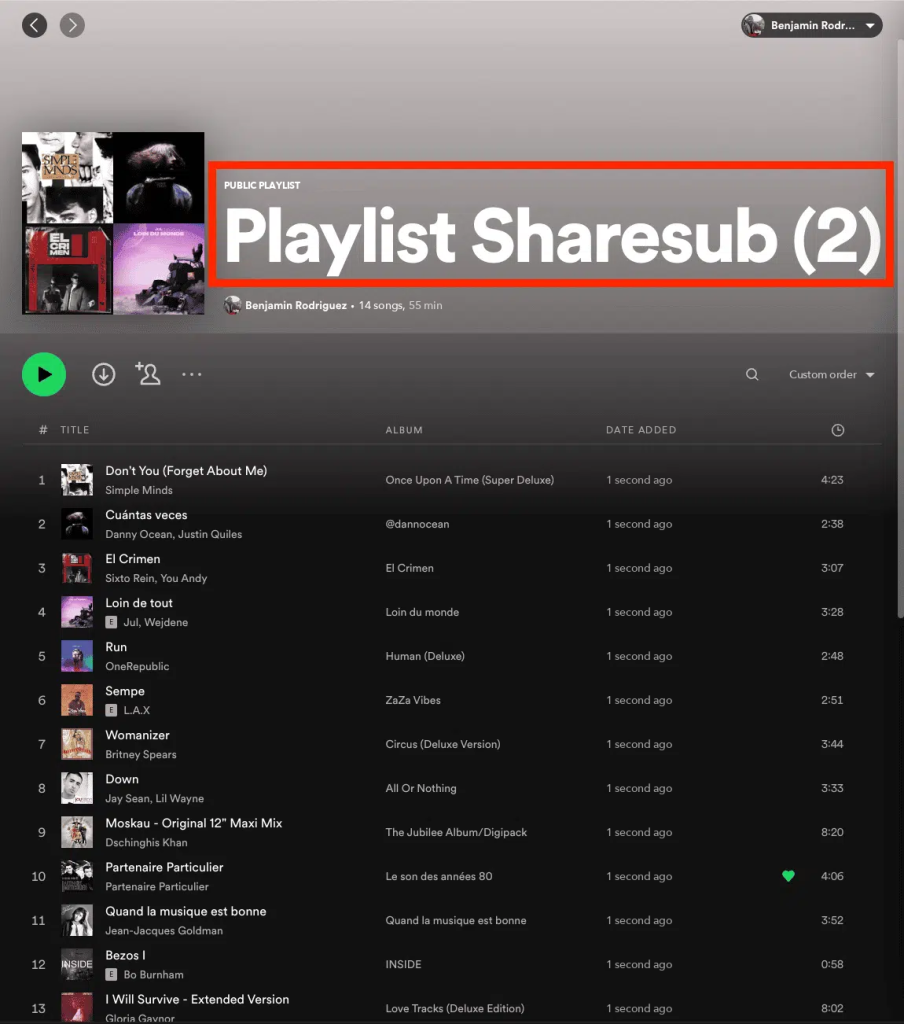
Antes de desligar a sua conta antiga, lembre-se de reproduzir as listas de reprodução que pretende recuperar em público. Para o fazer, siga estes 4 passos na aplicação Spotify
Como posso aderir à subscrição?
Quando tiver terminado de criar a sua nova conta Spotify, inicie sessão no Spotify. Por fim, pode clicar na ligação de convite fornecida pelo organizador da partilha para aderir à sua nova subscrição.