


Spotify begränsar familjeändringar
Spotify begränsar antalet familjeändringar som du kan göra under ett år med samma konto, vilket kommer att bli besvärligt när du måste byta grupp, eller om du till exempel har bytt den person som betalar och familjemedlemmarna måste gå med i en ny inbjudan.
Men det finns lösningar för att undvika detta problem, som vi beskriver i den här artikeln.
Dela ditt Spotify-konto
Spotify begränsar antalet familjeändringar som du kan göra under ett år med samma konto, vilket är särskilt restriktivt när du delar Spotify-abonnemang. Denna punkt kan vara ganska besvärlig eller obehaglig när du måste byta grupp, eller om du till exempel har bytt person som betalar och familjemedlemmar måste gå med i en ny inbjudan.
Men det finns lösningar för att undvika detta problem, som vi beskriver i den här artikeln. Dessa tips är viktiga för dem som använder delning av Spotify-abonnemang för att säkerställa en mer flexibel och mindre restriktiv hantering av familjens musikkonto.
Kan jag ändra min Spotify-familjegrupp?
Ja, på Spotify kan du, till skillnad från i verkliga livet, byta familj. Spotify tillåter endast en familjeväxling per år.
Hur kan jag gå med i en annan familj om jag redan har bytt familj i år?
Lösningen är att använda ett annat Spotify-konto. Du har två valmöjligheter:
- skapa ett nytt Spotify-konto med din e-postadress. De flesta brevlådor (gmail, outlook, hotmail) har stöd för alias. Om din e-postadress är toto@gmail.com kan ett alias vara toto+spotify@gmail.com. Tecknet ”+” definierar aliaset. E-post som tas emot på e-postadressen toto+spotify@gmail.com kommer att levereras till din inkorg på toto@gmail.com,
- Du kan också skapa ett nytt Spotify-konto med en annan e-postadress om du använder fler än en.
Överför dina gamla spellistor till ditt nya konto
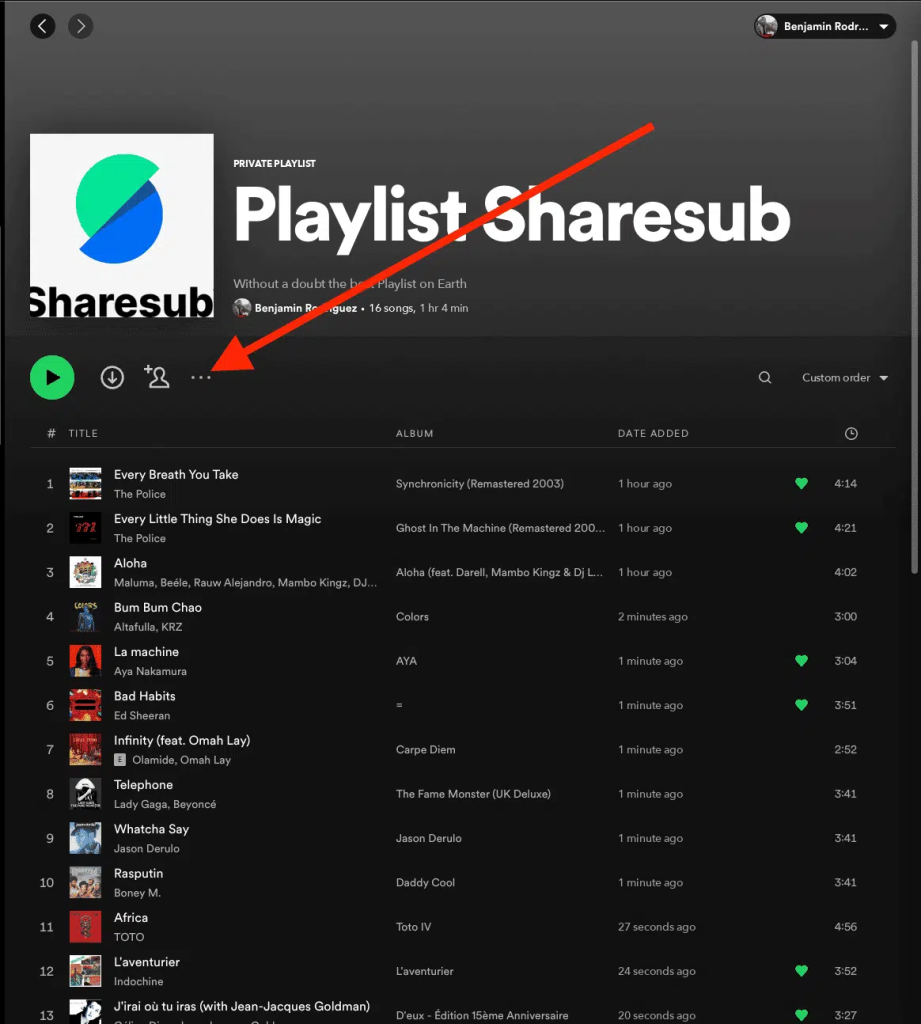
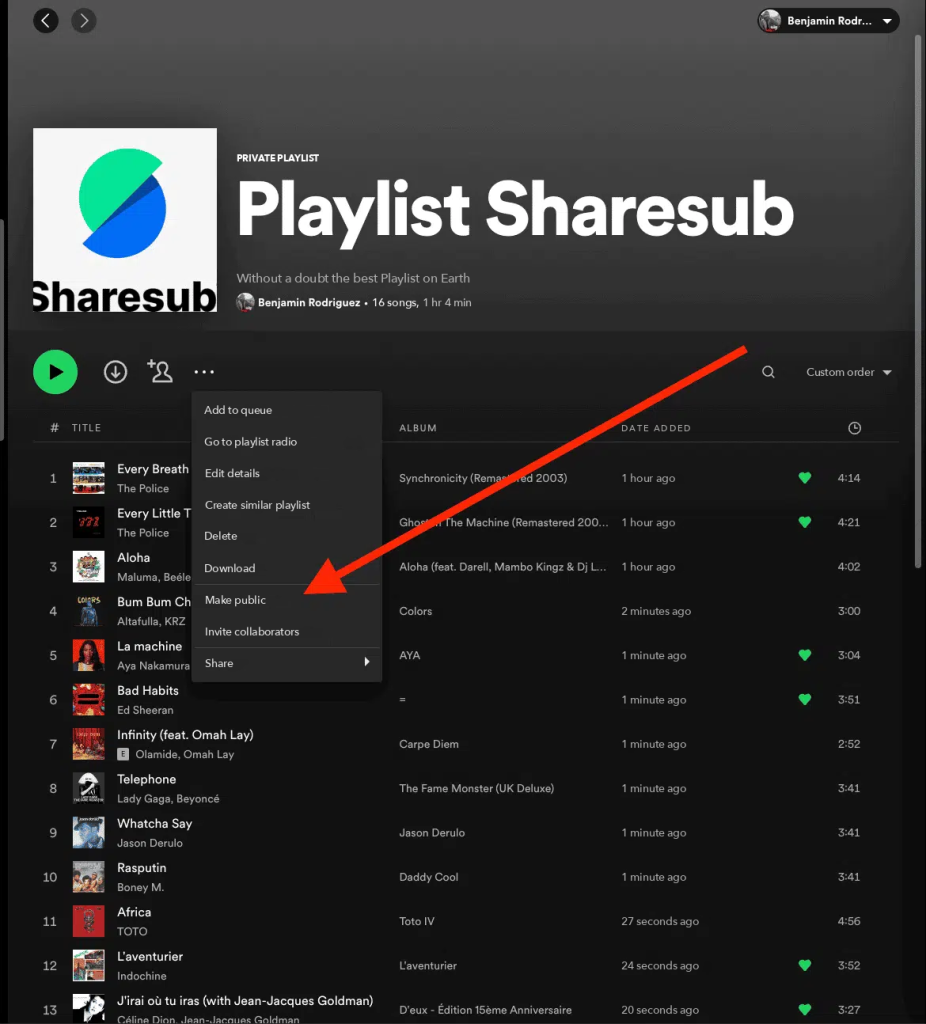
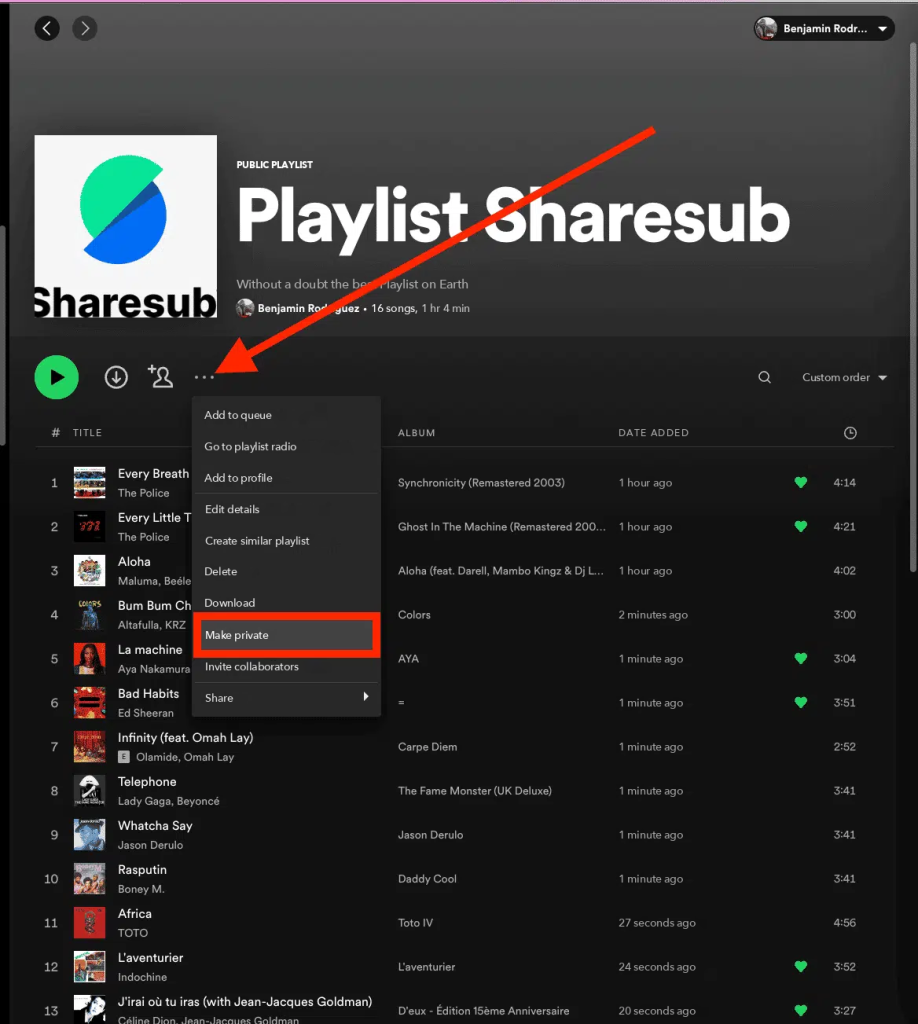
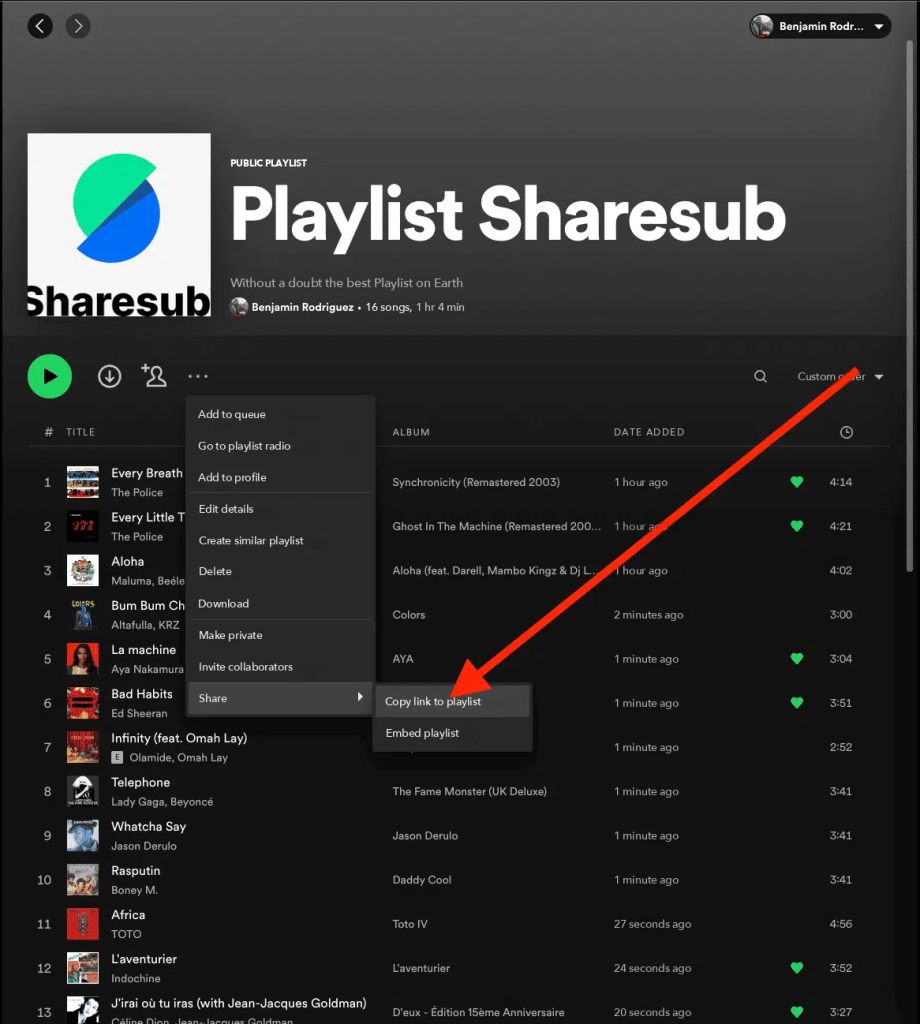
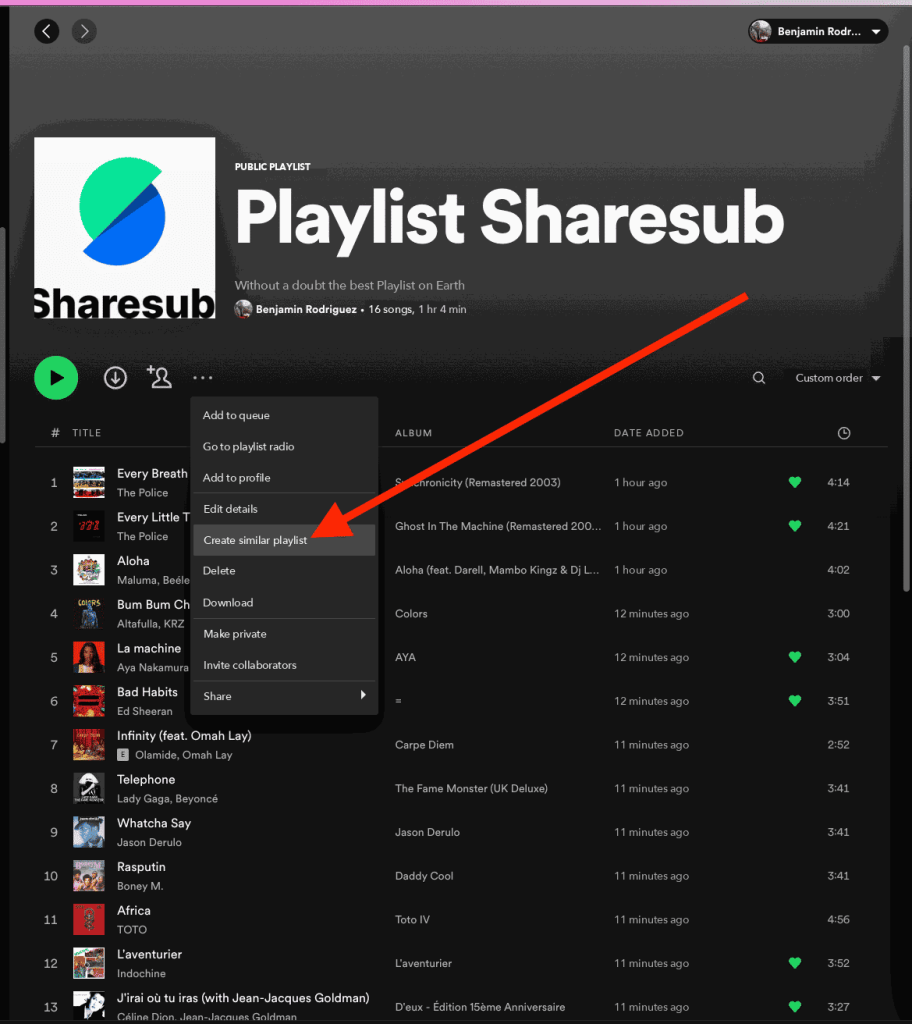
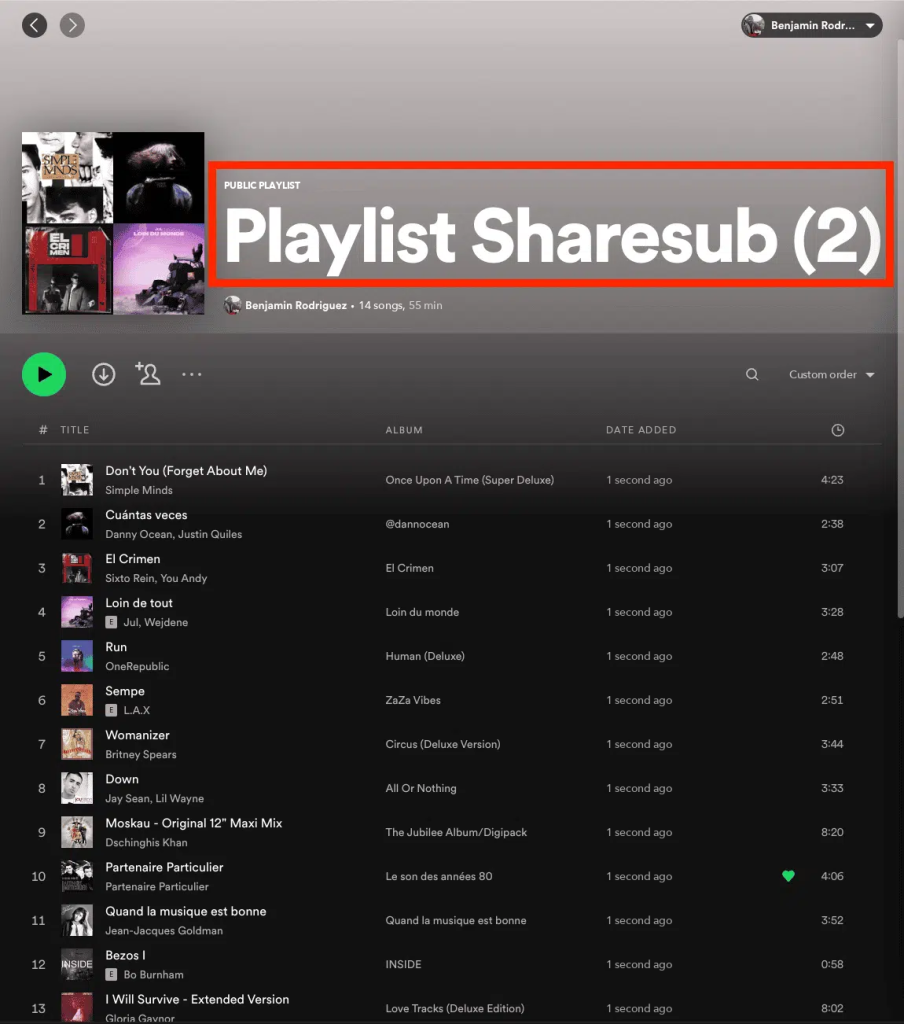
Innan du kopplar bort ditt gamla konto ska du komma ihåg att spela upp de spellistor du vill återställa offentligt. För att göra detta, följ dessa 4 steg i Spotify-applikationen
Hur ansluter jag mig till prenumerationen?
När du är klar med att skapa ditt nya Spotify-konto loggar du in på Spotify. Slutligen kan du klicka på inbjudningslänken från delningsorganisatören för att ansluta dig till din nya prenumeration.