

Iespējams, esat pamanījuši, ka jau kādu laiku Spotify automātiski palaiž videoklipus, kad klausāties savas iecienītākās dziesmas. Neatkarīgi no tā, vai tie ir pilni mūzikas videoklipi vai īsas cilpveida animācijas, lietotne arvien biežāk cenšas piesaistīt jūsu acis, nevis tikai ausis.
Tomēr daudzi no mums dod priekšroku izbaudīt Spotify bez video, un man personīgi tas ir īpaši kaitinoši, kad strādāju. Jebkurā gadījumā ir daudz iemeslu, lai no Spotify noņemtu video:
- Ietaupiet mobilos datus: videoklipu augšupielādei tiek patērēts liels datu apjoms. Ja jūsu datu pakete ir ierobežota, šis ir labākais veids, kā to ātri izlietot.
- Intereses trūkums: jūs esat ieradies uz koncertu, lai klausītos mūziku, nevis skatītos uz ekrānu.
- Vizuālie traucējumi: šīs gaismas animācijas var būt ļoti traucējošas, īpaši naktī vai automašīnā.
- Mazu bērnu aizsardzība: daži klipi vispār nav piemēroti bērniem. Turklāt, deaktivizējot attēlu, ierobežosiet viņu atkarību no ekrāniem un nodrošināsiet, ka viņi paliks pasīvi klausītāji.
Ja jums šķiet, ka Spotify video nav iespējams izslēgt, un izmisīgi vēlaties pāriet tikai uz Spotify audio, esat nonācis īstajā vietā! Mēs jums pastāstīsim, kā atgriezties pie Zen klausīšanās.
💡 S varīga informācija > Tāpat kā optimizējat datu patēriņu, izslēdzot video, varat optimizēt arī savu budžetu! Ja izmantojat individuālo Spotify abonementu, jūs maksājat pilnu cenu. Pateicoties platformai ShareSub, varat pievienoties Spotify Family abonementa koplietošanas grupai vai pilnīgi droši piedāvāt savas brīvās vietas. Rezultāts? Tās pašas prēmijas priekšrocības, vienlaikus ietaupot līdz pat 70% no ikmēneša rēķina. Gudrs veids, kā palielināt savu pirktspēju!
Video noņemšana no Spotify datorā un Mac datorā
Spotify animācijas un automātisko videoklipu noņemšana no datora ir ļoti vienkārša un aizņem tikai dažas sekundes. Vienkārši sekojiet šai rokasgrāmatai:
- Atveriet Spotify programmu.
- Augšējā labajā stūrī noklikšķiniet uz sava profila fotoattēla un pēc tam izvēlieties “Preferences”.
- Ritiniet lapu uz leju līdz sadaļai ” Displeja iestatījumi“.
- Atceliet izvēles rūtiņu “Atvērt videoklipus paplašinātā formātā“.
- Ja vēlaties, lai Spotify noņemtu video cilpu, noņemiet izvēles rūtiņu “Rādīt īsus, cilpveida vizuālos elementus dziesmām (Canva)”.
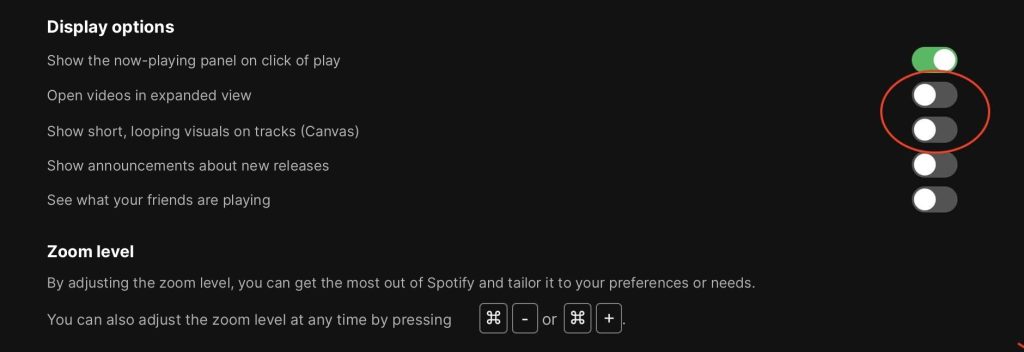
Lūk, tas ir tas, kas jums jādara! Jūsu lietojumprogramma ir iestatīta tikai mūzikas atskaņošanai.
Kā atspējot video mobilajā lietotnē?
Ja vēlaties noņemt videoklipus no Spotify mobilā tālruņa, lai taupītu akumulatoru un iepakojumu, loģika iOS un Android operētājsistēmā ir tāda pati. Es jums to parādīšu 3 soļos ar vizuāliem attēliem.
Spotify video deaktivizēšana iPhone un Android ierīcēm
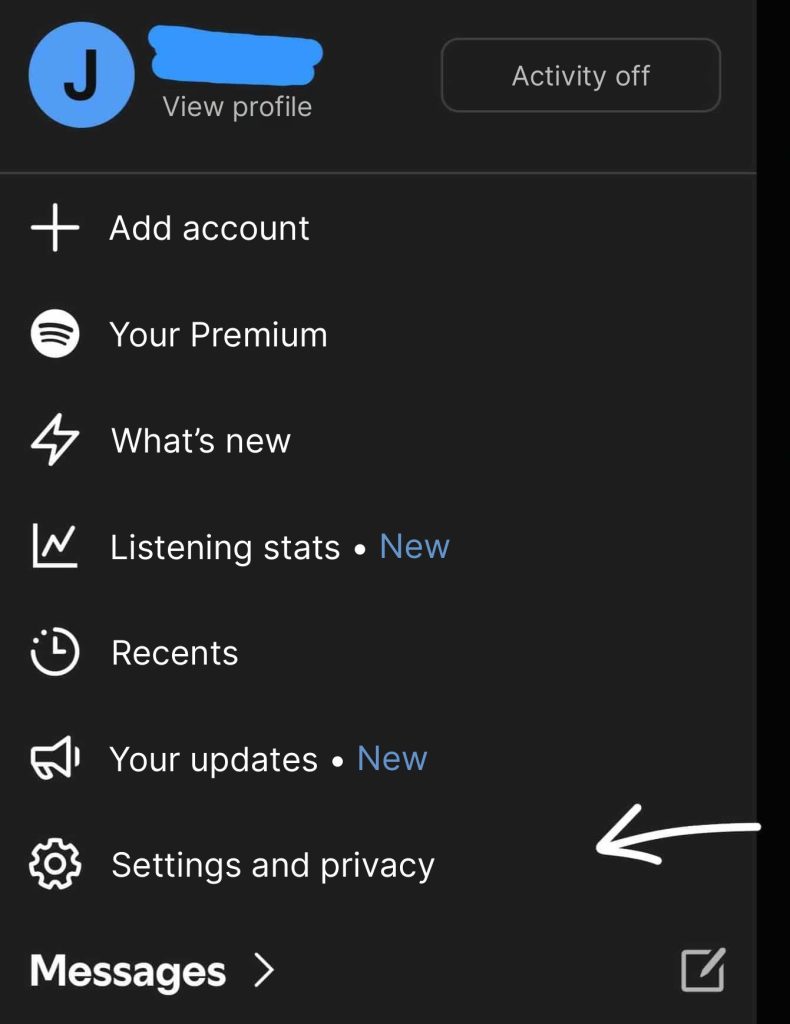
1. Noklikšķiniet uz sava profila un izvēlieties Iestatījumi un Konfidencialitāte.
2. Dodieties uz sadaļu Saturs un displejs
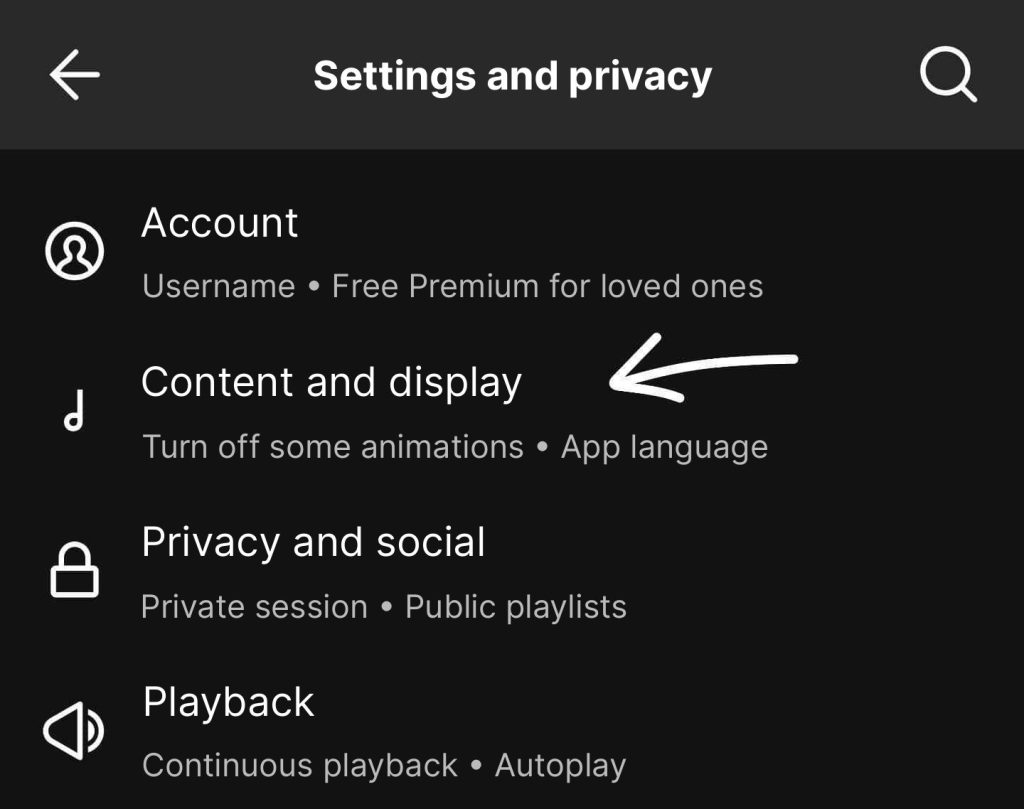
3. Lai atspējotu Spotify Canvas (slavenās mini video cilpas fonā), vienkārši noņemiet izvēles rūtiņu “Canvas“.
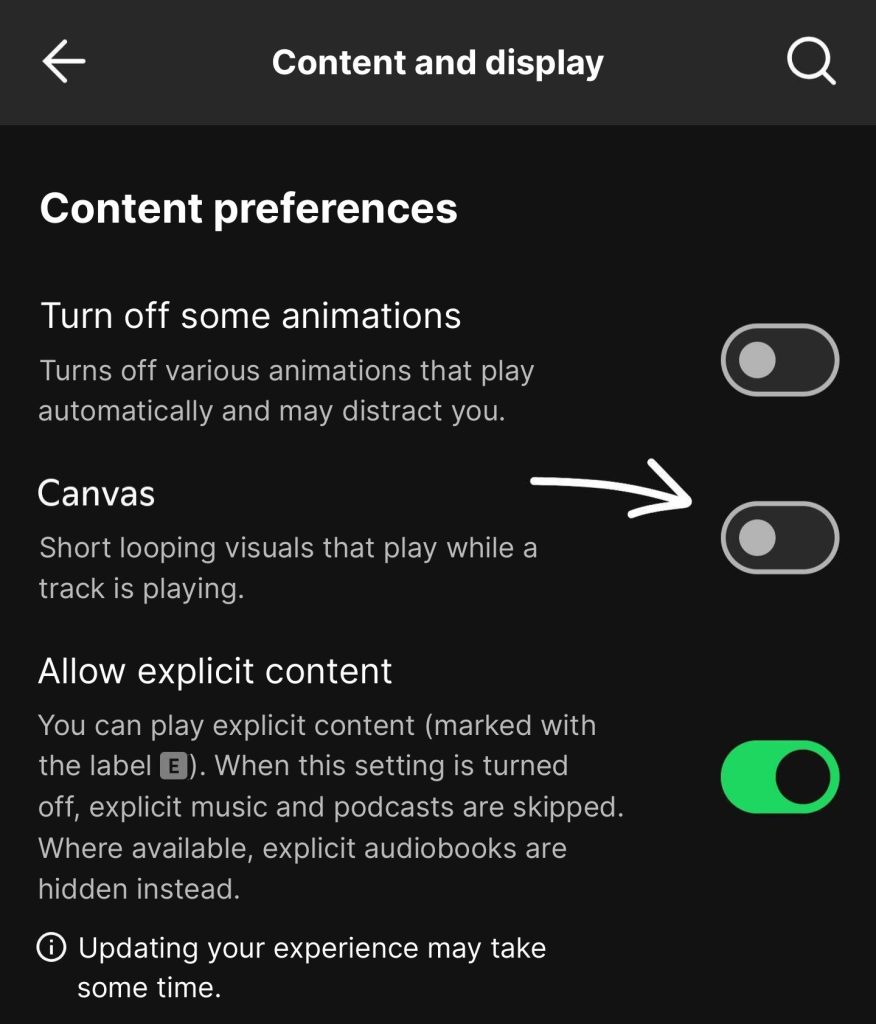
Piemērojot šos iestatījumus, jūs beidzot esat neatgriezeniski atspējojis Spotify videoklipus savā iphone vai android ierīcē. Tagad esat gatavs baudīt mūziku bez nevajadzīgiem vizuāliem artefaktiem, vienlaikus taupot datus, akumulatora darbības laiku un uzmanību!