

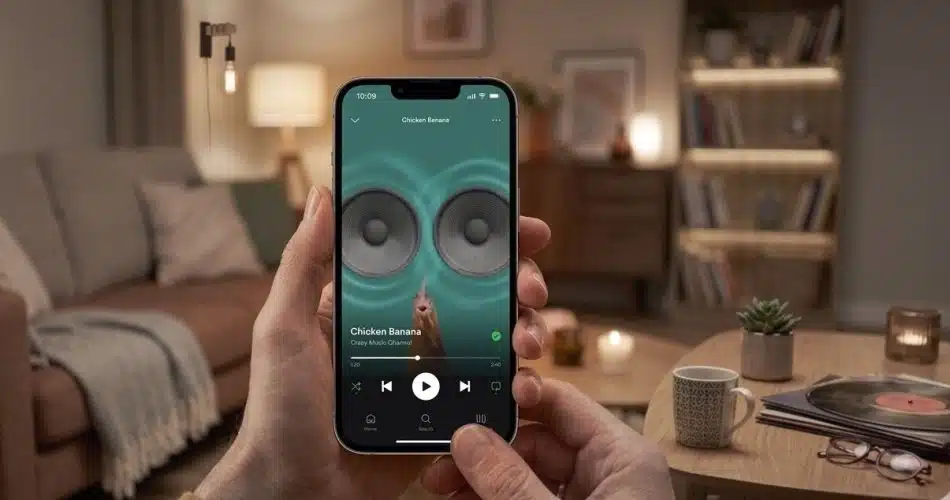
Probabilmente l’avrai notato: da qualche tempo Spotify lancia automaticamente dei video quando ascolti i tuoi brani preferiti. Che si tratti di video musicali completi o di brevi animazioni in loop, l’applicazione cerca sempre più di catturare i tuoi occhi piuttosto che le tue orecchie.
Tuttavia, molti di noi preferiscono godersi Spotify senza video e personalmente lo trovo particolarmente fastidioso quando lavoro. In ogni caso, ci sono molti motivi per rimuovere i video da Spotify:
- Risparmia sui dati del cellulare: caricare video consuma un’enorme quantità di dati. Se il tuo pacchetto è limitato, questo è il modo migliore per esaurirlo rapidamente.
- Mancanza di interesse: sei lì per la musica, non per fissare uno schermo.
- Disturbo visivo: queste animazioni luminose possono distrarre molto, soprattutto di notte o in auto.
- Proteggere i più piccoli: alcune clip non sono affatto adatte ai bambini. Inoltre, la disattivazione dell’immagine limiterà la loro dipendenza dagli schermi e farà sì che rimangano ascoltatori passivi.
Se ti sembra che i video di Spotify siano impossibili da disattivare e stai cercando disperatamente di passare al solo audio di Spotify, sei nel posto giusto! Ti spieghiamo come tornare all’ascolto zen.
💡 Informazioni importanti > Così come ottimizzi il consumo di dati disattivando i video, puoi anche ottimizzare il tuo budget! Se stai utilizzando un abbonamento individuale a Spotify, paghi il prezzo pieno. Grazie alla piattaforma ShareSub, puoi entrare a far parte di un gruppo di condivisione dell’abbonamento Spotify Family o offrire i tuoi posti gratuiti in totale sicurezza. Il risultato? Gli stessi vantaggi del premio risparmiando fino al 70% sulla bolletta mensile. Un modo intelligente per aumentare il tuo potere d’acquisto!
Rimuovi i video da Spotify su PC e Mac
Rimuovere le animazioni e i video automatici di Spotify dal tuo computer è molto semplice e richiede solo pochi secondi. Basta seguire la guida:
- Apri l’applicazione Spotify.
- Clicca sulla foto del tuo profilo nell’angolo in alto a destra, quindi seleziona “Preferenze”.
- Scorri la pagina fino alla sezione “Impostazioni di visualizzazione”.
- Deseleziona l’opzione “Apri i video in formato espanso”.
- In basso, se vuoi che Spotify rimuova il video in loop, deseleziona l’opzione “Mostra immagini brevi e in loop per i brani (Canva)”.
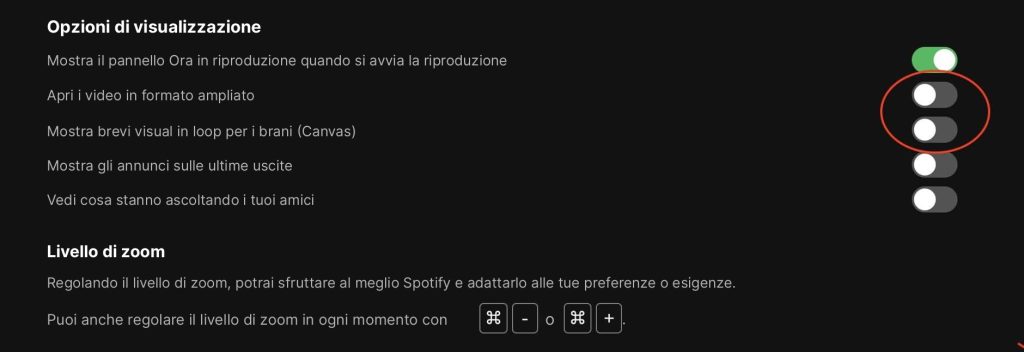
E questo è quanto! La tua applicazione è impostata per la riproduzione di musica pura.
Come faccio a disabilitare i video nell’applicazione mobile?
Se vuoi rimuovere i video su Spotify mobile per risparmiare la batteria e il pacchetto, la logica è la stessa su iOS e Android. Ti spiego come fare in 3 passi con delle immagini.
Disattivare i video di Spotify per iPhone e Android
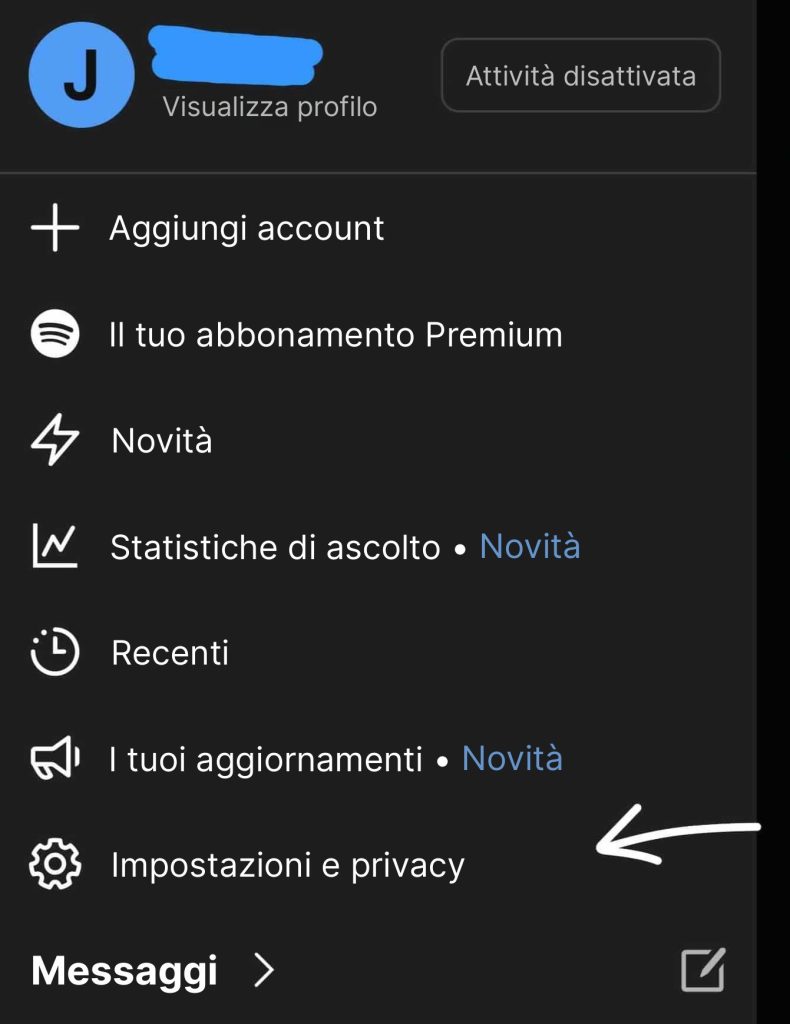
1. Clicca sul tuo profilo e scegli Preferenze e Riservatezza.
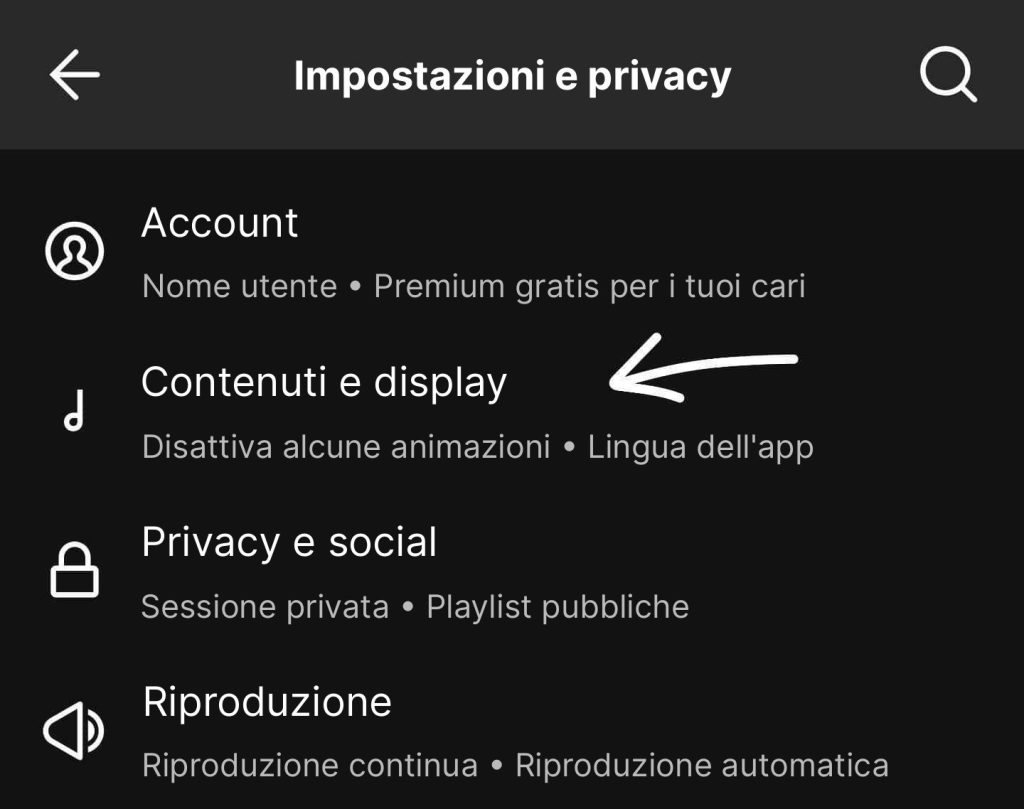
2. Vai alla sezione Contenuto e visualizzazione
3. Per disattivare Canvas Spotify (il famoso mini video in loop in background), basta deselezionare l’opzione “Canvas”.
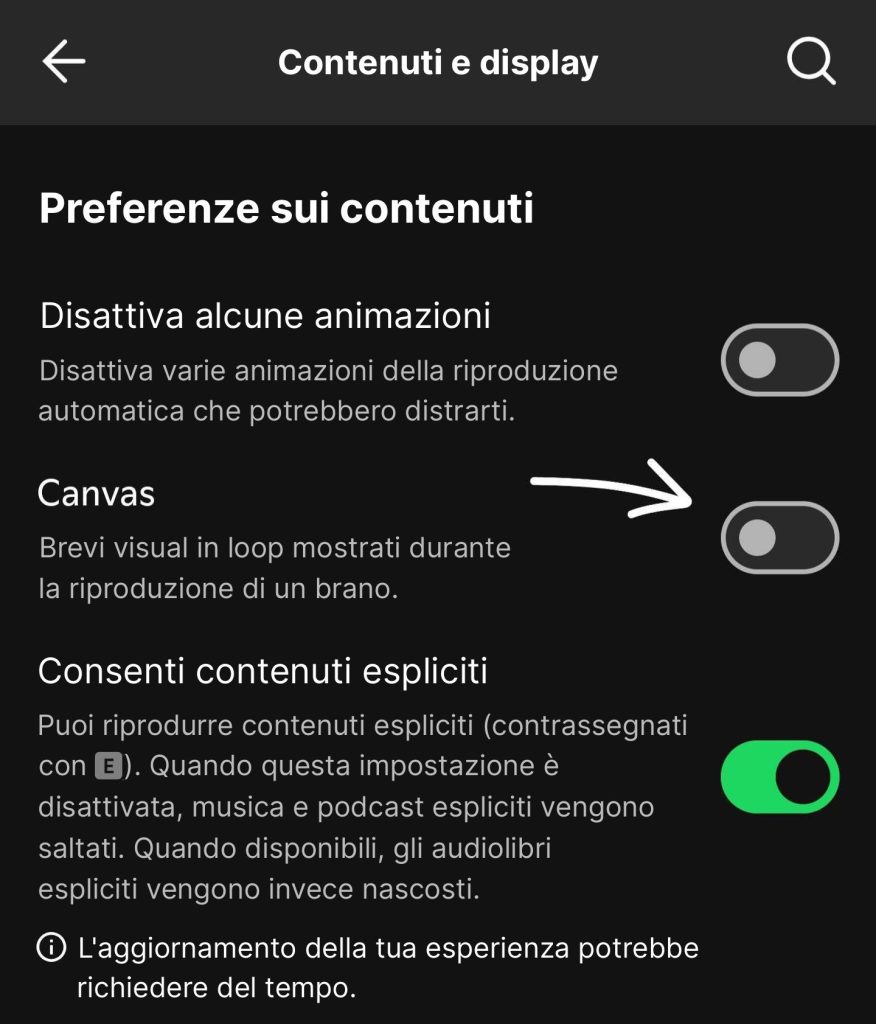
Applicando queste impostazioni, hai finalmente disabilitato i video di Spotify sul tuo iPhone o Android, in modo permanente. Ora sei pronto a goderti la tua musica senza inutili artefatti visivi, risparmiando dati, durata della batteria e attenzione allo stesso tempo!