

Sie haben es vielleicht schon bemerkt: Seit einiger Zeit startet Spotify automatisch Videos, wenn Sie Ihre Lieblingsmusik hören. Ob es sich um komplette Musikvideos oder kurze Animationen in einer Endlosschleife handelt, die Anwendung versucht immer mehr, Ihre Augen und nicht nur Ihre Ohren zu fesseln.
Viele von uns möchten Spotify jedoch lieber ohne Video genießen, und mich persönlich stört es besonders, wenn ich arbeite. Wie auch immer, es gibt viele Gründe, das Video auf Spotify zu entfernen:
- Sparen Sie mobile Daten: Das Hochladen von Videos verbraucht eine Menge Daten. Wenn Ihr Datentarif begrenzt ist, ist dies der beste Weg, ihn schnell zu leeren.
- Mangelndes Interesse: Sie sind wegen der Musik hier, nicht um auf einen Bildschirm zu schauen.
- Visuelle Beeinträchtigung: Diese Lichtanimationen können sehr ablenkend sein, insbesondere nachts oder im Auto.
- Schutz der Jüngsten: Einige Clips sind für Kinder überhaupt nicht geeignet. Wenn Sie das Bild deaktivieren, können Sie die Abhängigkeit der Kinder von den Bildschirmen einschränken und sie dazu bringen, passiv zuzuhören.
Wenn Sie das Gefühl haben, dass es unmöglich ist, Spotify Video zu deaktivieren und Sie verzweifelt versuchen, auf Spotify Audio umzuschalten, dann sind Sie hier genau richtig. Wir erklären Ihnen, wie Sie wieder Zen hören können.
💡 Wichtige Info > Genauso wie Sie Ihren Datenverbrauch optimieren, indem Sie Video deaktivieren, können Sie auch Ihr Budget optimieren! Wenn Sie ein einzelnes Spotify-Abonnement nutzen, zahlen Sie den vollen Preis. Mit der ShareSub-Plattform können Sie einer Gruppe beitreten, die Spotify-Familienabonnements te ilt, oder Ihre freien Plätze sicher anbieten. Das Ergebnis? Die gleichen Premium-Vorteile, aber Sie sparen bis zu 70% auf Ihre Monatsrechnung. Ein cleverer Trick für Ihre Kaufkraft!
Video aus Spotify auf PC und Mac entfernen
Die Entfernung der Spotify-Animation und der automatischen Videos auf Ihrem Computer ist sehr einfach und dauert nur wenige Sekunden. Folgen Sie der Anleitung :
- Öffnen Sie Ihre Spotify-Anwendung.
- Klicken Sie auf Ihr Profilbild in der oberen rechten Ecke und wählen Sie „Einstellungen“.
- Scrollen Sie nach unten bis zum Abschnitt „Anzeigeeinstellungen“.
- Deaktivieren Sie die Option „Videos in einem erweiterten Format öffnen“.
- Direkt darunter, um Spotify die Videoschleife zu entfernen, deaktivieren Sie die Option „Kurze und wiederholte Visualisierungen für Titel anzeigen (Canva)“.
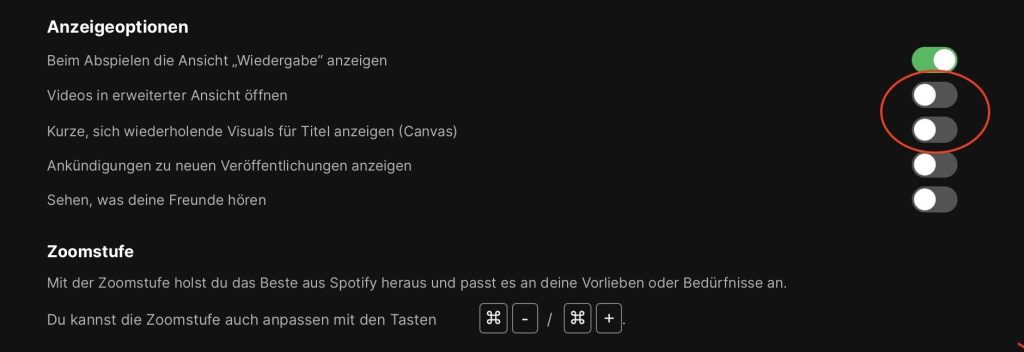
Und los geht’s! Ihre Anwendung ist auf reine Musikwiedergabe eingestellt.
Wie kann ich das Video in der mobilen Anwendung deaktivieren?
Wenn Sie versuchen, das Video auf Spotify Mobile zu entfernen, um Ihre Batterie und Ihren Tarif zu schonen, ist die Logik auf iOS und Android die gleiche. Ich erkläre es Ihnen in 3 Schritten und mit Bildern.
Spotify iPhone und Android Video deaktivieren
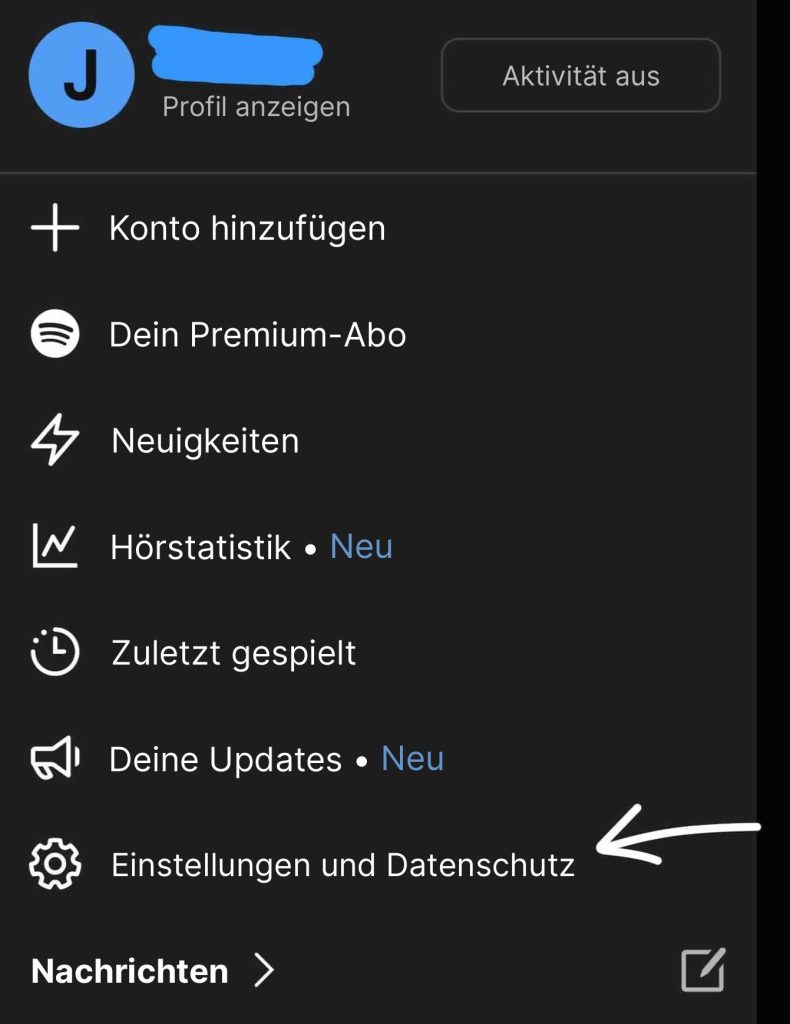
1. Klicken Sie auf Ihr Profil und wählen Sie Einstellungen und Datenschutz.
2. Gehen Sie zum Abschnitt Inhalt und Anzeige
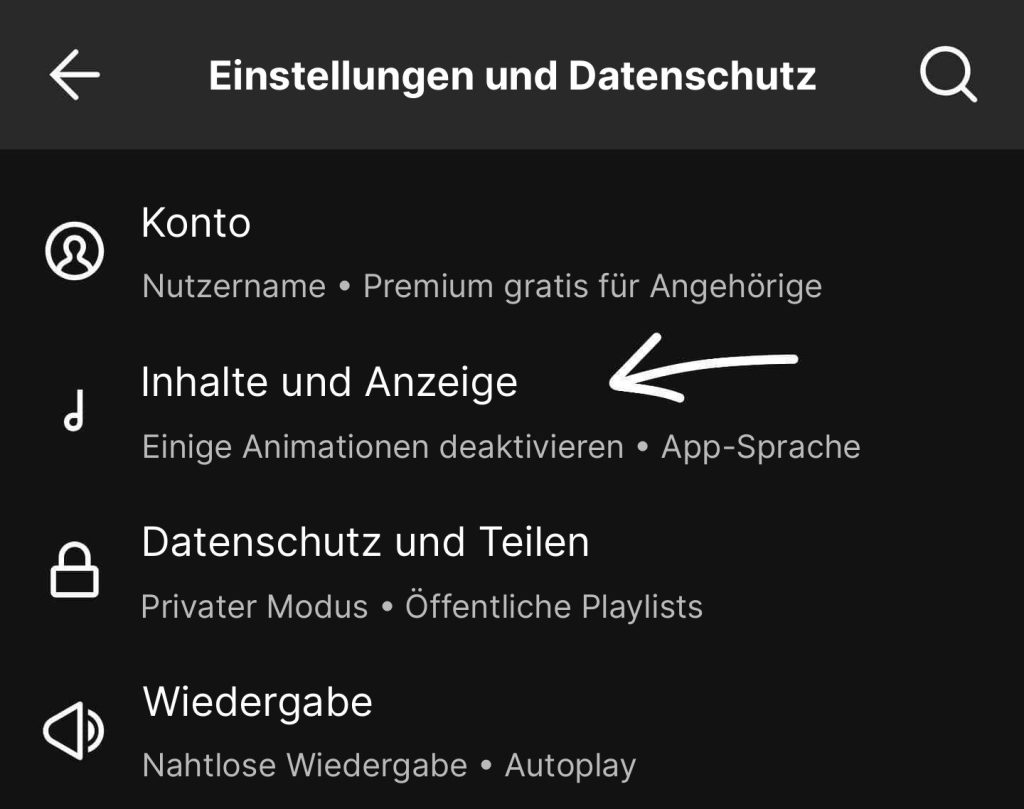
3. Um Spotify Canvas (die berühmten Mini-Loop-Videos im Hintergrund) zu deaktivieren, entfernen Sie einfach das Häkchen bei der Option „Canvas“.
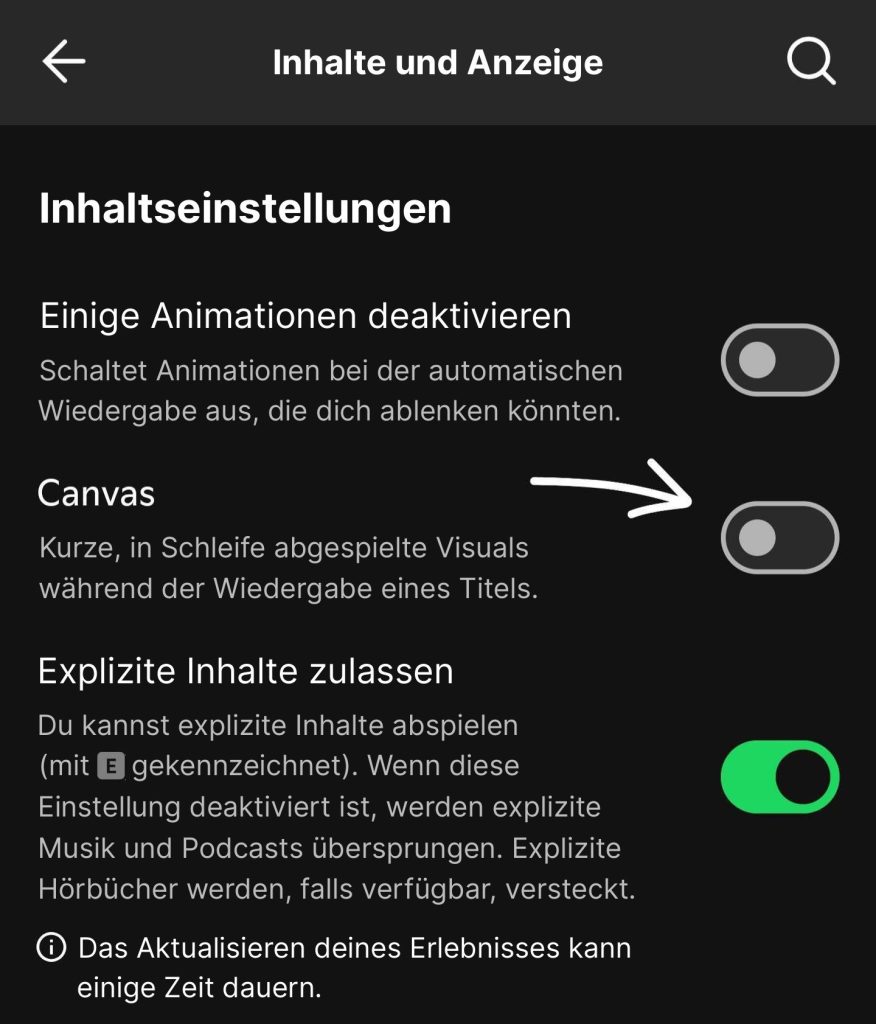
Mit diesen Einstellungen haben Sie die Spotify-Videos auf Ihrem iPhone oder Androiden endlich dauerhaft deaktiviert. Jetzt können Sie Ihre Musik ohne unnötige visuelle Artefakte genießen und gleichzeitig Daten, Batterie und Aufmerksamkeit sparen!