

Ilmselt olete märganud: Spotify on juba mõnda aega käivitanud videod automaatselt, kui kuulate oma lemmikloo. Olenemata sellest, kas tegu on täismuusikavideote või lühikeste loopitud animatsioonidega, püüab rakendus üha enam püüda teie silmi, mitte ainult kõrvu.
Ometi eelistavad paljud meist nautida Spotify’t ilma videota, ja mulle isiklikult on see eriti tüütu, kui ma töötan. Igal juhul on palju põhjusi, miks Spotify’st video eemaldada:
- Säästke mobiilsideandmeid: videote üleslaadimine tarbib tohutult andmeid. Kui teie pakett on piiratud, on see parim viis selle kiireks tühjendamiseks.
- Huvipuudus: Sa oled seal muusika pärast, mitte ekraani vahtimiseks.
- Visuaalne häirimine: Need valgusanimatsioonid võivad olla väga häirivad, eriti öösel või autos olles.
- Väga väikeste laste kaitsmine: Mõned klipid ei ole lastele üldse sobivad. Veelgi enam, pildi deaktiveerimine piirab nende sõltuvust ekraanidest ja tagab, et nad jäävad passiivseteks kuulajateks.
Kui tunned, et Spotify videot on võimatu välja lülitada ja soovid meeleheitlikult üle minna ainult Spotify audio peale, siis oled jõudnud õigesse kohta! Me räägime sulle, kuidas saada tagasi zen kuulamise juurde.
💡 O luline info > Nii nagu te optimeerite oma andmetarbimist, lülitades video välja, saate optimeerida ka oma eelarvet! Kui kasutate individuaalset Spotify’i tellimust, siis maksate täishinda. Tänu ShareSubi platvormile saate liituda Spotify Family-tellimuse jagamisrühmaga või pakkuda oma vabu kohti täiesti turvaliselt. Tulemus? Samad kindlustusmaksete eelised, säästes samal ajal kuni 70% igakuiselt. Nutikas viis oma ostujõu suurendamiseks!
Videote eemaldamine Spotify’st arvutis ja Macil
Spotify animatsiooni ja automaatsete videote eemaldamine arvutist on väga lihtne ja võtab vaid mõned sekundid. Lihtsalt järgige juhendit:
- Avage oma Spotify rakendus.
- Klõpsake oma profiilifotol üleval paremas nurgas, seejärel valige “Eelistused”.
- Liikuge lehel allapoole jaotisele “Kuva seaded“.
- Eemaldage valik “Avage videod laiendatud formaadis“.
- Kui soovite, et Spotify eemaldaks video loop’i, võtke allpool olevasse valikusse “Show brief, looping visuals for tracks (Canva)” märkeruut ära .
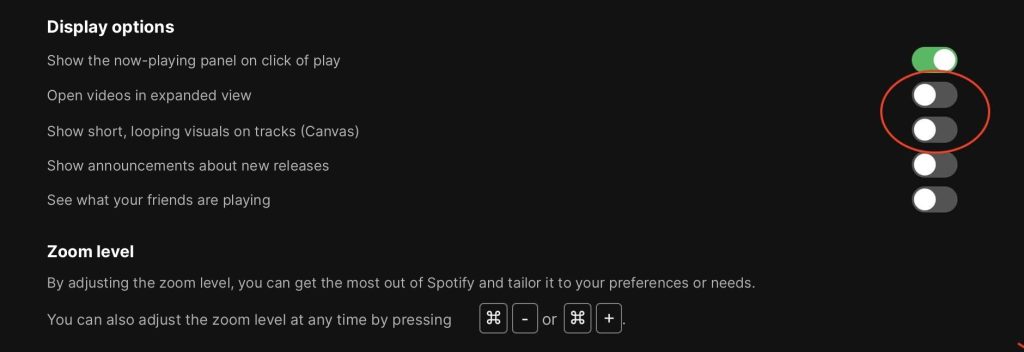
Ja siin ongi see! Teie rakendus on seadistatud puhtalt muusika taasesituseks.
Kuidas keelata mobiilirakenduse video?
Kui soovid Spotify mobiilis videot eemaldada, et säästa akut ja paketti, jääb loogika iOS-i ja Androidi puhul samaks. Näitan selle läbi 3 sammu koos visuaalidega.
Spotify video deaktiveerimine iPhone’i ja Androidi jaoks
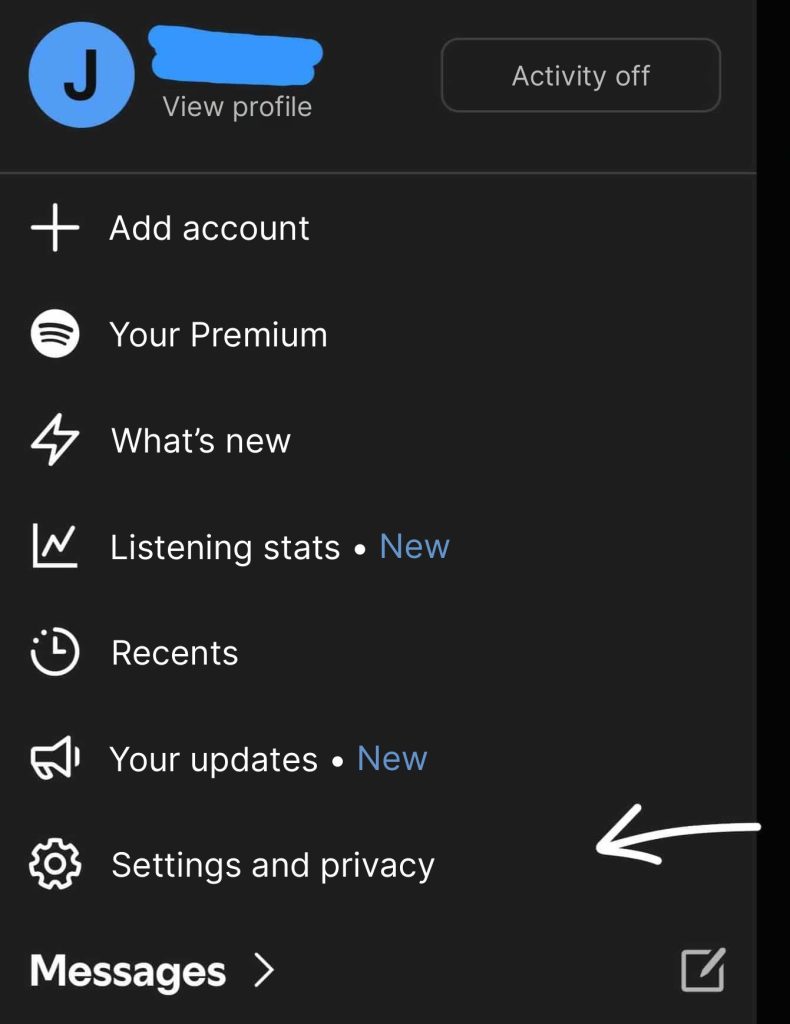
1. Klõpsake oma profiilil ja valige Eelistused ja Konfidentsiaalsus.
2. Minge jaotisse Sisu ja kuvamine
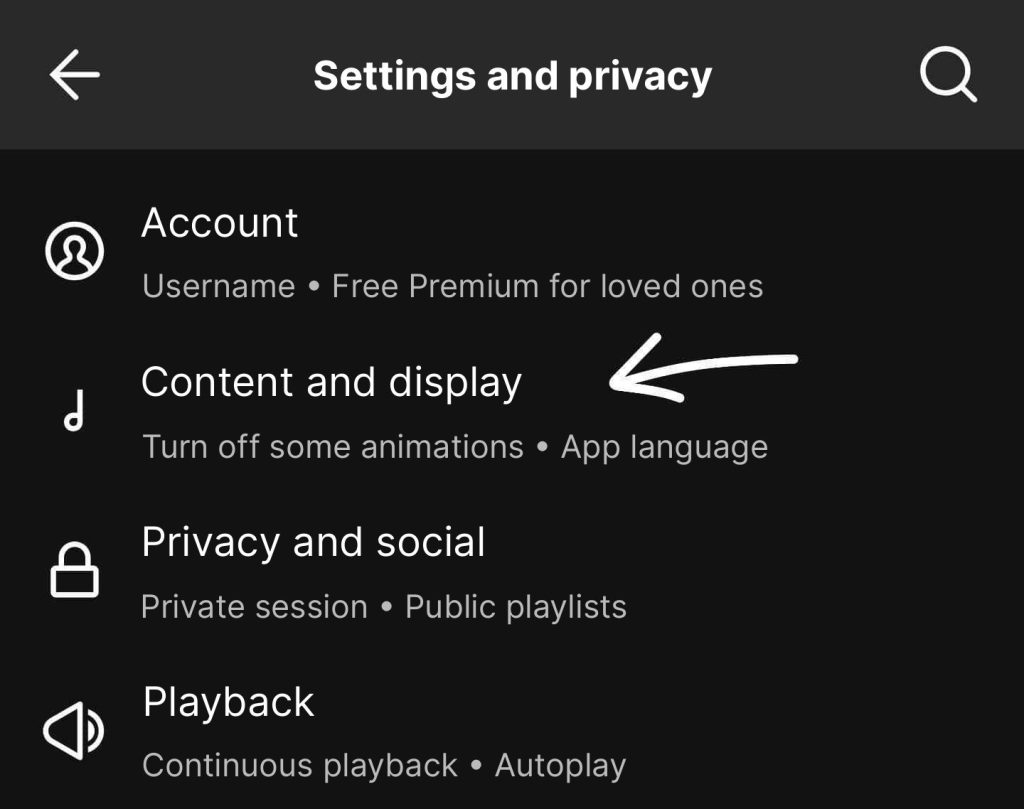
3. Spotify Canvas ’i (kuulsad minivideokoosseisud taustal) keelamiseks eemaldage lihtsalt märkeruut “Canvas“.
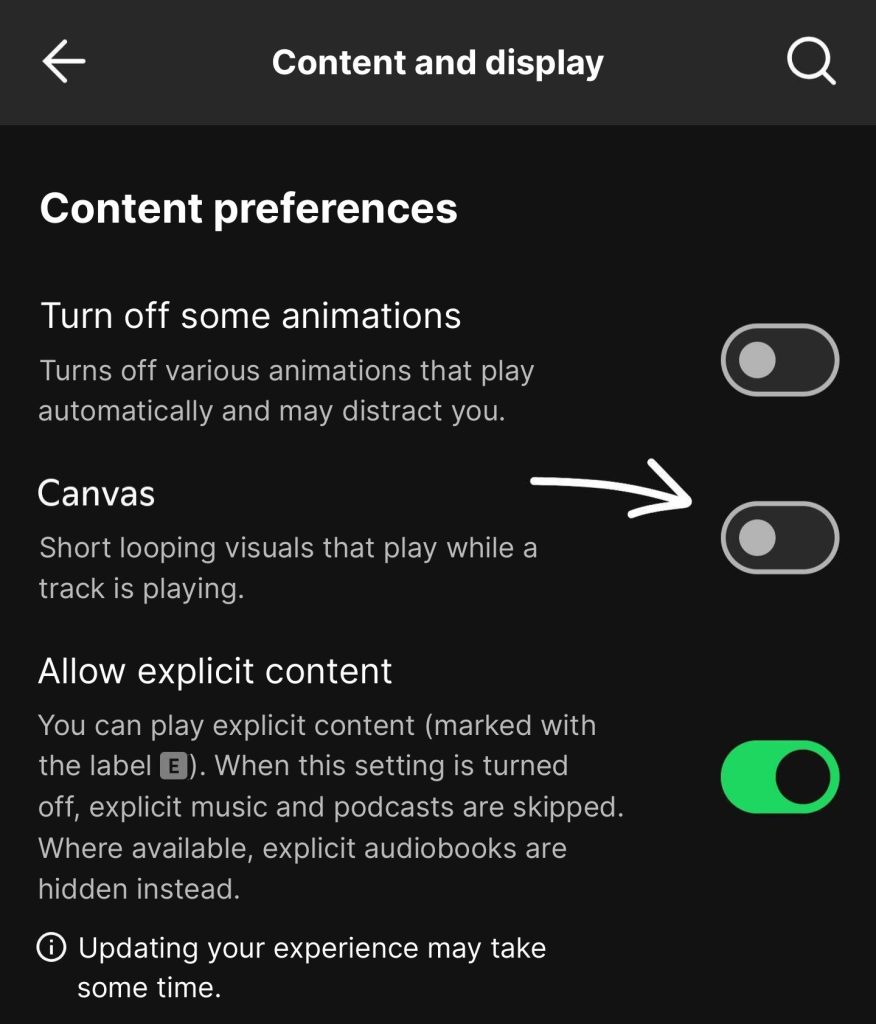
Nende seadete rakendamisega olete lõplikult keelanud Spotify videod oma iphone’is või androidis, jäädavalt. Nüüd oled valmis nautima oma muusikat ilma ebavajalike visuaalsete artefaktideta, säästes samal ajal andmeid, akut ja tähelepanu!