

Vous l’avez sans doute remarqué : depuis quelque temps, Spotify lance des vidéos automatiquement lorsque vous écoutez vos morceaux favoris. Qu’il s’agisse de clips musicaux complets ou de courtes animations en boucle, l’application cherche de plus en plus à capter vos yeux plutôt que vos seules oreilles.
Pourtant, beaucoup d’entre nous préfèrent profiter de Spotify sans vidéo, et personnellement, car me dérange particulièrement quand je travaille. En tout cas, les raisons sont nombreuses supprimer la vidéo sur Spotify :
- Économiser vos données mobiles : Charger des vidéos consomme énormément de data. Si votre forfait est limité, c’est le meilleur moyen de le vider rapidement.
- Le manque d’intérêt : Vous êtes là pour la musique, pas pour regarder un écran.
- La gêne visuelle : Ces animations lumineuses peuvent être très distrayantes, surtout la nuit ou en voiture.
- Protéger les plus jeunes : Certains clips ne sont pas du tout adaptés aux enfants. De plus, désactiver l’image permet de limiter leur addiction aux écrans et de rester sur une écoute passive.
Si vous avez l’impression que la Spotify vidéo est impossible à désactiver et que vous cherchez désespérément à passer en mode Spotify audio uniquement, vous êtes au bon endroit ! Nous allons vous expliquer comment retrouver une écoute zen.
💡 Info importante > Tout comme vous optimisez votre consommation de données en désactivant la vidéo, vous pouvez aussi optimiser votre budget ! Si vous utilisez un abonnement Spotify individuel, vous payez le prix fort. Grâce à la plateforme ShareSub, vous pouvez rejoindre un groupe de partage d’abonnement Spotify Famille ou proposer vos places libres en toute sécurité. Résultat ? Les mêmes avantages premium tout en économisant jusqu’à 70 % sur votre facture mensuelle. Une astuce maligne pour votre pouvoir d’achat !
Enlever la vidéo de Spotify sur PC et Mac
Pour enlever l’animation Spotify et les vidéos automatiques sur votre ordinateur, la manipulation est très simple et ne prend que quelques secondes. Suivez le guide :
- Ouvrez votre application Spotify.
- Cliquez sur votre photo de profil en haut à droite, puis sélectionnez « Préférences ».
- Faites défiler la page vers le bas jusqu’à la section « Paramètres d’affichage ».
- Décochez l’option « Ouvrir les vidéos dans un format élargi ».
- Juste en dessous, pour Spotify enlever la boucle vidéo, décochez l’option « Afficher des visuels brefs et en boucle pour les titres (Canva) ».
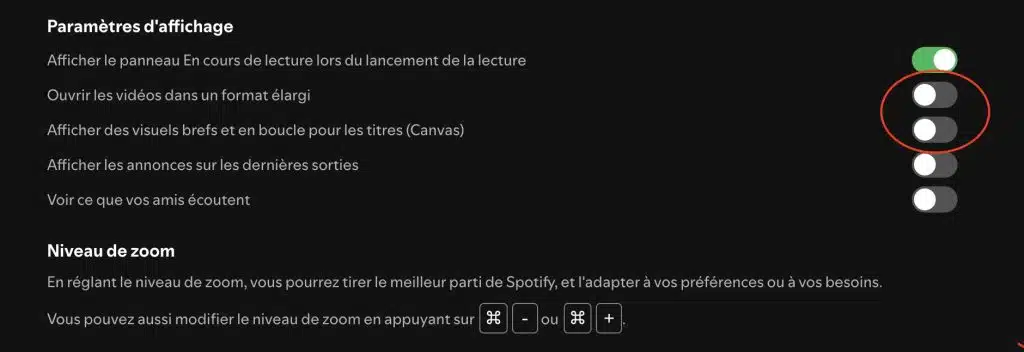
Et voilà ! Votre application est paramétrée pour une lecture musicale pure.
Comment désactiver la vidéo sur l’application mobile ?
Si vous cherchez à enlever la vidéo sur Spotify mobile pour préserver votre batterie et votre forfait, la logique reste la même sur iOS et Android. Je vous la donne en 3 étapes avec les visuels.
Désactiver vidéo Spotify iPhone et Android
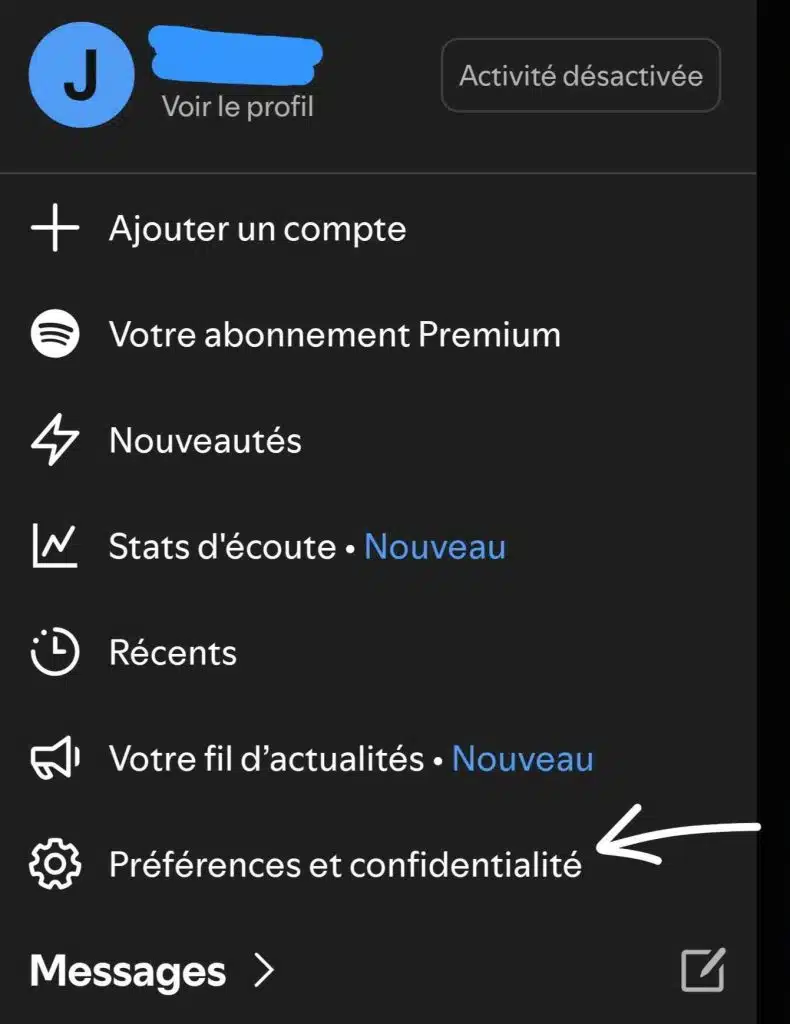
1. Cliquez sur votre profil, et choisissez Préférences et confidentialité
2. Allez dans la section Contenu et affichage
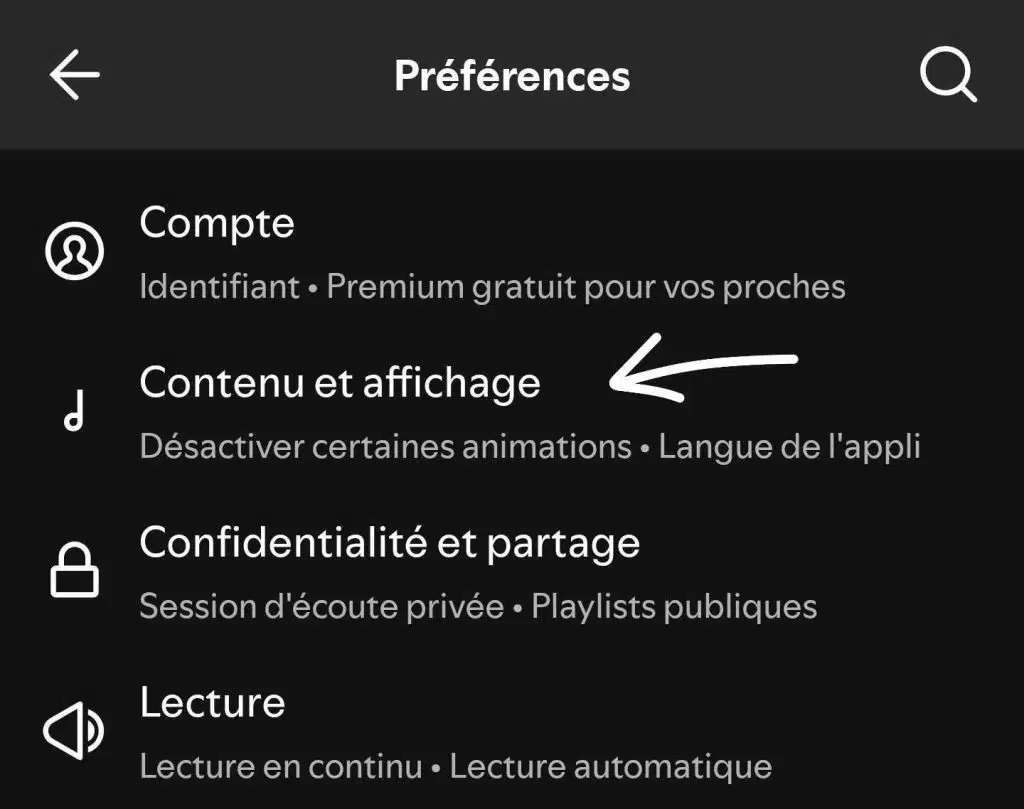
3. Pour désactiver Canvas Spotify (les fameuses mini-boucles vidéo d’arrière-plan), décochez simplement l’option « Canvas ».
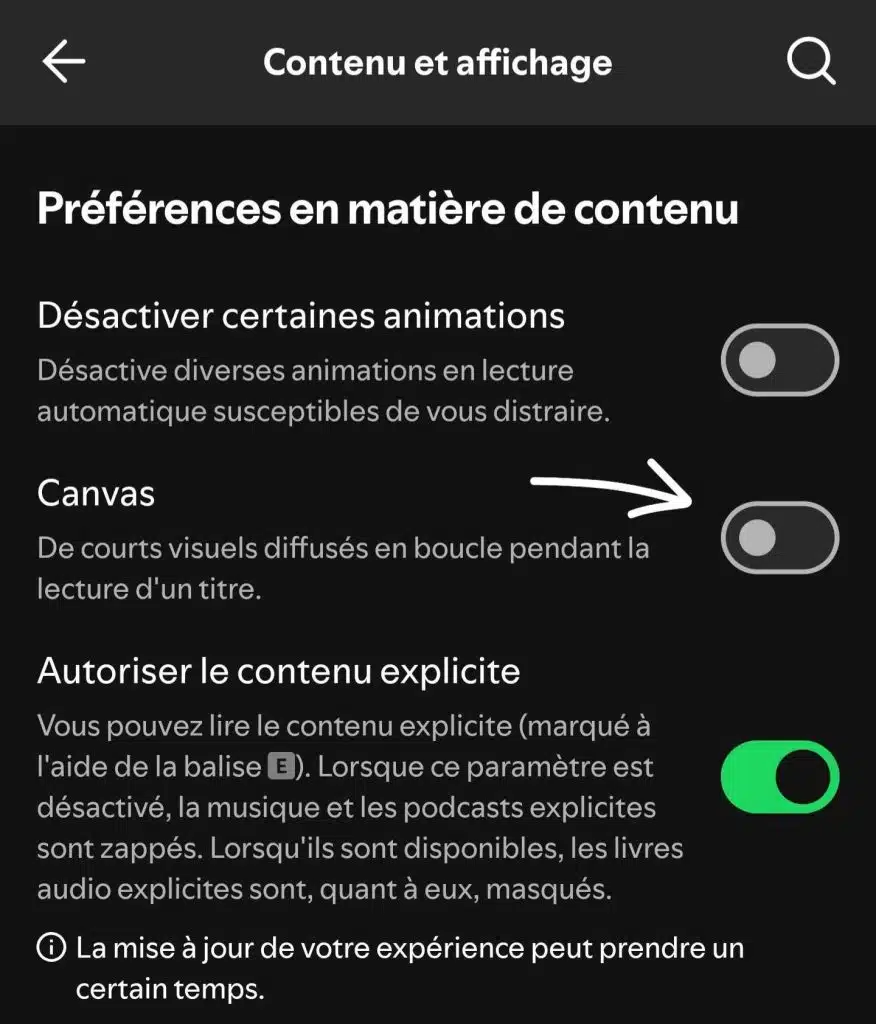
En appliquant ces réglages, vous avez enfin désactiver les vidéos Spotify sur votre iphone ou votre android, définitivement. Vous voilà paré pour profiter de votre musique sans aucun artefact visuel inutile avec économies de données, de batterie et d’attention à la fois !