

Het is je vast al opgevallen: sinds enige tijd lanceert Spotify automatisch video’s wanneer je naar je favoriete nummers luistert. Of het nu gaat om volledige muziekvideo’s of korte looped animaties, de applicatie probeert steeds meer je ogen te vangen in plaats van alleen je oren.
Toch genieten velen van ons liever van Spotify zonder video, en persoonlijk vind ik het vooral vervelend als ik aan het werk ben. In ieder geval zijn er genoeg redenen om video uit Spotify te verwijderen:
- Bespaar op mobiele data: video’s uploaden verbruikt enorm veel data. Als je pakket beperkt is, is dit de beste manier om het snel op te gebruiken.
- Gebrek aan interesse: Je bent er voor de muziek, niet om naar een scherm te staren.
- Visuele verstoring: Deze lichtanimaties kunnen erg afleidend zijn, vooral ’s nachts of in de auto.
- De allerkleinsten beschermen: Sommige clips zijn helemaal niet geschikt voor kinderen. Bovendien zal het uitschakelen van het beeld hun verslaving aan schermen beperken en ervoor zorgen dat ze passieve luisteraars blijven.
Als je het gevoel hebt dat Spotify-video onmogelijk uit te schakelen is en je wanhopig bent om over te schakelen op alleen Spotify-audio, dan ben je hier aan het juiste adres! Wij vertellen je hoe je weer zen kunt luisteren.
💡 Belangrijke info > Net zoals je je dataverbruik optimaliseert door video uit te schakelen, kun je ook je budget optimaliseren! Als je een individueel Spotify-abonnement hebt, betaal je de volle prijs. Dankzij het ShareSub-platform kun je lid worden van een Spotify Family-abonnementsdeelgroep of je gratis plaatsen in alle veiligheid aanbieden. Het resultaat? Dezelfde premievoordelen terwijl je tot 70% bespaart op je maandelijkse factuur. Een slimme manier om je koopkracht te verhogen!
Video’s verwijderen uit Spotify op PC en Mac
Het verwijderen van Spotify-animaties en automatische video’s van je computer is heel eenvoudig en duurt maar een paar seconden. Volg gewoon de handleiding:
- Open je Spotify-toepassing.
- Klik op je profielfoto in de rechterbovenhoek en selecteer vervolgens “Voorkeuren”.
- Scroll naar beneden op de pagina naar het gedeelte “Weergave-instellingen”.
- Schakel de optie “Video’s openen in een uitgebreid formaat” uit.
- Als je wilt dat Spotify de videoloop verwijdert, vink dan de optie “Toon korte, looping visuals voor tracks (Canva)” uit .
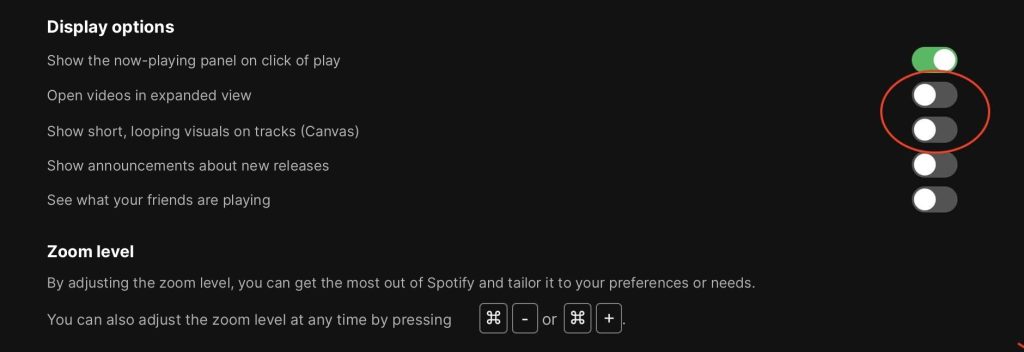
En daar heb je het! Je applicatie is ingesteld voor het puur afspelen van muziek.
Hoe schakel ik video uit op de mobiele applicatie?
Als je video wilt verwijderen op Spotify mobile om je batterij en je pakket te sparen, blijft de logica hetzelfde op iOS en Android. Ik zal het in 3 stappen met je doorlopen met visuals.
Spotify iPhone en Android video deactiveren
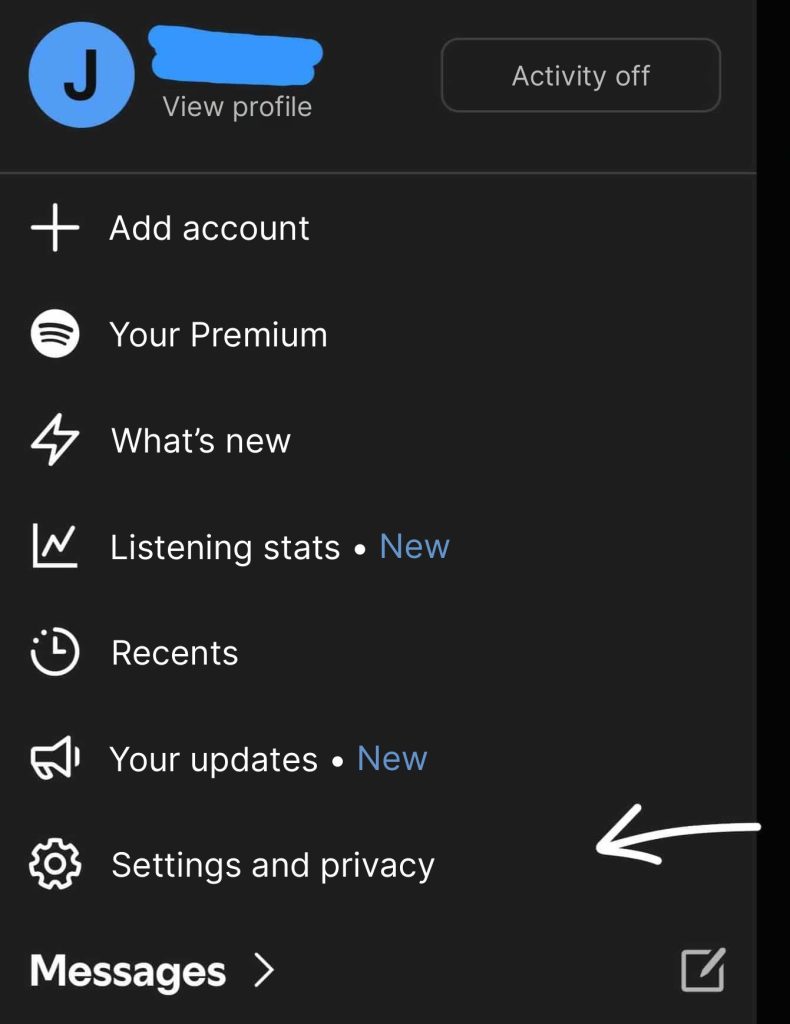
1. Klik op je profiel en kies Voorkeuren en Vertrouwelijkheid.
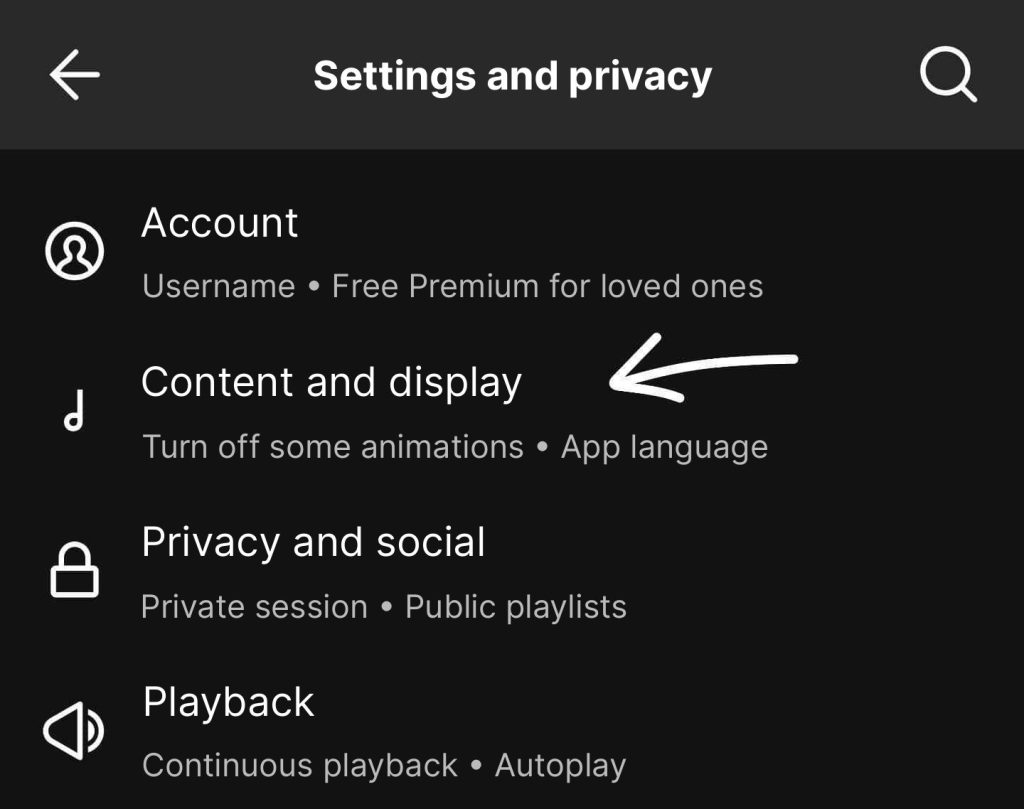
2. Ga naar het gedeelte Inhoud en weergave
3. Om Canvas Spotify (de beroemde mini-videoloops op de achtergrond) uit te schakelen, vink je gewoon de optie ‘Canvas’ uit.
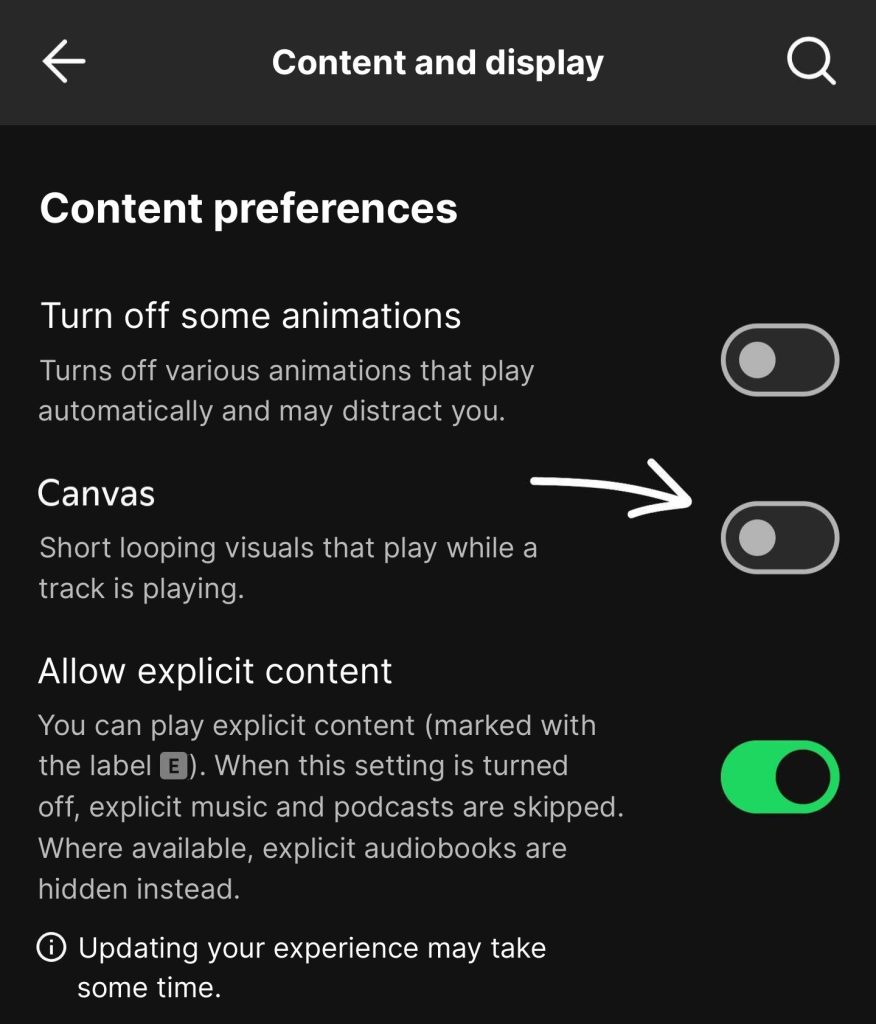
Door deze instellingen toe te passen, heb je Spotify video’s op je iphone of Android eindelijk permanent uitgeschakeld. Nu kun je genieten van je muziek zonder onnodige visuele artefacten en tegelijkertijd gegevens, batterijduur en aandacht besparen!